

सुरक्षा से जुड़े चैलेंज, उपयोगकर्ता की पहचान की पुष्टि करने के लिए, सुरक्षा के अतिरिक्त उपाय हैं. सुरक्षा से जुड़े चैलेंज दो तरह के होते हैं:
- लॉगिन चैलेंज—अगर हमें लगता है कि कोई ऐसा उपयोगकर्ता Google Workspace खाते में साइन इन करने की कोशिश कर रहा है जिसके पास इसकी अनुमति नहीं है, तो हम उसे लॉगिन चैलेंज देते हैं. अगर उपयोगकर्ता, मांगी गई जानकारी नहीं डाल पाता है, तो हम उसे खाते में साइन इन नहीं करने देंगे.
- पहचान की पुष्टि करने का चैलेंज—अगर कोई उपयोगकर्ता ऐसी कार्रवाइयां करने की कोशिश करता है जिन्हें संवेदनशील माना जाता है, तो हम उसे पहचान की पुष्टि करने का चैलेंज देते हैं. अगर उपयोगकर्ता, मांगी गई जानकारी नहीं डाल पाता है, तो हम उसे संवेदनशील कार्रवाई करने की अनुमति नहीं देंगे. हालांकि, वह अपने खाते का इस्तेमाल सामान्य तरीके से कर सकता है.
अहम जानकारी: Google, एडमिन खातों के लिए दो चरणों में पुष्टि की सुविधा (2SV) लागू कर रहा है. ज़्यादा जानकारी के लिए, एडमिन के लिए दो चरणों में पुष्टि की सुविधा (2SV) लागू करना लेख पढ़ें.
सुरक्षा से जुड़े चैलेंज का इस्तेमाल करने से पहले
पक्का करें कि आपके Google Workspace खातों में वह जानकारी मौजूद हो जिसकी हमें ज़रूरत है:
- कर्मचारियों को अपने खाते में, खाता वापस पाने के लिए फ़ोन नंबर और ईमेल पता जोड़ने के लिए कहें. जब वे अपने खातों में साइन इन करेंगे, तो हम उनसे समय-समय पर यह जानकारी जोड़ने के लिए कहेंगे.
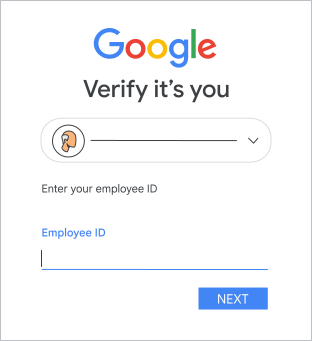
- अपने उपयोगकर्ता खातों में, कर्मचारियों की आईडी जोड़ें. ज़्यादा जानकारी के लिए, लॉगिन चैलेंज के तौर पर कर्मचारी आईडी जोड़ना लेख पढ़ें.
लॉगिन चैलेंज के टाइप
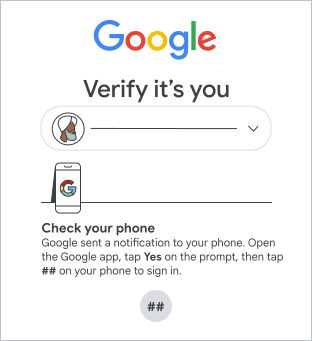
उपयोगकर्ता अपने मोबाइल डिवाइस से अपनी पहचान की पुष्टि करता है
उपयोगकर्ता चुनता है कि उसे अपनी पहचान की पुष्टि कैसे करनी है
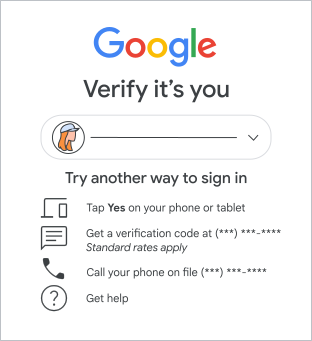
Google, उपयोगकर्ता की पहचान की पुष्टि करने के लिए, उसके फ़ोन में इंस्टॉल किए गए किसी ऐप्लिकेशन का इस्तेमाल करता है
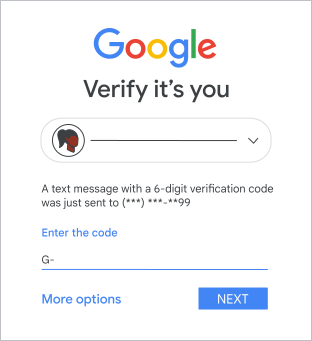
Google, पुष्टि करने के लिए कोड के साथ एक मैसेज भेजता है
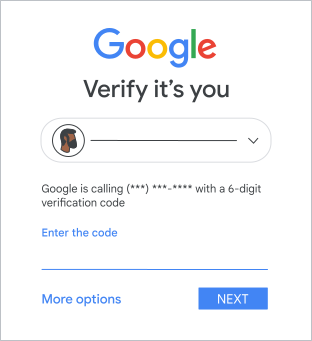
Google, उपयोगकर्ता के फ़ोन पर कॉल करता है और पुष्टि करने के लिए कोड देता है
उपयोगकर्ता अपनी कर्मचारी आईडी डालता है
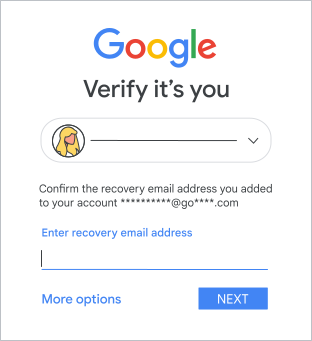
उपयोगकर्ता, खाता वापस पाने के लिए अपना ईमेल पता डालता है
कोई उपयोगकर्ता, लॉगिन चैलेंज के तौर पर खाता वापस पाने के लिए ईमेल पता डाल सकता है.
संवेदनशील कार्रवाइयों के लिए, पहचान की पुष्टि करने के चैलेंज
अगर कोई Google Workspace उपयोगकर्ता, संवेदनशील कार्रवाई करने की कोशिश करता है, तो कभी-कभी उसे पहचान की पुष्टि करने का चैलेंज दिया जाता है. अगर उपयोगकर्ता, मांगी गई जानकारी नहीं डाल पाता है, तो Google उसे संवेदनशील कार्रवाई करने की अनुमति नहीं देगा.
'संवेदनशील कार्रवाई पर रोक लगाई गई'
ज़्यादातर उपयोगकर्ताओं को संवेदनशील कार्रवाई के लिए, पहचान की पुष्टि करने का चैलेंज मिलने पर, संवेदनशील कार्रवाई पर रोक लगाई गई टाइटल वाली एक विंडो दिखती है. उपयोगकर्ता को निर्देश दिया जाता है कि वह उस डिवाइस से फिर से कोशिश करे जिसका इस्तेमाल वह आम तौर पर करता है. जैसे, उसका फ़ोन या लैपटॉप. इसके अलावा, वह उस जगह से भी कोशिश कर सकता है जहां से वह आम तौर पर साइन इन करता है.
'अभी यह कार्रवाई पूरी नहीं की जा सकती'
कुछ उपयोगकर्ताओं के पास ऐसे डिवाइस या सुरक्षा कुंजियां होती हैं जिन्हें हाल ही में उनके खाते में जोड़ा गया है. इसलिए, वे सुरक्षा से जुड़े चैलेंज के जवाब में तुरंत अपनी पहचान की पुष्टि नहीं कर पाते. ऐसे उपयोगकर्ताओं को अभी यह कार्रवाई पूरी नहीं की जा सकती टाइटल वाली एक विंडो दिखती है. ये उपयोगकर्ता, किसी डिवाइस, फ़ोन नंबर या सुरक्षा कुंजी को अपने खाते से कम से कम सात दिनों तक जोड़ने के बाद, अपनी पहचान की पुष्टि कर सकते हैं.
संवेदनशील कार्रवाइयों के उदाहरण
यहां संवेदनशील कार्रवाइयों के कुछ उदाहरण दिए गए हैं:
- दो चरणों में पुष्टि की सुविधा (2SV) बंद करना
- किसी ऐप्लिकेशन को Google डेटा ऐक्सेस करने की अनुमति देना
- खाता वापस पाने के लिए ईमेल पता या फ़ोन नंबर बदलना
- खाते का डेटा डाउनलोड करना
- खाते पर नाम बदलना
एसएसओ (SSO) के साथ लॉगिन चैलेंज की सुविधा चालू करना
एसएसओ (SSO) की पुष्टि के बाद की डिफ़ॉल्ट सेटिंग, एसएसओ उपयोगकर्ता के टाइप पर निर्भर करती है:
- आपके संगठन की लेगसी एसएसओ प्रोफ़ाइल का इस्तेमाल करके साइन इन करने वाले उपयोगकर्ताओं के लिए, डिफ़ॉल्ट सेटिंग यह है कि उन्हें अतिरिक्त लॉगिन चैलेंज और दो चरणों में पुष्टि की सुविधा (2SV) नहीं दी जाएगी.
- अन्य एसएसओ प्रोफ़ाइलों का इस्तेमाल करके साइन इन करने वाले उपयोगकर्ताओं के लिए, डिफ़ॉल्ट सेटिंग यह है कि उन्हें अतिरिक्त लॉगिन चैलेंज और दो चरणों में पुष्टि की सुविधा (2SV) दी जाएगी.
किसी भी उपयोगकर्ता टाइप के लिए डिफ़ॉल्ट सेटिंग बदलने के लिए, नीचे दिए गए एसएसओ (SSO) की पुष्टि के बाद की सेटिंग सेट अप करना लेख में दिया गया तरीका अपनाएं.
एसएसओ (SSO) के साथ अतिरिक्त लॉगिन चैलेंज इस्तेमाल करने के उदाहरण
- आपको सुरक्षा कुंजियों का इस्तेमाल करके, Google पर होस्ट किए गए संवेदनशील रिसॉर्स के ऐक्सेस को सुरक्षित रखना है, ताकि ज़्यादा से ज़्यादा सुरक्षा मिल सके. हालांकि, आपका मौजूदा आईडीपी, सुरक्षा कुंजियों के साथ काम नहीं करता.
- आपको तीसरे पक्ष के आइडेंटिटी प्रोवाइडर का इस्तेमाल करने की लागत बचानी है, क्योंकि ज़्यादातर मामलों में उपयोगकर्ता, Google के रिसॉर्स ऐक्सेस करते हैं.
- आपको Google से पुष्टि नहीं करानी है. यानी, Google को आइडेंटिटी प्रोवाइडर के तौर पर इस्तेमाल नहीं करना है. हालांकि, आपको Google के जोखिम के आधार पर दिए जाने वाले सभी लॉगिन चैलेंज का फ़ायदा लेना है.
- आपको Google के इकोसिस्टम में, संवेदनशील कार्रवाइयों को Google से सुरक्षित रखना है.
अतिरिक्त लॉगिन चैलेंज लागू करने पर क्या होता है
नई नीति को आसानी से लागू करने के लिए, अपने उपयोगकर्ताओं को इसके बारे में बताएं. साथ ही, उन्हें यह भी बताएं कि इसे कब लागू किया जाएगा. साइन-इन के दौरान, अतिरिक्त लॉगिन चैलेंज लागू करने पर यह होता है:
- अगर आपके पास दो चरणों में पुष्टि की सुविधा (2SV) से जुड़ी मौजूदा नीतियां हैं, जैसे कि दो चरणों में पुष्टि की सुविधा (2SV) लागू करना, तो ये नीतियां तुरंत लागू हो जाती हैं.
- नई नीति से प्रभावित होने वाले और दो चरणों में पुष्टि की सुविधा (2SV) में रजिस्टर किए गए उपयोगकर्ताओं को, साइन-इन के दौरान दो चरणों में पुष्टि की सुविधा (2SV) का लॉगिन चैलेंज मिलता है.
- Google के साइन-इन के जोखिम के विश्लेषण के आधार पर, उपयोगकर्ताओं को साइन-इन के दौरान, जोखिम के आधार पर लॉगिन चैलेंज दिख सकते हैं.
एसएसओ (SSO) की पुष्टि के बाद की सेटिंग सेट अप करना
-
Google Admin console में, मेन्यू


 सुरक्षा
पुष्टि
लॉगिन चैलेंज पर जाएं.
सुरक्षा
पुष्टि
लॉगिन चैलेंज पर जाएं.इसके लिए, उपयोगकर्ता की सुरक्षा के मैनेजमेंट से जुड़ी एडमिन की अनुमति होना ज़रूरी है.
- बाईं ओर, वह संगठन की इकाई चुनें जिसके लिए आपको नीति सेट करनी है.
सभी उपयोगकर्ताओं के लिए, संगठन की टॉप-लेवल इकाई चुनें. शुरुआत में, संगठन की इकाइयों में पैरंट की सेटिंग लागू होती हैं.
- एसएसओ (SSO) की पुष्टि के बाद की सेटिंग पर क्लिक करें.
- अपने संगठन में लेगसी एसएसओ प्रोफ़ाइलों का इस्तेमाल करने के तरीके के हिसाब से सेटिंग चुनें. आपके पास उन उपयोगकर्ताओं के लिए सेटिंग लागू करने का विकल्प है जो आपके संगठन की लेगसी एसएसओ प्रोफ़ाइल का इस्तेमाल करते हैं. साथ ही, उन उपयोगकर्ताओं के लिए भी सेटिंग लागू की जा सकती है जो अन्य एसएसओ प्रोफ़ाइलों का इस्तेमाल करके साइन इन करते हैं.
- सबसे नीचे दाएं कोने में, सेव करें पर क्लिक करें.
Google, नीति में किसी भी बदलाव के बारे में बताने के लिए, एडमिन ऑडिट लॉग में एक एंट्री बनाता है.
ध्यान दें: कुछ मामलों में, लॉग इवेंट का डेटा सभी इवेंट के लिए मौजूद नहीं हो सकता है. हम इस समस्या को हल करने की कोशिश कर रहे हैं.
अक्सर पूछे जाने वाले सवाल
सुरक्षा से जुड़े अतिरिक्त सवाल और लॉगिन चैलेंज | फ़ोन नंबर की मदद से खाते की पुष्टि करना | लॉगिन या सुरक्षा से जुड़े चैलेंज को बंद करना | एडमिन
सुरक्षा से जुड़े अतिरिक्त सवाल और लॉगिन चैलेंज
किसी उपयोगकर्ता को सुरक्षा से जुड़ा चैलेंज कब दिखता है?
जब किसी संदिग्ध लॉगिन का पता चलता है, तो उपयोगकर्ता को लॉगिन चैलेंज दिया जाता है. जैसे, अगर उपयोगकर्ता, साइन-इन के उन पैटर्न को फ़ॉलो नहीं करता है जिनका इस्तेमाल उसने पहले किया है. अगर कोई उपयोगकर्ता, संवेदनशील कार्रवाई करने की कोशिश करते समय, जोखिम वाले सेशन में होता है, तो उसे पहचान की पुष्टि करने का चैलेंज दिया जाता है.
अहम जानकारी: Google यह तय करता है कि किसी उपयोगकर्ता को सुरक्षा से जुड़ा कौनसा चैलेंज देना है. इसके लिए, सुरक्षा और इस्तेमाल से जुड़े कई फ़ैक्टर को ध्यान में रखा जाता है. उदाहरण के लिए, हो सकता है कि किसी खास उपयोगकर्ता को कर्मचारी आईडी का लॉगिन चैलेंज हमेशा न मिले. भले ही, आपने इसे चालू किया हो.
क्या एडमिन के तौर पर, मैं यह चुन सकता/सकती हूं कि मेरे उपयोगकर्ताओं को किस तरह का लॉगिन चैलेंज दिखे?
दो चरणों में पुष्टि की सुविधा (2SV) एक तरह का लॉगिन चैलेंज है. एडमिन के तौर पर, आपके पास अपने उपयोगकर्ताओं के लिए, दो चरणों में पुष्टि की सुविधा (2SV) का लॉगिन चैलेंज लागू करने का विकल्प है. ऐसा करने पर, उन्हें जोखिम के आधार पर किसी अन्य तरह का लॉगिन चैलेंज नहीं मिलेगा.
अगर आपने अपने उपयोगकर्ताओं के लिए, दो चरणों में पुष्टि की सुविधा (2SV) लागू नहीं की है या अगर किसी उपयोगकर्ता ने इसे चालू नहीं किया है, तो Google यह तय करता है कि उस उपयोगकर्ता को किस तरह का लॉगिन चैलेंज देना है. लॉगिन चैलेंज का टाइप, सुरक्षा और इस्तेमाल से जुड़े कई फ़ैक्टर के आधार पर तय किया जाता है. उदाहरण के लिए, हो सकता है कि किसी खास उपयोगकर्ता को कर्मचारी आईडी का लॉगिन चैलेंज हमेशा न मिले. भले ही, आपने इसे चालू किया हो.
क्या उपयोगकर्ता, खाता वापस पाने के लिए अपनी जानकारी अपडेट कर सकते हैं?
हां. ज़्यादा जानकारी के लिए, खाता वापस पाने के लिए फ़ोन नंबर या ईमेल पता सेट अप करना लेख पढ़ें.
हम दो चरणों में पुष्टि की सुविधा (2SV) का इस्तेमाल करते हैं. हमें लॉगिन चैलेंज की ज़रूरत क्यों है?
दो चरणों में पुष्टि की सुविधा (2SV) एक तरह का लॉगिन चैलेंज है. जब आपके उपयोगकर्ता इस सुविधा को चालू रखते हैं, तो उन्हें कोई अन्य लॉगिन चैलेंज नहीं मिलेगा. इसी वजह से, एडमिन रिपोर्ट में, दो चरणों में पुष्टि की सुविधा (2SV) को एक लॉगिन चैलेंज के तौर पर दिखाया जाता है.
एसएसओ (SSO) की सुविधा चालू होने पर, लॉगिन चैलेंज कैसे काम करते हैं?
यह इस बात पर निर्भर करता है कि आपने अपने संगठन में एसएसओ (SSO) को कैसे कॉन्फ़िगर किया है:
- अगर आपने अपने संगठन के लिए, लेगसी एसएसओ प्रोफ़ाइल कॉन्फ़िगर की है—डिफ़ॉल्ट रूप से, लॉगिन चैलेंज की सुविधा चालू नहीं होती. हालांकि, आपके पास एसएसओ (SSO) की पुष्टि के बाद की सेटिंग सेट अप करने का विकल्प है. इससे, जोखिम के आधार पर पुष्टि करने के अतिरिक्त चैलेंज और दो चरणों में पुष्टि की सुविधा (2SV) (अगर कॉन्फ़िगर की गई है) को चालू किया जा सकता है.
- अगर आपने कोई अन्य एसएसओ प्रोफ़ाइल इस्तेमाल की है—अतिरिक्त लॉगिन चैलेंज (दो चरणों में पुष्टि की सुविधा (2SV) भी शामिल है, अगर कॉन्फ़िगर की गई है) अपने-आप लागू हो जाते हैं.
क्या यह सुविधा, Education वर्शन में उपलब्ध है?
हां, Google Workspace के सभी वर्शन में, सुरक्षा से जुड़े अतिरिक्त सवाल और लॉगिन चैलेंज की सुविधा शामिल है.
Google, साइन-इन की किसी कोशिश को संदिग्ध कब मानता है?
हम यह तय करते हैं कि कोई साइन-इन संदिग्ध है या नहीं. इसके लिए, हमारा जोखिम-विश्लेषण सिस्टम, उपयोगकर्ता के सामान्य बर्ताव से अलग किसी कोशिश की पहचान करता है. उदाहरण के लिए, हो सकता है कि कोई उपयोगकर्ता किसी असामान्य जगह से या गलत तरीके से साइन इन करने की कोशिश करे.
फ़ोन नंबर की मदद से खाते की पुष्टि करना
अगर मेरे उपयोगकर्ताओं के पास कंपनी का फ़ोन नहीं है, तो क्या उनके खातों की पुष्टि करने का कोई और तरीका है?
हां, लॉगिन चैलेंज कई तरह के होते हैं. उपयोगकर्ताओं के खाते के लिए उपलब्ध जानकारी के आधार पर, उन्हें अलग-अलग तरह के लॉगिन चैलेंज दिए जाते हैं. जैसे, अपनी कर्मचारी आईडी या खाता वापस पाने के लिए ईमेल पता डालना. अगर किसी उपयोगकर्ता के पास उसका फ़ोन नहीं है, तो वह बैकअप कोड का इस्तेमाल करके साइन इन कर सकता है. ज़्यादा जानकारी के लिए, बैकअप कोड का इस्तेमाल करके साइन इन करना लेख पढ़ें.
कोई उपयोगकर्ता, खाता वापस पाने के लिए अपने फ़ोन नंबर या ईमेल पते को कैसे अपडेट कर सकता है?
उपयोगकर्ता, खाते की सेटिंग में जाकर, खाता वापस पाने के लिए अपनी जानकारी अपडेट कर सकता है.
क्या कोई उपयोगकर्ता, खाता वापस पाने के लिए अपने फ़ोन नंबर के अलावा, पुष्टि करने के लिए कोई अन्य तरीका चुन सकता है?
अगर उपयोगकर्ता, खाता वापस पाने के लिए कोई फ़ोन नंबर नहीं डालता है, तो लॉगिन चैलेंज के अन्य तरीके लागू होते हैं. जैसे, खाता वापस पाने के लिए अपना ईमेल पता डालना या अपनी कर्मचारी आईडी का इस्तेमाल करना.
लॉगिन चैलेंज या पहचान की पुष्टि करने के चैलेंज को बंद करना
अगर उपयोगकर्ता अपनी पहचान की पुष्टि नहीं कर पाता है, तो क्या मैं लॉगिन या पहचान की पुष्टि करने के चैलेंज को बंद कर सकता/सकती हूं?
हां, एडमिन, लॉगिन या पहचान की पुष्टि करने के चैलेंज को 10 मिनट के लिए बंद कर सकता है.
कुछ मामलों में, हो सकता है कि कोई ऐसा उपयोगकर्ता जिसके पास खाता ऐक्सेस करने की अनुमति है, अपनी पहचान की पुष्टि न कर पाए. उदाहरण के लिए, हो सकता है कि उसके फ़ोन का सिग्नल न आ रहा हो और उसे पुष्टि करने का कोड न मिल सके. इसके अलावा, हो सकता है कि उसे अपनी कर्मचारी आईडी याद न हो या वह उसे ढूंढ न पाए. अगर ऐसा होता है, तो सुपर एडमिन के तौर पर, आपके पास लॉगिन या पहचान की पुष्टि करने के चैलेंज को 10 मिनट के लिए बंद करने का विकल्प है. इससे, वह उपयोगकर्ता साइन इन कर पाएगा या संवेदनशील कार्रवाई पूरी कर पाएगा. लॉगिन या पहचान की पुष्टि करने के चैलेंज को बंद करते समय सावधानी बरतें, क्योंकि 10 मिनट की अवधि के दौरान, खाते को हैक करने वाले लोगों से सुरक्षा कम हो जाती है.
क्या मैं अपने संगठन के लिए, लॉगिन या पहचान की पुष्टि करने के चैलेंज को बंद कर सकता/सकती हूं?
नहीं, आपके पास अपने पूरे संगठन के लिए, इस सुविधा को बंद करने का विकल्प नहीं है. आपके पास इसे सिर्फ़ हर उपयोगकर्ता के लिए, अस्थायी तौर पर बंद करने का विकल्प है.
क्या उपयोगकर्ता, खाते की सेटिंग में जाकर, इसे खुद बंद कर सकता है?
नहीं, सिर्फ़ एडमिन, लॉगिन या सुरक्षा से जुड़े चैलेंज को अस्थायी तौर पर बंद कर सकता है.
एडमिन के लिए लॉगिन चैलेंज
कोई ऐसा एडमिन जो अपनी पहचान की पुष्टि नहीं कर सकता, वह अपने खाते में फिर से कैसे लॉग इन कर सकता है?
एडमिन के तौर पर, आपके पास अपना पासवर्ड रीसेट करके, अपने खाते का ऐक्सेस वापस पाने का विकल्प है. इसके लिए, लॉगिन पेज पर दिए गए निर्देशों का पालन करें.
अगर आप Google Workspace एडमिन हैं और आपको अपने एडमिन खाते में साइन इन करने में समस्या आ रही है, तो निर्देशों के लिए, अपने खाते के लिए एडमिन ऐक्सेस वापस पाना लेख पढ़ें.
अगर कोई सुपर एडमिन अपनी पहचान की पुष्टि नहीं कर पाता है, तो क्या होगा?
अगर कोई सुपर एडमिन उपयोगकर्ता अपनी पहचान की पुष्टि नहीं कर पाता है, तो कोई दूसरा सुपर एडमिन (अगर उपलब्ध है), उसके लिए लॉगिन चैलेंज को अस्थायी तौर पर बंद कर सकता है. इसके लिए, ऊपर बताए गए तरीके का इस्तेमाल करें.
इसके अलावा, सुपर एडमिन अपना पासवर्ड रीसेट करके, लॉगिन चैलेंज को छोड़ सकता है.
ध्यान दें: पासवर्ड रीसेट करने का अपने-आप होने वाला विकल्प, सभी सुपर एडमिन के लिए उपलब्ध नहीं है. एडमिन खाते को वापस पाने के बारे में ज़्यादा जानने के लिए, अपने एडमिन खाते में खाता वापस पाने के विकल्प जोड़ना लेख पढ़ें.