

इस सुविधा के साथ काम करने वाले वर्शन: Frontline Plus, Business Plus, Enterprise Standard, और Enterprise Plus. अपने वर्शन की तुलना करना
एडमिन के तौर पर, सुरक्षा से जुड़ी सलाह देने वाली सुविधा का इस्तेमाल करके, असुरक्षित डिवाइसों से ऐप्लिकेशन ऐक्सेस करने की सुविधा को रोका जा सकता है. ऐप्लिकेशन ऐक्सेस की सुरक्षा सेट अप करें, ताकि असुरक्षित डिवाइसों पर मौजूद उपयोगकर्ताओं को चेतावनी दी जा सके या उन्हें ब्लॉक किया जा सके. ये उपयोगकर्ता, Google Drive या Gmail जैसे Google Workspace के मुख्य ऐप्लिकेशन ऐक्सेस करने की कोशिश कर रहे हैं.
असुरक्षित डिवाइसों के इन टाइप से ऐक्सेस कंट्रोल किया जा सकता है:
- पुराने ऑपरेटिंग सिस्टम (ओएस) वाले डिवाइस. यह सुविधा Android, iOS, Windows, और macOS डिवाइसों पर काम करती है
- ऐसे डिवाइस जिनमें सुरक्षा से जुड़े अपडेट इंस्टॉल नहीं किए गए हैं (सिर्फ़ Android)
- ऐसे डिवाइस जिनमें नुकसान पहुंचाने वाले ऐप्लिकेशन मौजूद हैं (सिर्फ़ Android)
- छेड़छाड़ किए गए डिवाइस. जैसे, रूट किया गया या जेलब्रेक किया गया डिवाइस (सिर्फ़ Android और iOS)
- ऐसे डिवाइस जिनमें डिस्क एन्क्रिप्शन की सुविधा मौजूद नहीं है (सिर्फ़ macOS और Windows)
- ऐसे डिवाइस जिनमें स्क्रीन लॉक की सुविधा मौजूद नहीं है (सिर्फ़ macOS और Windows)
उपयोगकर्ताओं को दिखने वाली जानकारी 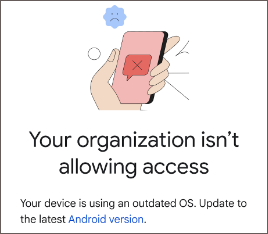
असुरक्षित डिवाइस पर Workspace के ऐप्लिकेशन ऐक्सेस करने की कोशिश करने वाले उपयोगकर्ताओं को एक मैसेज मिलता है. इसमें डिवाइस से जुड़े जोखिम और उसे खत्म करने के तरीके के बारे में बताया जाता है.
उपयोगकर्ताओं के डिवाइसों पर ऐप्लिकेशन ऐक्सेस को ज़्यादा सुरक्षित बनाने के लिए, कॉन्टेक्स्ट अवेयर ऐक्सेस का इस्तेमाल करें.
शुरू करने से पहले
- काम करने वाले ऐप्लिकेशन—Google के मुख्य ऐप्लिकेशन. इनमें Google Calendar, Chat, Keep, Tasks, Drive, और Gmail शामिल हैं.
- डिफ़ॉल्ट सेटिंग—Android और iOS डिवाइसों के लिए, ऐप्लिकेशन ऐक्सेस की सुरक्षा डिफ़ॉल्ट रूप से चालू होती है. यह चेतावनी मोड में काम करती है. हालांकि, Windows और macOS डिवाइसों के लिए, यह डिफ़ॉल्ट रूप से बंद होती है. पुराने खातों के लिए, डिफ़ॉल्ट कॉन्फ़िगरेशन अलग-अलग हो सकते हैं.
- कॉन्टेक्स्ट अवेयर ऐक्सेस से जुड़े टकराव—अगर कॉन्टेक्स्ट अवेयर ऐक्सेस का इस्तेमाल किया जाता है, तो डिवाइस की विशेषताओं के ऐक्सेस लेवल, ऐप्लिकेशन ऐक्सेस की सुरक्षा से जुड़ी सेटिंग के साथ टकरा सकते हैं. अगर चेतावनी देने वाली सेटिंग और ब्लॉक करने वाली सेटिंग के बीच कोई टकराव होता है, तो आम तौर पर ब्लॉक करने वाली सेटिंग को प्राथमिकता दी जाती है. उदाहरण के लिए, अगर कोई ऐक्सेस लेवल, iOS के पुराने वर्शन का इस्तेमाल करने वाले उपयोगकर्ताओं को ब्लॉक करता है, लेकिन उन उपयोगकर्ताओं को चेतावनी देने के लिए, ऐप्लिकेशन ऐक्सेस की सुरक्षा से जुड़ी कोई सेटिंग भी मौजूद है, तो ब्लॉक करने की कार्रवाई लागू की जाती है.
- Windows और macOS के लिए ज़रूरी शर्तें—उपयोगकर्ताओं को अपनी Chrome प्रोफ़ाइल में साइन इन करना होगा. साथ ही, आपके पास Chrome के सिग्नल शेयर करने की सुविधा चालू होनी चाहिए. अगर कोई उपयोगकर्ता अपनी Chrome प्रोफ़ाइल में साइन इन नहीं करता है या किसी दूसरे ब्राउज़र का इस्तेमाल करता है और ऐप्लिकेशन ऐक्सेस की सुरक्षा को चेतावनी देने या ब्लॉक करने के लिए सेट किया गया है, तो उपयोगकर्ता के लिए Workspace का ऐक्सेस पूरी तरह से ब्लॉक कर दिया जाएगा. इसके अलावा, उसे एक चेतावनी मिलेगी, जिसमें समस्या को ठीक करने के लिए कहा जाएगा.
- डिपार्टमेंट और टीमें—अगर आपको इस सेटिंग के लिए कोई डिपार्टमेंट या टीम सेट अप करनी है, तो संगठन की कोई इकाई जोड़ना पर जाएं.
ऐप्लिकेशन ऐक्सेस की सुरक्षा से जुड़ी सेटिंग मैनेज करना
यह टास्क पूरा करने के लिए, आपको सुपर एडमिन के तौर पर साइन इन करना होगा.-
Google Admin console में, मेन्यू


 सुरक्षा
 से जुड़ी सलाह पर जाएं.
सुरक्षा
सुरक्षा से जुड़ी सलाह पर जाएं.यह टास्क पूरा करने के लिए, आपको सुपर एडमिन के तौर पर साइन इन करना होगा.
- **ऐप्लिकेशन ऐक्सेस की सुरक्षा** के लिए, बड़ा करें
 **सेटिंग में बदलाव करें** पर क्लिक करें.
 - (ज़रूरी नहीं) सेटिंग, आपके संगठन के टॉप लेवल के लिए दिखती हैं. संगठन की खास इकाइयों के लिए सेटिंग देखने या उनमें बदलाव करने के लिए, संगठन की कोई अन्य इकाई देखें पर क्लिक करें.
- अगर संगठन की किसी इकाई की सेटिंग में बदलाव किया जाता है, तो सेटिंग पेज पर पैरंट इकाई की सेटिंग को बदला गया दिखता है.
- संगठन की इकाई को उसकी पैरंट इकाई की सेटिंग पर रीसेट करने के लिए, इनहेरिट करें पर क्लिक करें.
- किसी सेटिंग में बदलाव करने के लिए, असुरक्षित डिवाइस के टाइप के बगल में मौजूद मेन्यू पर क्लिक करें और कोई विकल्प चुनें:
- उपयोगकर्ताओं को चेतावनी दें—उपयोगकर्ताओं को चेतावनी वाला मैसेज मिलता है, लेकिन वे अब भी ऐप्लिकेशन ऐक्सेस कर सकते हैं
- उपयोगकर्ताओं को ब्लॉक करें—उपयोगकर्ताओं को एक मैसेज मिलता है, जिसमें बताया जाता है कि ऐप्लिकेशन ऐक्सेस ब्लॉक कर दिया गया है
- बंद
- किसी सेटिंग में बदलाव करने पर, सेटिंग अपडेट होने के बाद आपको एक मैसेज दिखता है.
असुरक्षित डिवाइसों से हुए ऐक्सेस के लॉग देखना
अपने संगठन में असुरक्षित डिवाइसों से ऐप्लिकेशन ऐक्सेस के बारे में ज़्यादा जानकारी पाने के लिए, सुरक्षा से जुड़ी सलाह देने वाली सुविधा से सीधे डिवाइस के लॉग इवेंट खोजे जा सकते हैं.
यह टास्क पूरा करने के लिए, आपको सुपर एडमिन के तौर पर साइन इन करना होगा.-
Google Admin console में, मेन्यू
सुरक्षा
सुरक्षा से जुड़ी सलाह पर जाएं.यह टास्क पूरा करने के लिए, आपको सुपर एडमिन के तौर पर साइन इन करना होगा.
- ऐप्लिकेशन ऐक्सेस की सुरक्षा के लिए, बड़ा करें
असुरक्षित डिवाइसों से हुए ऐक्सेस के लॉग देखें पर क्लिक करें.
इस खोज से, उन डिवाइसों की सूची मिलती है जो जोखिम के इन मानदंडों को पूरा करते हैं: पुराना ओएस, पुराना सुरक्षा पैच, नुकसान पहुंचाने वाले ऐप्लिकेशन, छेड़छाड़ किया गया डिवाइस, डिस्क एन्क्रिप्शन की सुविधा मौजूद न होना, और स्क्रीन लॉक की सुविधा मौजूद न होना. नतीजों में डिवाइस का मालिक, मॉडल, और ओएस वर्शन शामिल होता है.
ध्यान दें: डिवाइस के लॉग की जानकारी, पिछले 180 दिनों के लिए उपलब्ध होती है.
ऐप्लिकेशन ऐक्सेस की सुरक्षा से जुड़े लॉग इवेंट देखना
कॉन्टेक्स्ट अवेयर ऐक्सेस के लॉग इवेंट में, अपने संगठन में ऐप्लिकेशन ऐक्सेस की सुरक्षा से जुड़े इवेंट के बारे में ज़्यादा जानकारी पाई जा सकती है.
यह टास्क पूरा करने के लिए, आपको सुपर एडमिन के तौर पर साइन इन करना होगा.-
Google Admin console में, मेन्यू
 रिपोर्टिंग
ऑडिट और जांच
कॉन्टेक्स्ट अवेयर ऐक्सेस के लॉग इवेंट पर जाएं.
रिपोर्टिंग
ऑडिट और जांच
कॉन्टेक्स्ट अवेयर ऐक्सेस के लॉग इवेंट पर जाएं.इसके लिए, आपके पास ऑडिट और जांच से जुड़ा एडमिन का अधिकार होना ज़रूरी है.
-
किसी खास तारीख से पहले या बाद में हुए इवेंट को फ़िल्टर करने के लिए, तारीख में जाकर, पहले या बाद में को चुनें. डिफ़ॉल्ट रूप से, पिछले सात दिनों के इवेंट दिखाए जाते हैं. आपके पास तारीख की कोई दूसरी सीमा चुनने या तारीख का फ़िल्टर हटाने के लिए,
 पर क्लिक करने का विकल्प होता है.
 - फ़िल्टर करें कोई फ़िल्टर जोड़ें इवेंट पर क्लिक करें.
- कोई विकल्प चुनें:
- है ऐक्सेस नहीं दिया गया (सुरक्षा से जुड़ी सलाह) लागू करें पर क्लिक करें.
- है उपयोगकर्ता को चेतावनी दी गई (सुरक्षा से जुड़ी सलाह) लागू करें पर क्लिक करें.
- है
- (ज़रूरी नहीं) खोज के लिए एक से ज़्यादा फ़िल्टर बनाने के लिए, चरण तीन और चार दोहराएं.
- खोजें पर क्लिक करें.
ज़्यादा जानकारी के लिए, कॉन्टेक्स्ट अवेयर ऐक्सेस के लॉग इवेंट पर जाएं.
Google, Google Workspace, और इनसे जुड़े चिह्न और लोगो Google LLC के ट्रेडमार्क हैं. अन्य सभी कंपनी और प्रॉडक्ट के नाम, उन कंपनियों के ट्रेडमार्क हैं जिनसे वे जुड़े हैं.