


DKIM helpt uw domein te beschermen tegen spoofing door uw e-mail te authenticeren met een DKIM-handtekening. Stel DKIM in door een openbare DKIM-sleutel te genereren en deze aan uw domein toe te voegen. Ontvangende servers gebruiken uw openbare DKIM-sleutel om de DKIM-handtekening te lezen en berichten die ze van uw domein ontvangen te authenticeren.
Op deze pagina
- Voordat je begint
- Stap 1: Genereer een DKIM-sleutelpaar
- Stap 2: Voeg de DKIM-sleutel toe aan uw domein.
- Stap 3: DKIM inschakelen en verifiëren
- Volgende stappen
- Gerelateerde onderwerpen
Voordat je begint
- Mogelijk hoeft u DKIM niet in te stellen als uw domein standaard al is geconfigureerd, of als u uw domein bij een Google-partner hebt gekocht toen u zich aanmeldde voor Google Workspace. Om te controleren of DKIM al is geconfigureerd voor uw domein, kunt u een van de vele gratis tools op internet gebruiken.
- Als u uitgaande gateways gebruikt, moet u controleren of de instellingen geen conflicten veroorzaken met DKIM. Uitgaande gateways kunnen zo worden ingesteld dat ze uitgaande berichten wijzigen, bijvoorbeeld door een voettekst aan de onderkant van elk bericht toe te voegen. Zie Een uitgaande gateway instellen voor het verwerken van uitgaande e-mail .
Hoe werkt DKIM?
Om DKIM in te stellen, genereert u een paar DKIM-sleutels voor uw domein:
- Een openbare sleutel die is opgeslagen in het DNS TXT-record van uw domein voor DKIM. Dit is de sleutel die u aan uw domein toevoegt.
- Een privésleutel die naar uw e-mailserver wordt geüpload. Deze sleutel genereert en voegt een DKIM-handtekening toe aan elk uitgaand bericht.
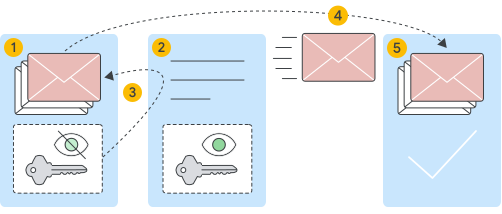 | |
 | De e-mailserver van de afzender met een privésleutel. |
 | DKIM TXT-record van de afzender met een publieke sleutel. |
 | De privésleutel van de afzender voegt een DKIM-handtekening toe aan de header van uitgaande e-mails. |
 | De e-mail wordt verzonden naar het domein van de ontvanger. |
 | De e-mailserver van de ontvanger haalt de publieke sleutel uit het DKIM TXT-record en gebruikt deze sleutel om de DKIM-handtekening te lezen en de e-mail te authenticeren. |
Stap 1: Genereer een DKIM-sleutelpaar
- Als u Google Workspace gebruikt , volg dan de instructies in dit gedeelte.
- Als je geen gebruik maakt van Google Workspace, kun je het volgende doen met een tool die je online kunt vinden:
- Zoek uw DKIM-prefixselector. U kunt een testmail naar uw inbox sturen, de broncode van het bericht bekijken en de waarde 's' in de DKIM-Signature-header vinden.
- Geef uw domeinnaam, sleutellengte en DKIM-prefixselector op om een DKIM-sleutelpaar te genereren.
- Bewaar de privésleutel in de configuratie van uw mailserver en voeg de publieke sleutel toe aan uw domein.
Belangrijk: Nadat je Gmail voor je organisatie in Google Workspace hebt ingeschakeld, moet je 24 tot 72 uur wachten voordat je je DKIM-sleutel in de beheerdersconsole kunt ophalen. Als je eerder een sleutel probeert te genereren, krijg je mogelijk een foutmelding dat het DKIM-record niet is aangemaakt.
Ga in de Google Admin-console naar Menu.


 Apps Google Werkruimte Gmail .
Hiervoor is beheerdersrechten voor de Gmail-instellingen vereist.
- Klik op E-mailadres verifiëren .
- Selecteer in het menu 'Geselecteerd domein' het domein waar u DKIM wilt instellen.
- Klik op de knop 'Nieuw record genereren' .
- Selecteer in het venster 'Nieuw record genereren ' uw DKIM-sleutelinstellingen:
- Opties voor de lengte van de DKIM-sleutelbit:
- 2048 — Als uw domeinprovider 2048-bits sleutels ondersteunt, selecteer dan deze optie. Langere sleutels zijn veiliger dan kortere sleutels. Als u voorheen een 1024-bits sleutel gebruikte, kunt u overschakelen naar een 2048-bits sleutel als uw domeinprovider dit ondersteunt.
- 1024 — Als uw domeinhost geen 2048-bits sleutels ondersteunt, selecteer dan deze optie.
- Opties voor het selecteren van een voorvoegsel:
- De standaard voorvoegselkiezer is google . Als u Google Workspace gebruikt, is dit de aanbevolen optie.
- Als uw domein al een DKIM-sleutel met het voorvoegsel google gebruikt, voer dan een ander voorvoegsel in dit veld in. Lees meer over DKIM-selectors.
- Opties voor de lengte van de DKIM-sleutelbit:
Klik op Genereren . Op de pagina 'E-mail authenticeren' wordt de waarde van het TXT-record bijgewerkt en verschijnt het volgende bericht: DKIM-authenticatie-instellingen bijgewerkt .
Belangrijk : De pagina 'E-mail authenticeren' in uw Google Admin-console kan dit bericht tot 48 uur lang blijven weergeven: 'U moet de DNS-records voor dit domein bijwerken '. Als u uw DKIM-sleutel correct hebt toegevoegd bij uw domeinprovider, kunt u dit bericht negeren.
Kopieer de DKIM-waarden die worden weergegeven in het venster 'E-mail authenticeren' . Je voegt deze in de volgende stap toe bij je domeinprovider.
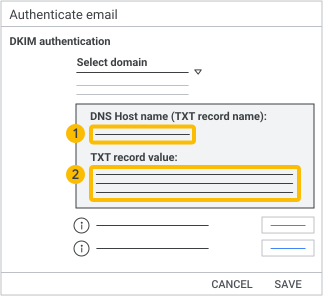

DNS-hostnaam (TXT-recordnaam) — Deze tekst is de naam voor het DKIM TXT-record. U voegt deze naam toe aan het TXT-record van uw domeinprovider in het veld 'Host'. 
TXT-recordwaarde — Deze tekst is de DKIM-sleutel. U voegt deze sleutel toe aan het TXT-record van uw domeinprovider in het veld 'TXT-waarde'.
Belangrijk: Klik nog niet op 'Authenticatie starten' . Dat doe je later.
Stap 2: Voeg de DKIM-sleutel toe aan uw domein.
Nadat u uw DKIM-sleutelpaar hebt gegenereerd, voegt u de openbare DKIM-sleutel toe aan uw domein door een DKIM TXT-record aan te maken.
Voor hulp met uw domeinaanmeldingsgegevens, instellingen of TXT-records kunt u contact opnemen met uw domeinprovider. Google biedt geen technische ondersteuning voor externe domeinproviders.
- Log in bij je domeinhost, meestal de plek waar je je domeinnaam hebt gekocht. Weet je niet wie je domeinhost is? Raadpleeg dan de pagina 'Je domeinregistrar identificeren' .
- Ga naar de pagina waar u de DNS TXT-records voor uw domein kunt bijwerken. Raadpleeg de documentatie van uw domein voor hulp bij het vinden van deze pagina.
Voeg deze informatie toe aan het TXT-record of werk het bij (raadpleeg de documentatie voor uw domein):
Veldnaam In te voeren waarde Type Het bestandstype is TXT . Host (Naam, Hostnaam, Alias) De tekenreeks waaruit de naam van het TXT-record bestaat. Bijvoorbeeld: google._domainkey
Zie deze stap (eerder op deze pagina).
Waarde De tekenreeks waaruit de TXT-recordwaarde bestaat. Deze moet beginnen met iets als: v=DKIM1. Zie deze stap (eerder op deze pagina). Let op: sommige domeinproviders beperken de lengte van TXT-records. Als dat bij uw provider het geval is, lees dan ' Controleer de tekenlimieten voor TXT-records bij uw domeinprovider' .
Sla je wijzigingen op.
Als u subdomeinen gebruikt, neem dan contact op met uw domeinprovider om te achterhalen hoe u een TXT-record voor subdomeinen kunt toevoegen.
Als u DKIM voor meer dan één domein instelt, volgt u deze stappen voor elk domein. U moet voor elk domein een unieke DKIM-sleutel verkrijgen via de beheerdersconsole.
Na het toevoegen van een DKIM-sleutel kan het tot 48 uur duren voordat DKIM-authenticatie werkt.
Stap 3: DKIM inschakelen en verifiëren
- Als u Google Workspace gebruikt , volg dan de instructies in dit gedeelte.
- Als je geen gebruik maakt van Google Workspace, gebruik dan een van de tools die online beschikbaar zijn.
Ga in de Google Admin-console naar Menu.
Apps Google Werkruimte Gmail .Hiervoor is beheerdersrechten voor de Gmail-instellingen vereist.
- Klik op E-mailadres verifiëren .
- Selecteer in het menu 'Geselecteerd domein' het domein waar u DKIM wilt inschakelen.
- Klik op 'Authenticatie starten '. Wanneer de DKIM-configuratie is voltooid en correct werkt, verandert de status bovenaan de pagina in: 'E-mail authenticeren met DKIM' .
- Stuur een e-mailbericht naar iemand die Gmail of Google Workspace gebruikt. (Je kunt niet controleren of DKIM is ingeschakeld door jezelf een testbericht te sturen.)
Open het bericht in de inbox van de ontvanger en zoek de volledige berichtheader op.
Opmerking: De stappen om de berichtheader te bekijken verschillen per e-mailprogramma. Om de berichtheader in Gmail weer te geven, klikt u naast 'Beantwoorden' op 'Meer'.
 Toon origineel .
Zoek in de berichtheader naar Authentication-Results . Ontvangende services gebruiken verschillende formaten voor berichtheaders, maar de DKIM-resultaten zouden iets moeten aangeven als DKIM=pass of DKIM=OK .
Als de berichtheader geen regel over DKIM bevat, worden berichten die vanaf uw domein worden verzonden niet met DKIM ondertekend:
- Controleer of u alle stappen in dit artikel hebt voltooid.
- Ga naar Problemen met DKIM oplossen .
Volgende stappen
- Google raadt aan om ook SPF- en DMARC- authenticatie voor uw organisatie in te stellen. Voor bulkverzenders is het instellen van DKIM, SPF en DMARC verplicht. Zie de richtlijnen voor e-mailverzenders voor meer informatie.
- Als je niet zeker weet of DKIM werkt, of als berichten die vanaf je domein worden verzonden in de spamfolder terechtkomen, raadpleeg dan Problemen met DKIM oplossen .
- Overweeg desgewenst om BIMI zo in te stellen dat het logo van uw organisatie wordt toegevoegd aan berichten die vanuit uw domein worden verzonden.
Gerelateerde onderwerpen
Google, Google Workspace en aanverwante merken en logo's zijn handelsmerken van Google LLC. Alle andere bedrijfs- en productnamen zijn handelsmerken van de bedrijven waaraan ze zijn verbonden.