


ডিকেআইএম (DKIM) একটি ডিকেআইএম সিগনেচারের মাধ্যমে আপনার ইমেলকে প্রমাণীকরণ করে স্পুফিং থেকে আপনার ডোমেইনকে সুরক্ষিত রাখতে সাহায্য করে। একটি পাবলিক ডিকেআইএম কী তৈরি করে এবং সেটিকে আপনার ডোমেইনে যুক্ত করার মাধ্যমে ডিকেআইএম সেট আপ করুন। গ্রহণকারী সার্ভারগুলো আপনার ডোমেইন থেকে পাওয়া বার্তাগুলোর ডিকেআইএম সিগনেচার পড়তে এবং সেগুলোকে প্রমাণীকরণ করতে আপনার পাবলিক ডিকেআইএম কী ব্যবহার করে।
এই পৃষ্ঠায়
- শুরু করার আগে
- ধাপ ১: একটি DKIM কী পেয়ার তৈরি করুন
- ধাপ ২: আপনার ডোমেইনে DKIM কী যোগ করুন।
- ধাপ ৩: DKIM চালু ও যাচাই করুন
- পরবর্তী পদক্ষেপ
- সম্পর্কিত বিষয়
শুরু করার আগে
- আপনার ডোমেইনে যদি ডিফল্টভাবে ডিকেআইএম সেট আপ করা থাকে, অথবা আপনি যদি গুগল ওয়ার্কস্পেসের জন্য সাইন আপ করার সময় কোনো গুগল পার্টনারের কাছ থেকে আপনার ডোমেইনটি কিনে থাকেন, তাহলে আপনার ডিকেআইএম সেট আপ করার প্রয়োজন নাও হতে পারে। আপনার ডোমেইনের জন্য ডিকেআইএম আগে থেকেই সেট আপ করা আছে কিনা তা পরীক্ষা করতে, ইন্টারনেটে উপলব্ধ অনেকগুলো বিনামূল্যের টুলের মধ্যে যেকোনো একটি ব্যবহার করুন।
- আপনি যদি আউটবাউন্ড গেটওয়ে ব্যবহার করেন, তবে আপনাকে অবশ্যই যাচাই করতে হবে যে সেটিংসগুলো DKIM-এর কাজে হস্তক্ষেপ করছে না। বহির্গামী বার্তাগুলো পরিবর্তন করার জন্য আউটবাউন্ড গেটওয়ে সেট আপ করা যেতে পারে, উদাহরণস্বরূপ, প্রতিটি বার্তার নীচে একটি ফুটার যোগ করার মাধ্যমে। বহির্গামী মেইল প্রক্রিয়াকরণের জন্য একটি আউটগোয়িং গেটওয়ে সেট আপ করুন দেখুন।
DKIM কীভাবে কাজ করে?
DKIM সেট আপ করতে, আপনাকে আপনার ডোমেনের জন্য একজোড়া DKIM কী তৈরি করতে হবে:
- একটি পাবলিক কী যা DKIM-এর জন্য আপনার ডোমেইনের DNS TXT রেকর্ডে সংরক্ষিত থাকে। এই কী-টিই আপনি আপনার ডোমেইনে যোগ করেন।
- একটি প্রাইভেট কী যা আপনার ইমেল সার্ভারে আপলোড করা হয়। এই কী প্রতিটি প্রেরিত বার্তায় একটি DKIM স্বাক্ষর তৈরি করে এবং যুক্ত করে।
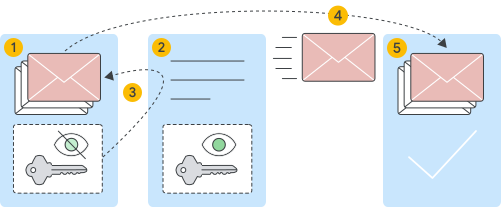 | |
 | প্রাইভেট কী সহ প্রেরকের ইমেল সার্ভার। |
 | প্রেরকের পাবলিক কী সহ ডিকেআইএম টিএক্সটি রেকর্ড। |
 | প্রেরকের প্রাইভেট কী প্রেরিত ইমেইলের হেডারে একটি DKIM সিগনেচার যুক্ত করে। |
 | ইমেলটি প্রাপকের ডোমেইনে পাঠানো হয়। |
 | প্রাপকের ইমেল সার্ভার DKIM TXT রেকর্ড থেকে পাবলিক কী সংগ্রহ করে এবং সেই কী ব্যবহার করে DKIM স্বাক্ষরটি পড়ে ইমেলটির প্রমাণীকরণ করে। |
ধাপ ১: একটি DKIM কী পেয়ার তৈরি করুন
- আপনি যদি গুগল ওয়ার্কস্পেস ব্যবহার করেন , তাহলে এই বিভাগের নির্দেশাবলী অনুসরণ করুন।
- আপনি যদি গুগল ওয়ার্কস্পেস ব্যবহার না করেন, তাহলে নিম্নলিখিত কাজগুলো করার জন্য ইন্টারনেট থেকে উপলব্ধ কোনো টুল ব্যবহার করুন:
- আপনার ডিকেআইএম প্রিফিক্স সিলেক্টরটি খুঁজুন। আপনি আপনার ইনবক্সে একটি পরীক্ষামূলক ইমেল পাঠিয়ে, মেসেজের সোর্স দেখে, ডিকেআইএম-সিগনেচার হেডারে ‘s’ ভ্যালুটি খুঁজে বের করতে পারেন।
- একটি DKIM কী পেয়ার তৈরি করতে আপনার ডোমেইন নেম, কী লেংথ এবং DKIM প্রিফিক্স সিলেক্টর নির্দিষ্ট করুন।
- আপনার মেইল সার্ভার কনফিগারেশনে প্রাইভেট কী সংরক্ষণ করুন এবং আপনার ডোমেইনে পাবলিক কী যোগ করুন।
গুরুত্বপূর্ণ: গুগল ওয়ার্কস্পেসে, আপনার প্রতিষ্ঠানের জন্য জিমেইল চালু করার পর, অ্যাডমিন কনসোলে আপনার ডিকেআইএম (DKIM) কী পাওয়ার জন্য আপনাকে অবশ্যই ২৪–৭২ ঘণ্টা অপেক্ষা করতে হবে। এই সময়ের আগে কী তৈরি করার চেষ্টা করলে, ডিকেআইএম রেকর্ড তৈরি না হওয়ার একটি ত্রুটি বার্তা আসতে পারে।
গুগল অ্যাডমিন কনসোলে, মেনুতে যান


 অ্যাপস গুগল ওয়ার্কস্পেস জিমেইল ।
এর জন্য জিমেইল সেটিংসের অ্যাডমিনিস্ট্রেটর প্রিভিলেজ থাকা আবশ্যক।
- ইমেল প্রমাণীকরণ-এ ক্লিক করুন।
- নির্বাচিত ডোমেইন মেনু থেকে, সেই ডোমেইনটি নির্বাচন করুন যেখানে আপনি DKIM সেট আপ করতে চান।
- Generate New Record বাটনটিতে ক্লিক করুন।
- নতুন রেকর্ড তৈরি করুন বক্সে, আপনার DKIM কী সেটিংস নির্বাচন করুন:
- ডিকেআইএম কী বিট দৈর্ঘ্যের বিকল্পসমূহ:
- ২০৪৮ — যদি আপনার ডোমেইন প্রোভাইডার ২০৪৮-বিট কী সমর্থন করে, তাহলে এই অপশনটি নির্বাচন করুন। ছোট কী-এর চেয়ে বড় কী বেশি সুরক্ষিত। আপনি যদি আগে ১০২৪-বিট কী ব্যবহার করে থাকেন, তবে আপনার ডোমেইন প্রোভাইডার সমর্থন করলে আপনি ২০৪৮-বিট কী-তে পরিবর্তন করতে পারেন।
- ১০২৪ — যদি আপনার ডোমেইন হোস্ট ২০৪৮-বিট কী সমর্থন না করে, তাহলে এই বিকল্পটি নির্বাচন করুন।
- উপসর্গ নির্বাচক বিকল্পসমূহ:
- ডিফল্ট প্রিফিক্স সিলেক্টর হলো google । আপনি যদি গুগল ওয়ার্কস্পেস ব্যবহার করেন, তবে এটিই প্রস্তাবিত বিকল্প।
- আপনার ডোমেইনে যদি ইতিমধ্যেই 'google' প্রিফিক্সযুক্ত কোনো DKIM কী ব্যবহৃত হয়ে থাকে, তাহলে এই ফিল্ডে একটি ভিন্ন প্রিফিক্স লিখুন। DKIM সিলেক্টর সম্পর্কে আরও পড়ুন।
- ডিকেআইএম কী বিট দৈর্ঘ্যের বিকল্পসমূহ:
জেনারেট-এ ক্লিক করুন। অথেন্টিকেট ইমেল পেজে, TXT রেকর্ডের মান আপডেট হয়ে যায় এবং এই বার্তাটি প্রদর্শিত হয়: DKIM অথেন্টিকেশন সেটিংস আপডেট করা হয়েছে ।
গুরুত্বপূর্ণ : আপনার গুগল অ্যাডমিন কনসোলের 'ইমেল প্রমাণীকরণ' পেজটিতে ৪৮ ঘণ্টা পর্যন্ত এই বার্তাটি প্রদর্শিত হতে পারে: আপনাকে অবশ্যই এই ডোমেনের জন্য ডিএনএস রেকর্ড আপডেট করতে হবে । আপনি যদি আপনার ডোমেন প্রোভাইডারের কাছে সঠিকভাবে আপনার ডিকেআইএম (DKIM) কী যোগ করে থাকেন, তাহলে আপনি এই বার্তাটি উপেক্ষা করতে পারেন।
ইমেল প্রমাণীকরণ উইন্ডোতে দেখানো DKIM মানগুলো কপি করুন। পরবর্তী ধাপে আপনার ডোমেইন প্রোভাইডারের কাছে এটি যোগ করতে হবে:
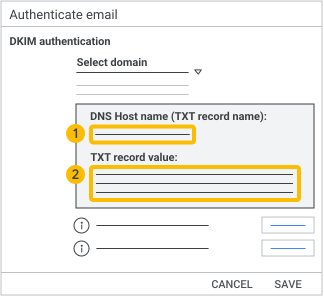

ডিএনএস হোস্ট নেম (টিএক্সটি রেকর্ড নেম)— এই লেখাটি হলো ডিকেআইএম টিএক্সটি রেকর্ডের নাম। আপনাকে এই নামটি আপনার ডোমেইন প্রোভাইডারের টিএক্সটি রেকর্ডের হোস্ট ফিল্ডে যোগ করতে হবে। 
TXT রেকর্ড ভ্যালু— এই টেক্সটটি হলো DKIM কী। আপনাকে এই কী-টি আপনার ডোমেইন প্রোভাইডারের TXT রেকর্ডের TXT ভ্যালু ফিল্ডে যোগ করতে হবে।
গুরুত্বপূর্ণ: এখনই ‘স্টার্ট অথেন্টিকেশন’-এ ক্লিক করবেন না। আপনাকে তা পরে করতে হবে।
ধাপ ২: আপনার ডোমেইনে DKIM কী যোগ করুন।
একবার আপনার DKIM কী পেয়ার তৈরি হয়ে গেলে, একটি DKIM TXT রেকর্ড তৈরি করে আপনার ডোমেইনে পাবলিক DKIM কী-টি যোগ করুন।
আপনার ডোমেইন সাইন-ইন তথ্য, সেটিংস বা TXT রেকর্ড সংক্রান্ত সাহায্যের জন্য আপনার ডোমেইন প্রোভাইডারের সাথে যোগাযোগ করুন। গুগল তৃতীয় পক্ষের ডোমেইন প্রোভাইডারদের জন্য প্রযুক্তিগত সহায়তা প্রদান করে না।
- আপনার ডোমেইন হোস্টে সাইন ইন করুন, সাধারণত যেখান থেকে আপনি আপনার ডোমেইন নামটি কিনেছেন। আপনি যদি নিশ্চিত না হন যে আপনার ডোমেইন হোস্ট কে, তাহলে আপনার ডোমেইন রেজিস্ট্রার শনাক্ত করুন দেখুন।
- আপনার ডোমেইনের জন্য DNS TXT রেকর্ড আপডেট করার পৃষ্ঠায় যান। এই পৃষ্ঠাটি খুঁজে পেতে সাহায্যের প্রয়োজন হলে, আপনার ডোমেইনের ডকুমেন্টেশন দেখুন।
এই তথ্য দিয়ে TXT রেকর্ডটি যোগ বা আপডেট করুন (আপনার ডোমেইনের ডকুমেন্টেশন দেখুন):
ক্ষেত্রের নাম প্রবেশ করানোর জন্য মান প্রকার রেকর্ডের ধরণ হলো TXT । হোস্ট (নাম, হোস্টনাম, বিকল্প নাম) যে স্ট্রিংটি দিয়ে TXT রেকর্ডের নাম গঠিত হয়। উদাহরণস্বরূপ: google._domainkey
এই ধাপটি দেখুন (এই পৃষ্ঠার আগের অংশে)।
মূল্য যে স্ট্রিংটি TXT রেকর্ডের মান তৈরি করে। এটি v=DKIM1-এর মতো কিছু দিয়ে শুরু হওয়া উচিত। এই ধাপটি দেখুন (এই পৃষ্ঠার আগের অংশে)। দ্রষ্টব্য: কিছু ডোমেইন প্রোভাইডার TXT রেকর্ডের দৈর্ঘ্য সীমিত করে। যদি আপনার প্রোভাইডারও তা করে, তবে আপনার ডোমেইন প্রোভাইডারের TXT রেকর্ডের অক্ষর সীমা যাচাই করুন (Verify your domain provider's TXT record character limits) পড়ুন।
আপনার পরিবর্তনগুলো সংরক্ষণ করুন।
আপনি যদি সাবডোমেইন ব্যবহার করেন, তাহলে সাবডোমেইনের জন্য কীভাবে একটি TXT রেকর্ড যোগ করতে হয় তা জানতে আপনার ডোমেইন প্রোভাইডারের সাথে যোগাযোগ করুন।
আপনি যদি একাধিক ডোমেনের জন্য ডিকেআইএম (DKIM) সেট আপ করেন, তাহলে প্রতিটি ডোমেনের জন্য এই ধাপগুলো সম্পূর্ণ করুন। আপনাকে অবশ্যই প্রতিটি ডোমেনের জন্য অ্যাডমিন কনসোল থেকে একটি অনন্য ডিকেআইএম কী (DKIM key) সংগ্রহ করতে হবে।
DKIM কী যোগ করার পর, DKIM প্রমাণীকরণ চালু হতে ৪৮ ঘণ্টা পর্যন্ত সময় লাগতে পারে।
ধাপ ৩: DKIM চালু ও যাচাই করুন
- আপনি যদি গুগল ওয়ার্কস্পেস ব্যবহার করেন , তাহলে এই বিভাগের নির্দেশাবলী অনুসরণ করুন।
- আপনি যদি গুগল ওয়ার্কস্পেস ব্যবহার না করেন, তবে ইন্টারনেটে উপলব্ধ টুলগুলোর মধ্যে যেকোনো একটি ব্যবহার করুন।
গুগল অ্যাডমিন কনসোলে, মেনুতে যান
অ্যাপস গুগল ওয়ার্কস্পেস জিমেইল ।এর জন্য জিমেইল সেটিংসের অ্যাডমিনিস্ট্রেটর প্রিভিলেজ থাকা আবশ্যক।
- ইমেল প্রমাণীকরণ-এ ক্লিক করুন।
- নির্বাচিত ডোমেইন মেনুতে, সেই ডোমেইনটি নির্বাচন করুন যেখানে আপনি DKIM চালু করতে চান।
- ‘স্টার্ট অথেন্টিকেশন’- এ ক্লিক করুন। যখন DKIM সেটআপ সম্পূর্ণ হয়ে যাবে এবং সঠিকভাবে কাজ করবে, তখন পেজের উপরের স্ট্যাটাসটি পরিবর্তিত হয়ে ‘অথেন্টিকেটিং ইমেল উইথ DKIM’ দেখাবে।
- যিনি Gmail বা Google Workspace ব্যবহার করছেন, তাকে একটি ইমেল বার্তা পাঠান। (নিজেকে একটি পরীক্ষামূলক বার্তা পাঠিয়ে আপনি DKIM চালু আছে কিনা তা যাচাই করতে পারবেন না।)
প্রাপকের ইনবক্সে বার্তাটি খুলুন এবং সম্পূর্ণ বার্তা হেডারটি খুঁজুন।
দ্রষ্টব্য: বিভিন্ন ইমেল অ্যাপ্লিকেশনের ক্ষেত্রে মেসেজ হেডার দেখার পদ্ধতি ভিন্ন হতে পারে। Gmail-এ মেসেজ হেডার দেখানোর জন্য, Reply-এর পাশে More- এ ক্লিক করুন।
 মূলটি দেখান ।
মেসেজ হেডারে Authentication-Results খুঁজুন। রিসিভিং সার্ভিসগুলো মেসেজ হেডারের জন্য ভিন্ন ভিন্ন ফরম্যাট ব্যবহার করে, তবে DKIM রেজাল্টে DKIM=pass বা DKIM=OK-এর মতো কিছু লেখা থাকা উচিত।
যদি মেসেজ হেডারে DKIM সম্পর্কিত কোনো লাইন অন্তর্ভুক্ত না থাকে, তাহলে আপনার ডোমেইন থেকে পাঠানো মেসেজগুলো DKIM দ্বারা স্বাক্ষরিত নয়:
- এই নিবন্ধে দেওয়া সমস্ত ধাপ আপনি সম্পন্ন করেছেন কিনা তা যাচাই করুন।
- DKIM সংক্রান্ত সমস্যা সমাধানে যান।
পরবর্তী পদক্ষেপ
- গুগল আপনার প্রতিষ্ঠানের জন্য SPF এবং DMARC অথেনটিকেশনও সেট আপ করার পরামর্শ দেয়। বাল্ক প্রেরকদের জন্য DKIM, SPF, এবং DMARC সেট আপ করা আবশ্যক। বিস্তারিত জানতে, ইমেল প্রেরক নির্দেশিকা দেখুন।
- যদি আপনি বুঝতে না পারেন যে DKIM কাজ করছে কিনা, অথবা আপনার ডোমেইন থেকে পাঠানো বার্তা স্প্যামে চলে যাচ্ছে কিনা, তাহলে DKIM সংক্রান্ত সমস্যা সমাধান (Troubleshoot DKIM issues) দেখুন।
- ঐচ্ছিকভাবে, আপনার ডোমেইন থেকে পাঠানো বার্তাগুলিতে আপনার প্রতিষ্ঠানের লোগো যোগ করার জন্য BIMI সেট আপ করার কথা বিবেচনা করতে পারেন।
সম্পর্কিত বিষয়
গুগল, গুগল ওয়ার্কস্পেস এবং সংশ্লিষ্ট চিহ্ন ও লোগোসমূহ হলো গুগল এলএলসি-এর ট্রেডমার্ক। অন্য সকল কোম্পানি ও পণ্যের নাম তাদের সংশ্লিষ্ট কোম্পানিগুলোর ট্রেডমার্ক।