
Google Workspace 管理者は、直接 Google に問い合わせてサポートを受けることができます。ご利用可能なサポート オプションはサブスクリプションによって異なりますが、必ず連絡手段が用意されています。
Essentials Starter エディションをご利用の場合、サポートに問い合わせるには Enterprise Essentials エディションに切り替える必要があります。
始める前に
サポートにお問い合わせいただく前に、関連情報の確認と収集を行ってください。詳しくは、サポートへのお問い合わせの前に: 必要な情報を収集するをご覧ください。
Google へのお問い合わせ方法
サポートへのお問い合わせには、サポート管理者権限が必要です。
コンシェルジュのサポートをご利用いただけるようになりました。
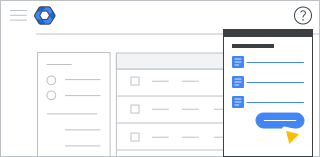
-
管理者アカウントで Google 管理コンソールにログインします。
管理者アカウントを使用していない場合は、管理コンソールにアクセスできません。
- 管理コンソールの右上にあるサポート アイコン
 をクリックします。
 - (省略可)複数のプロダクトをお使いの場合は、[Workspace サポートとチャットする] ウィンドウで [プロダクト] をクリックし、サポートが必要なプロダクトを選択して [送信] をクリックします。
- 問題について記述し、送信アイコン
 をクリックします。
 - (省略可)返信の下に表示されるソースの提案をクリックします。
- Google サポートの担当者に連絡するには、「サポートに問い合わせる」と入力し、送信アイコン をクリックします。
以前にサポートに連絡したことを告げるメッセージが表示される場合があります。質問が既存のケースに関連している場合は、[サポートケース] をクリックして、ケース名を選択します。そうでない場合は、[新規の問題である] を選択します。 - 次のいずれかを選択します。
- [チャット] をクリックして、[チャットに接続する] ウィンドウを開きます。
- [メール] をクリックして、Google サポートにメールを送信します。
- [チャット] を選択した場合は、[チャットに接続する] ウィンドウで次の操作を行います。
- サポート言語を選択します。
- [詳細を入力] フィールドに、問題の詳細な説明を入力します。
- [エージェントに接続] をクリックします。
[Workspace サポートとチャットする] ウィンドウに戻り、キューに登録された状態で Google サポート担当者が対応可能になるまで待機します。
管理コンソールにアクセスできない場合: 管理コンソールにログインできないをご覧ください。
Google Workspace のオンライン ヘルプを利用する
|
|
|
|
|
ヘルプセンター管理者向けヘルプセンター: Google Workspace のユーザーとサービスの管理に関するドキュメントを検索できます。 |
|
|
|
|
|
既知のサービス停止Google Workspace ステータス ダッシュボード: コアサービス(Gmail、Google カレンダーなど)のステータスを確認できます。 |
|
|
|
|
|
Google Workspace コミュニティGoogle Workspace コミュニティ: Google Workspace のプロダクト エキスパートや他の管理者にトラブルシューティングに関して質問し、回答を得ることができます。 |
|
|
|
|
|
管理者コミュニティGoogle Workspace for Admins Community: このコミュニティに参加すると、コミュニティ メンバー同士の会話、リリース情報、サービスの更新情報、ロードマップなど、Google Workspace に関するさまざまな最新ニュースや資料をご確認いただけます。 |
|
|
|
|
|
ソーシャル メディア@askworkspace: Google Workspace の X(旧 Twitter)チャンネルをフォローすると、サポート、インシデント通知、自己解決のためのクイックヒントをタイムリーに入手できます。 |
|
|
|





サポート ポリシー
これらのポリシーは管理者にのみ適用されます。
問題の優先順位付け
問題の調査は、優先度と送信日時に応じて行われます。通常、1 営業日以内に折り返しご連絡いたします。
| 優先度と問題の種類 | 例 |
|---|---|
| P1: サービスの利用に関わる重大な問題で、複数のユーザーに影響するもの。サービスを使用できず、回避策がない。 | 広範囲にわたってメールの遅延が発生し、メールの送受信の大部分に影響がある。 |
| P2: サービスの利用に関わる重大な問題で、1 人のユーザーに影響するもの。または、ユーザー間のコラボレーションに影響を及ぼしている問題。サービスが意図したとおりに機能しておらず、適切な回避策がない。 | ユーザーがメールにアクセスできず、500 エラーのページが表示される。 |
| P3: サービスが意図したとおりに機能していないものの、回避策を利用できる。 | グループ フォーラムの投稿を [削除] ボタンで削除できない。ただし、URL を変更することでメッセージを削除できる。 |
| P4: 意図したとおりではないもののサービスが機能しており、回避策は必要ない。 | スペルチェックの辞書に新しい単語を簡単に追加できない。 |
追加の調査
追加のテストを行うために、お客様に詳しい情報のご提供をお願いする場合があります。お客様にご協力いただく可能性のある事項には、以下が含まれます。
- 再現手順に関する正確な情報提供
- トラブルシューティング手順の実施
- ログファイルやメッセージ ヘッダーなどの追加情報の収集と送信
なお、専門のチームに詳しい調査を依頼する場合があります。解決までに要する時間は、問題の複雑さや、トラブルシューティングのためのデータが揃っているかどうかによって異なります。
内部ログファイルの保持期間
お客様のプライバシーとセキュリティを保護するため、内部ログファイルは短期間しか保持されません。調査を進めるにあたり、Google にあるログではアクセスできない直近の情報の提供をお願いすることがあります。
解決策の提示
Google では、どのような問題に対しても解決策を提示することを目指しており、問題に応じて次のように対応しています。
- 問題を解決する、解決策を提供する、ご質問に回答する。
- 問題を再現できない場合は、さらに詳しく調査する方法をお客様に提示する。
- サードパーティのプロダクト チームに協力を依頼し、お客様がサポートを受けられるように手配する。
- お問い合わせの問題は解決できない、またはサポート対象外であると判断する。
- Google Workspace ステータス ダッシュボードで確認されたサービスの停止に関する問題を解決し、お客様からのリクエストに応じてサービス クレジットとインシデント レポート、またはそのいずれかを提供する。
問題の解決後、サポートチームの対応に関するアンケートをメールでお送りします。お客様からお寄せいただくご意見は、サポート体制やサービスの改善を行ううえで非常に重要です。
関連トピック