

Google 管理コンソールに登録されている Google Workspace のエディションおよびその他の有料サブスクリプションに適用されます。
Android または iOS で Workspace に登録し、管理コンソールにお支払いオプションが表示されない場合は、Google Play(Android)または設定アプリ(iOS)でお支払いとサブスクリプションを管理します。
Google 管理コンソールにお支払いに関するアラートが表示される場合は、この記事を参照して Google Workspace の請求先アカウントに関する問題を解決してください。
別の Google サービスに関する問題である場合は、該当サービスのヘルプセンターをご参照ください。
動画: お支払いと請求の問題に対処する
手順 1: お支払い方法が有効であることを確認する
請求に関する問題で最も一般的なものは、自動支払いに対して有効なお支払い方法が設定されていないことです。メインのお支払い方法が無効になっている場合や、メインまたは予備のお支払い方法に請求を処理できない場合は、アカウントに猶予期間が適用されます。
猶予期間中にメインのお支払い方法を修正していただけなかった場合、お支払い処理を完了できなかった月の翌月初めにアカウントが停止されます。猶予期間の正式な終了日を確認するには、管理コンソールにログインしてください。
メインのお支払い方法が適切に設定されると、未払い残高が自動的に請求されます。
有効なメインのお支払い方法が設定されているかどうかは、次の手順で確認できます。
-
Google 管理コンソールで、メニュー アイコン

 [
[ お支払い] [お支払いアカウント] に移動します。
アクセスするには、お支払いの管理者権限が必要です。
- 目的のサブスクリプションの横にある [お支払い方法を表示] をクリックします。
登録してあるお支払い方法を確認します。いずれかが [プライマリ] に設定されていて、有効であることを確認します。
- メインのお支払い方法にエラーが表示されている場合は、[修正] をクリックして、お支払い方法の詳細を修正します。または、銀行またはクレジット カード会社に問題を解決してもらいます。
メインのお支払い方法を設定していない場合は、次のいずれかを行います。
メインのお支払い方法に設定するお支払い方法の下にある下矢印
 をクリックし、[メイン] を選択します。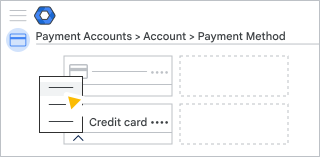
新しいメインのお支払い方法を追加する:
- [お支払い方法を追加] をクリックします。
- お支払い方法を選択し、詳細を入力します。
- [保存] をクリックします。
- お支払い方法の下にある下矢印 をクリックして、[メイン] を選択します。
(省略可)今後サービスが中断しないように、自動支払い用に予備のクレジット カードを追加します。
この方法で問題が解決しなかった場合は、手順 2 に進みます。
手順 2: アラートから解決策を見つける
手順 1 で問題が解決しなかった場合は、以下のアラートを確認してください。
| アラート | 解決策 |
|---|---|
| サブスクリプションは停止されています(無料試用期間が終了しました) | |
| お客様のお支払いプロファイルは現在停止されています | アカウント情報を確認する |
| ご利用のサブスクリプションは、ご契約の販売パートナーによって停止されています | Google 販売パートナーへのお問い合わせ |
|
Subscription suspended (grace period has expired)(サブスクリプションが一時停止されました(猶予期間が終了しました)) |
次のいずれかを使用して支払います。 インドのクレジット カードまたはデビットカードをご利用の場合: |
| カードの期限が切れています | 次のいずれかを使用して支払います。 |
| カード: 有効期限が近づいています | クレジット カード情報を更新する |
| 確認中 | 新しく追加した銀行口座の本人確認をする |
お支払いが不承認になる一般的な原因
お支払い方法が自動支払いに設定されている請求先アカウントに対するご請求が不承認となった場合、またはお客様が手動で行ったお支払いが処理されなかった場合は、お使いのクレジット カードまたは銀行口座になんらかの問題があります。
クレジット カードの利用限度額
- クレジット カードの限度額に達しました(残高不足)
クレジット カードの限度額を確認してください。お客様のカードへのご請求を行った日に、1 日あたりまたはカード全体の利用限度額に達していたことが考えられます。これに該当する場合は、利用限度額の引き上げをクレジット カード会社に申請してください。または、自動支払いの設定を変更して限度額の高いカードに切り替えてください。 - 1 回の請求で許可されている上限額を超えている
カードで 1 回に請求できる上限額を確認してください。不承認となったご請求額がこの限度額を超えている場合は、利用限度額の引き上げをクレジット カード会社に申請してください。または、自動支払いの設定を変更して別のカードに切り替えてください。 - カードが一定期間に請求可能な上限回数に達している:
カードが一定期間に請求可能な回数を確認します。この金額に達した場合は、銀行に利用限度額の引き上げを依頼するか、カードで再度請求できるようになるまで待つか、別のお支払い方法で手動支払いを行う必要があります。 - カードがオンラインでの請求に対応していない
カードがオンライン取引に対応していることを確認してください。対応していない場合は、クレジット カード会社に変更を依頼してください。または、自動支払いの設定を変更して別のカードに切り替えてください。 - カードで自動請求が許可されていない
クレジット カード会社に、自動請求が許可されているかどうか、または請求を確認するために電話がかかってくることがあるかどうかを確認してください。不可能な場合は、自動支払いの設定を変更して別のカードに切り替えてください。 - カードで国際取引が許可されていない
米国以外からお支払いを行う場合は、カードで国際取引が許可されていることをご確認ください。許可されていない場合は、自動支払いの設定を変更して別のカードに切り替えてください。
今回に限って決済できなかったと思われる場合は、今回のご請求分を手動でお支払いください。
上記の解決策を試しても状況が変わらない場合は、Cloud Identity サポートにお問い合わせください。
クレジット カード情報が正しくない
- 有効期限が間違っている: クレジット カードの有効期限を確認します。カードの有効期限が切れている場合は、[お支払い] の設定で有効期限を更新してください。
- クレジット カード番号の誤り: 入力したクレジット カード番号が誤っていると思われる場合や、カード番号が変更された場合は、新しいお支払い方法としてそのカードをもう一度追加してください([お支払い] の設定で既存のクレジット カードの番号を更新することはできません)。
- 請求先住所または電話番号: クレジット カード追加時に指定した電話番号と請求先住所が、クレジット カード会社に登録済みのものと一致していることを確認してください。[お支払い] の設定でクレジット カードの情報を更新するか、または、クレジット カード会社に住所と電話番号の変更を申請してください。
銀行口座の問題
銀行口座によるお支払いが正常に処理されるまで最長で 5 日ほどかかる場合があります。お支払いが不承認となる一般的な理由には次のようなものがあります。
- 残高が不十分: 請求金額を支払うだけの十分な資金が銀行口座にあることをご確認ください。
- 銀行口座情報: [お支払いの設定] で指定した銀行名と口座番号が正しいことを確認してください。
- 請求先住所: [お支払いのページ] で銀行口座用に入力した請求先住所を確認してください。支払いが問題なく行われるためには、この住所が、銀行にお届けの住所と正確に一致している必要があります。
銀行口座に十分な残高があり、口座と請求先住所の情報が正確である場合は、お支払いが不承認になった理由をお取引銀行にお問い合わせください。
Google アカウントまたは銀行口座の本人確認をする
Google アカウントを確認する
Google アカウントの情報を確認できない場合、Google はお支払いプロファイルを停止し、[お支払い] ボタンをグレー表示にします。こちらのフォームにご入力いただき、アカウント情報が正しいことをご確認ください。
次の方法でもフォームにご入力いただけます。
- お支払いプロファイルの停止を告げるアラートで、[詳細] をクリックする。
- 「Google アカウントに関する重要なお知らせ」という件名のメールに返信する。このメールは、ご利用の Google アカウントに関連付けられたドメインの、お支払いに関するメインの連絡先担当者のメールアドレスに送信されたものです。
この状況では、Google Workspace サポートが停止を解除することができないため、アカウント確認フォームへのご入力が必要となります。フォームの [メールアドレス] 欄に、[お支払い 設定を管理] ページの [お支払いに関する連絡先] に記載されているメールアドレスを入力します。別のアドレスを入力すると、リクエストへの対応が遅れる場合がありますのでご注意ください。
フォームの送信後、返信が届くまでに 48 時間ほどかかることがありますのでご了承ください。
新しく追加した銀行口座の本人確認をする
新しい銀行口座からお支払いいただくには、Google でお客様の口座の本人確認をする必要があります。確認プロセスと所要時間は、お客様の拠点により異なります。
- 米国または英国以外のヨーロッパにお住まいの場合は、テスト デポジットを行うことでアカウントを確認します。
口座の確認には最長で 10 日ほどかかる場合がありますが、通常はそれほどかからずに完了します。5 日を過ぎてもテスト デポジットが入金されない場合は、テスト デポジットが入金されなかったかどうかをご確認ください。
- 拠点が英国にある場合、通常は [お支払い] の設定で有効な口座情報を入力してから 1 時間以内に口座の確認が完了します。
Google が銀行口座を確認している間は、管理コンソールの [お支払い] ページに「請求の確認中」というメッセージが表示されます。お支払い情報を初めて設定する場合、有料サービスをご利用いただけるのは口座確認の完了後になります。
注: サービスを中断なくご利用いただくため、銀行口座の確認が完了するまで、自動支払い用のクレジット カードを追加しておくことをおすすめします。クレジット カードをメインのお支払い方法として追加するをご覧ください。
一般的なアラートの問題を修正する
請求先アカウントに登録してある別のお支払い方法を使用する
-
Google 管理コンソールで、メニュー アイコン
[ お支払い] [お支払いアカウント] に移動します。アクセスするには、お支払いの管理者権限が必要です。
- ページ上部のアラートに表示されている [今すぐ支払う] をクリックします。
- [お支払い] 画面で、下矢印 をクリックし、使用するカードまたはアカウントを選択します。
- [お支払い] をクリックします。
停止を解除するには、未払い額の全額をお支払いいただく必要があります。未払い額の一部をお支払いいただいても、停止は解除されません。 - (省略可)今後の定期的なお支払いにこの方法を使用するには、チェックボックスをオンにします。
このオプションを選択すると、新しい銀行口座またはクレジット カードがメインのお支払い方法として設定されます。 - お支払いの詳細情報を確認して、[確認] [OK] をクリックします。
銀行口座をメインのお支払い方法として追加した場合、お支払いが完了するまでに数日かかることがあります。
新しいお支払い方法で支払う
-
Google 管理コンソールで、メニュー アイコン
[ お支払い] [お支払いアカウント] に移動します。アクセスするには、お支払いの管理者権限が必要です。
- ページ上部のアラートに表示されている [今すぐ支払う] をクリックします。
- [お支払い] 画面で、下矢印アイコン をクリックしてオプションを選択します。
国/地域によっては、以下の 2 つ以上のオプションから選択できる場合があります。- カードを追加
- 銀行口座を追加
詳しくは、利用可能なお支払い方法(国別)をご覧ください。
- 口座情報またはカード情報を入力します。
- [確認] ボタンが表示されたらクリックします
- [お支払い] をクリックします。
停止を解除するには、未払い額の全額をお支払いいただく必要があります。未払い額の一部をお支払いいただいても、停止は解除されません。 - (省略可)今後の定期的なお支払いにこの方法を使用するには、チェックボックスをオンにします。
このオプションを選択すると、新しい銀行口座またはクレジット カードがメインのお支払い方法として設定されます。 - お支払いの詳細情報を確認して、[確認] [OK] をクリックします。
銀行口座をメインのお支払い方法として追加した場合、お支払いが完了するまでに数日かかることがあります。
有効期限が切れたカード情報を更新する
メインのお支払い方法に指定されたクレジット カードが期限切れの場合、次の手順でカード情報を更新すると引き続きお支払いに使用できます。
メインのお支払い方法ではない有効期限切れのクレジット カードを更新するには、カード情報を更新するの手順に沿って操作してください。
-
Google 管理コンソールで、メニュー アイコン
[ お支払い] [お支払いアカウント] に移動します。アクセスするには、お支払いの管理者権限が必要です。
- ページ上部のアラートで [更新] をクリックします。
- [お支払い] 画面でカードの有効期限とセキュリティ コード(CVC または CVV)を更新します。
- [お支払い] をクリックします。
停止を解除するには、未払い額の全額をお支払いいただく必要があります。未払い額の一部をお支払いいただいても、停止は解除されません。 - お支払いの詳細情報を確認して、[確認] [OK] をクリックします。
カード情報を更新する
クレジット カードが次の状況に該当する場合は、下記の手順を行ってください。
- まもなく期限切れになるが、まだ期限切れになっていない
- 有効期限が切れているが、メインのお支払い方法ではない
カードが期限切れで、メインのお支払い方法として設定されている場合は、期限切れのカードを更新するの手順に沿って操作してください。
請求先アカウントに登録されているクレジット カードの有効期限が近づいている場合は、Google 管理コンソールでカードの有効期限を更新します。CVC 番号または CVV 番号が変更された場合も更新してください。これは、クレジット カードからのお支払いが正常に処理され、サービスを中断なくご利用いただくために必要です。
注: カードの有効期限を更新する画面で、カード所有者の名前やカードの請求先住所も更新できます。
-
Google 管理コンソールで、メニュー アイコン
[ お支払い] [お支払いアカウント] に移動します。アクセスするには、お支払いの管理者権限が必要です。
- 定期購入の横にある [お支払い方法を表示] をクリックします。
- 更新するクレジット カード情報の横にある [修正] をクリックします。
- カード情報を更新し、変更を保存します。
カード番号が変更された場合
その場合は、詳細を編集する画面で番号を変更することはできません。新しいカードとして追加してください。その後、アカウントから古いクレジット カードを削除してください。詳しくは、お支払い方法の削除をご覧ください。
インドのクレジット カードまたはデビットカードに関するトラブルシューティング
インドのお客様は、デビットカードで Google サービスのお支払いを行うことはできません。現在、必要な 3D セキュア認証サービスに問題があるため、インドのデビットカードを自動支払いに使用することはできません。これにより、インドのクレジット カードにも一部影響が生じています。
該当するお客様は次の回避策をご検討ください。
- 別のクレジット カードをお試しください。
- 請求書発行アカウントへの切り替えができる可能性があります。
- お近くの販売パートナーにご相談ください。販売パートナーはさまざまなお支払い方法に対応しています。販売パートナーの一覧は、Google のパートナー検索でご確認いただけます。
- サポートが必要な場合は、Google 営業担当者にお問い合わせください。
詳しくは、インドのデビットカードまたはクレジット カードが承認されないをご覧ください。
お支払い時にエラー メッセージが表示される場合
管理コンソールでお支払いをしようとしたときにエラーが発生した場合は、お支払いに関するエラー メッセージをご覧ください。
お支払い後も問題が解消しない場合
お支払いを行ったにもかかわらず、二重請求された場合や、アカウントが有効にならない場合は、お支払い後の問題のトラブルシューティングをご覧ください。