

هذه المقالة مُخصَّصة للمشرفين. إذا أردت استعادة الرسائل المحذوفة لحساب Gmail الشخصي، يُرجى الانتقال إلى مقالة حذف رسائل Gmail المحذوفة أو استردادها.
عند حذف مستخدم لرسالة Gmail، تبقى في "المهملات" لمدة 30 يومًا. في ما يلي خيارات استرداد الرسائل المحذوفة واستعادتها:
- لمدة تصل إلى 30 يومًا بعد الحذف، يمكن للمستخدمين استرداد رسائلهم من "المهملات" باتّباع الخطوات الواردة في استرداد رسائل Gmail المحذوفة.
- بعد 30 يومًا، يتم حذف الرسائل نهائيًا من "المهملات"، ولا يمكن للمستخدمين أو المشرفين استعادتها من "المهملات". توضِّح هذه المقالة الخيارات المتاحة للمشرفين لاسترداد الرسائل المحذوفة بعد 30 يومًا.
استعادة الرسائل من "وحدة تحكُّم المشرف"
يمكن للمشرفين استرداد الرسائل المحذوفة بعد انقضاء فترة الـ 30 يومًا باستخدام أداة استعادة البيانات في "وحدة تحكّم المشرف".
عند انتهاء فترة الـ 30 يومًا بعد الحذف، يتاح للمشرفين 25 يومًا إضافيًا لاستعادة الرسائل. تبدأ فترة الـ 25 يومًا هذه بعد 30 يومًا من حذف الرسالة، أي أنها لا تبدأ من يوم إرسال الرسالة أو استلامها، وهي تنطبق على الرسائل من أي وقت. عند انتهاء فترة الـ 25 يومًا الإضافية، تُحذف الرسائل نهائيًا من حسابك على Google Workspace ولا يمكن للمشرف أو Google استعادتها. لأسباب تتعلّق بالخصوصية، لا تخزّن Google بيانات الحساب بعد فترة الحذف الإضافية البالغة 25 يومًا.
اتبِع الخطوات الواردة أدناه في استعادة بيانات Gmail من "وحدة تحكُّم المشرف".
استرداد البيانات من أداة Vault
إذا كانت مؤسستك تستخدم Google Vault، قد تتمكّن من استرداد الرسائل المحذوفة بعد فترة الـ 25 يومًا الإضافية. إذا كانت البيانات خاضعة لقواعد الاحتفاظ بالبيانات أو تجميدها، يمكنك البحث عن البيانات المحتفظ بها وتصديرها. لا يمكنك استعادة البيانات مباشرةً إلى حساب المستخدم على Gmail. لمعرفة التفاصيل، يُرجى الانتقال إلى بدء البحث والتصدير باستخدام أداة Vault.
استعادة بيانات Gmail من "وحدة تحكُّم المشرف"
-
في "وحدة تحكّم المشرف في Google"، انتقِل إلى "القائمة"


 مستخدمو
الدليل.
مستخدمو
الدليل.يتطلب ذلك الحصول على امتياز إدارة المستخدمين المناسب. بدون الامتياز الصحيح، لن تتمكّن من رؤية كل عناصر التحكّم اللازمة لإكمال هذه الخطوات.
- في قائمة المستخدمون، ابحث عن المستخدم. في حال كنت بحاجة إلى المساعدة، يُرجى الانتقال إلى العثور على حساب مستخدم.
أشِر إلى المستخدم وانقر على مزيد من الخيارات
استعادة البيانات.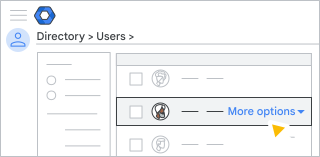
يمكنك أيضًا العثور على هذا الخيار على يمين صفحة حساب المستخدم، ضمن "المزيد"
 .
.اختَر النطاق الزمني للبيانات التي تريد استعادتها، من آخر 25 يومًا.
اختر نوع البيانات التي تريد استعادتها: Gmail.
انقر على استعادة.
تأكيد استعادة البيانات
تحقَّق من البريد الوارد في Gmail للمستخدم للبحث عن الرسائل الإلكترونية التي تمت استعادتها.
البيانات التي يمكنك استعادتها
يمكنك إجراء ما يلي:
- استعادة البيانات التي تم حذفها نهائيًا في خلال 25 يومًا الماضية.
- اختَر نطاقًا زمنيًا لاستعادة البيانات التي تم حذفها خلاله.
- تحقَّق من بريد Gmail الوارد الخاص بالمستخدم للتأكد من استعادة البيانات.
البيانات التي لا يمكنك استعادتها
لا يمكنك استعادة:
- البيانات التي تم حذفها نهائيًا قبل أكثر من 25 يومًا
- الرسائل المحذوفة من مجلد الرسائل غير المرغوب فيها
- مسودات البريد الإلكتروني المحذوفة.
- التصنيفات المحذوفة أو تنظيم التصنيفات المُدمجة
- البيانات من "المهملات" للمستخدم.