

Ten artykuł jest przeznaczony dla administratorów. Jeśli chcesz przywrócić usunięte wiadomości na swoim osobistym koncie Gmail, przeczytaj artykuł Usuwanie i odzyskiwanie wiadomości w Gmailu.
Gdy użytkownik usunie wiadomość w Gmailu, pozostanie ona w koszu przez 30 dni. Oto opcje odzyskiwania i przywracania usuniętych wiadomości:
- Przez maksymalnie 30 dni po usunięciu użytkownicy mogą przywracać własne wiadomości z kosza, wykonując czynności opisane w artykule Przywracanie usuniętych wiadomości w Gmailu.
- Po 30 dniach wiadomości są trwale usuwane z kosza i nie można ich przywrócić z kosza ani przez użytkowników, ani przez administratorów. W tym artykule opisujemy opcje umożliwiające administratorom odzyskiwanie usuniętych wiadomości po 30 dniach.
Przywracanie wiadomości z poziomu konsoli administracyjnej
Administratorzy mogą przywracać usunięte wiadomości po upływie 30-dniowego okresu za pomocą narzędzia Przywróć dane w konsoli administracyjnej.
Po upływie 30 dni od usunięcia wiadomości administratorzy mają dodatkowe 25 dni na ich przywrócenie. Ten 25-dniowy okres rozpoczyna się 30 dni po usunięciu wiadomości (nie od dnia jej wysłania lub odebrania) niezależnie od czasu jej utworzenia. Po upływie dodatkowego 25-dniowego okresu wiadomości zostaną trwale usunięte z konta Google Workspace i ani pracownicy Google, ani administrator nie będą mogli ich przewrócić. Ze względu na ochronę prywatności Google nie przechowuje danych na koncie po upływie dodatkowego 25-dniowego okresu usuwania.
Wykonaj czynności opisane poniżej w sekcji Przywracanie danych Gmaila przy użyciu konsoli administracyjnej.
Pobieranie danych z Vault
Jeśli Twoja organizacja korzysta z Google Vault, możesz odzyskać usunięte wiadomości po upływie dodatkowego 25-dniowego okresu. Jeśli dane były objęte regułami przechowywania lub blokadami, możesz je wyszukiwać i eksportować. Nie możesz bezpośrednio przywrócić danych na konto Gmail użytkownika. Więcej informacji znajdziesz w artykule Wprowadzenie do wyszukiwania i eksportowania przy użyciu Vault.
Przywracanie danych Gmaila przy użyciu konsoli administracyjnej
-
W konsoli administracyjnej Google otwórz Menu


 Katalog Użytkownicy.
Wymagane jest tu odpowiednie uprawnienie Zarządzanie użytkownikami. Bez odpowiedniego uprawnienia nie zobaczysz wszystkich opcji wymaganych do wykonania tych czynności.
- Znajdź użytkownika na liście Użytkownicy. Jeśli potrzebujesz pomocy, zobacz artykuł Znajdowanie konta użytkownika.
Wskaż konto użytkownika i kliknij Więcej opcji
Przywróć dane.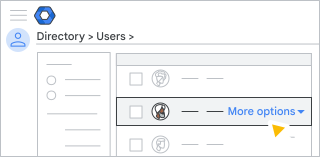
Tę opcję znajdziesz też w lewym górnym rogu strony konta użytkownika w menu Więcej
 .
.Wybierz zakres dat, z którego chcesz przywrócić dane. Ten zakres jest ograniczony do ostatnich 25 dni.
Wybierz typ danych, które chcesz przywrócić: Gmail.
Kliknij Przywróć.
Sprawdzanie, czy dane zostały przywrócone
Sprawdź, czy w skrzynce odbiorczej Gmaila użytkownika znajdują się przywrócone e-maile.
Dane, które można przywrócić
Możesz:
- Możesz przywrócić dane trwale usunięte w ciągu ostatnich 25 dni.
- wybrać zakres dat, z którego chcesz przywrócić dane;
- Sprawdź skrzynkę odbiorczą Gmaila użytkownika, aby potwierdzić przywrócenie danych.
Dane, których nie można przywrócić
Nie możesz przywrócić:
- Dane, które zostały trwale usunięte ponad 25 dni temu.
- usuniętych wiadomości z folderu ze spamem,
- usuniętych wersji roboczych e-maili,
- usunięte etykiety lub zagnieżdżona organizacja etykiet.
- danych z folderu Kosz użytkownika.