

Ten artykuł jest przeznaczony dla administratorów, którzy zarządzają kontem Google Workspace lub Cloud Identity w organizacji.
Aby zarządzać ustawieniami użytkownika, otwórz stronę jego konta w konsoli administracyjnej Google. Możesz tu na przykład zmienić hasło lub dodać adres e-mail. Stronę konta użytkownika Google Workspace lub Cloud Identity możesz znaleźć na kilka sposobów.
Aby wykonać te czynności, musisz mieć odpowiednie uprawnienia do zarządzania użytkownikami. Bez odpowiedniego uprawnienia nie zobaczysz wszystkich opcji wymaganych do wykonania tych czynności.Informacje dostępne na tej stronie
- Otwieranie strony konta użytkownika z listy użytkowników
- Filtrowanie listy Użytkownicy
- Wyszukiwanie strony konta użytkownika
- Zawężanie wyszukiwania za pomocą operatorów wyszukiwania
- Łączenie operatorów wyszukiwania
Otwieranie strony konta użytkownika z listy użytkowników
-
W konsoli administracyjnej Google otwórz Menu


 Katalog Użytkownicy.
Wymagane jest tu odpowiednie uprawnienie Zarządzanie użytkownikami. Bez odpowiedniego uprawnienia nie zobaczysz wszystkich opcji wymaganych do wykonania tych czynności.
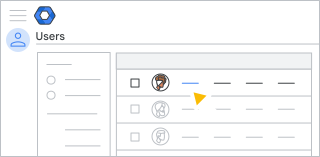
Znajdź użytkownika na liście i kliknij jego nazwę, aby otworzyć stronę jego konta.
Wskazówka: jeśli użytkownicy są pogrupowani w jednostki organizacyjne, możesz szybciej ich znaleźć, wybierając najpierw jednostkę organizacyjną, do której należą. Aby wyświetlić jednostki organizacyjne, konieczne może być kliknięcie Otwórz
 w lewym górnym rogu.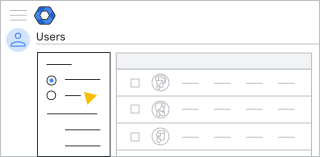

Filtrowanie listy Użytkownicy
-
W konsoli administracyjnej Google otwórz Menu
Katalog Użytkownicy.Wymagane jest tu odpowiednie uprawnienie Zarządzanie użytkownikami. Bez odpowiedniego uprawnienia nie zobaczysz wszystkich opcji wymaganych do wykonania tych czynności.
Nad listą Użytkownicy kliknij Dodaj filtr.
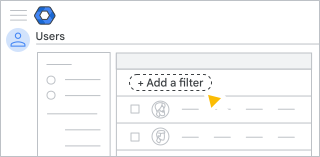
Wybierz opcję:
- Wybierz kategorię, aby przefiltrować listę, np. Imię, Nazwisko,Adres e-mail itp. Wybierz opcję lub wpisz tekst filtra i kliknij Zastosuj.
- Zacznij wpisywać znaki filtra, którego chcesz użyć, np. imię, nazwisko lub nazwę użytkownika. Gdy zobaczysz odpowiedni filtr, wybierz go.
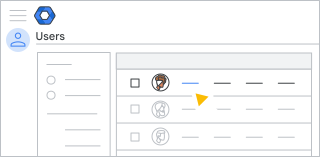
W wynikach filtrowania kliknij nazwę użytkownika, aby otworzyć stronę jego konta.
Wyszukiwanie strony konta użytkownika
-
Zaloguj się w konsoli administracyjnej Google na konto administratora.
Jeśli nie używasz konta administratora, nie możesz uzyskać dostępu do konsoli administracyjnej Google.
- Na samej górze pola wyszukiwania wpisz nazwę użytkownika lub jego adres e-mail.
- Na wyświetlonej liście kliknij odpowiednie konto, aby otworzyć jego stronę.
Wyszukiwarka szuka adresów oraz imion i nazwisk, które zaczynają się od wpisanego przez Ciebie tekstu. Nie szuka tekstu w środku ani na końcu słowa.
Jeśli na przykład wyszukasz bert, zobaczysz wyniki z imionami Bert i Bertrand, ale nie Robert.
Znajdowanie ustawień użytkownika podczas wyszukiwania:
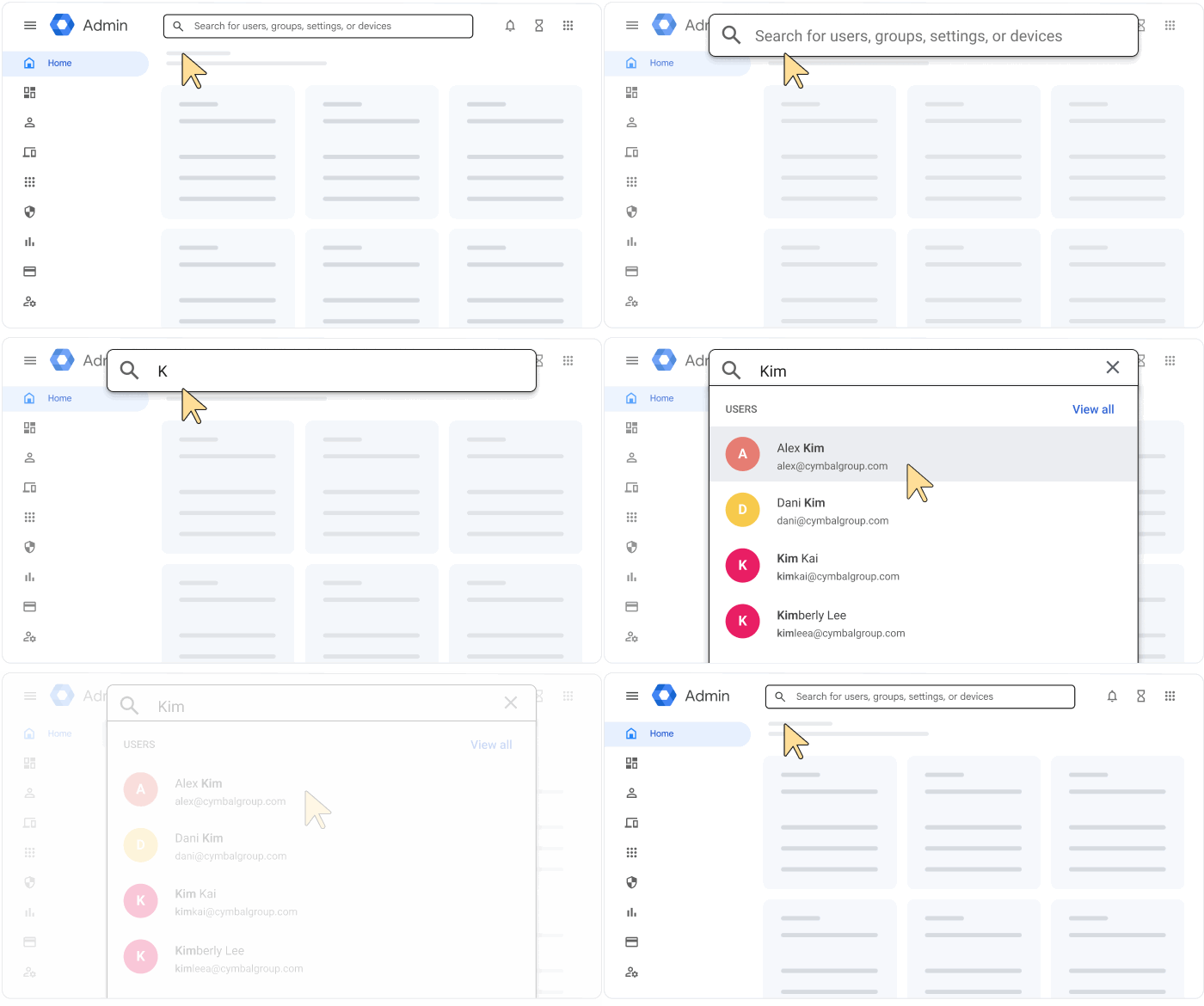
Zawężanie wyszukiwania za pomocą operatorów wyszukiwania
Za pomocą opisanych poniżej operatorów możesz sprecyzować wyszukiwanie kont użytkowników Google Workspace lub Cloud Identity. U góry konsoli administracyjnej na pasku Wyszukaj wpisz operatora, znak równości (=) i tekst wyszukiwania.
Uwaga: jeśli znak równości (=) nie działa, spróbuj użyć dwukropka.
| Operator | Wyszukuje użytkowników... | Przykłady |
|---|---|---|
| domena | z określonej domeny | domain=example.com |
| z adresem e-mail zgodnym z wyszukiwanym tekstem | email=jan@example.com | |
| givenName | o imieniu zgodnym z wyszukiwanym tekstem | givenName=jan |
| familyName | o nazwisku zgodnym z wyszukiwanym tekstem | familyName=nowak |
Wskazówka: wyszukiwania mogą też zwracać konta grupowe. Jeśli jednak używasz operatorów wyszukiwania, musisz uwzględnić operator email, aby uzyskać wyniki dotyczące grup, np. email=marketing.
Zobacz wszystkie operatory wyszukiwania
Łączenie operatorów wyszukiwania
Wpisz co najmniej dwa operatory, aby jeszcze bardziej doprecyzować wyszukiwanie.
Uwaga: jeśli znak równości (=) nie działa, spróbuj użyć dwukropka.
| Przykład | Wyszukuje użytkowników... |
|---|---|
| domain=example.com email=jan | z domeny example.com, których adresy e-mail rozpoczynają się od jan |
| domain=example.com givenName=jan | z domeny example.com, których imiona rozpoczynają się od jan |
| givenName=jan familyName=nowak | o imieniu rozpoczynającym się od jan i nazwisku rozpoczynającym się od nowak |
| domain=example.com email=janek givenName=jan | z domeny example.com, których adres e-mail rozpoczyna się od janek, a imię rozpoczyna się od jan. |