

این مقاله برای مدیران است. اگر میخواهید پیامهای حذفشده را برای حساب جیمیل شخصی خود بازیابی کنید، به حذف یا بازیابی پیامهای جیمیل حذفشده بروید.
وقتی کاربری یک پیام جیمیل را حذف میکند، آن پیام به مدت ۳۰ روز در سطل زباله (Trash) باقی میماند. گزینههای بازیابی و بازیابی پیامهای حذف شده به شرح زیر است:
- تا 30 روز پس از حذف ، کاربران میتوانند با دنبال کردن مراحل موجود در «بازیابی پیامهای حذفشده Gmail» ، پیامهای خود را از «حذفشدهها» بازیابی کنند.
- پس از 30 روز ، پیامها به طور دائم از سطل زباله حذف میشوند و کاربران یا مدیران نمیتوانند آنها را از سطل زباله بازیابی کنند. این مقاله گزینههایی را که مدیران برای بازیابی پیامهای حذف شده پس از 30 روز دارند، شرح میدهد.
بازیابی پیامها از کنسول مدیریت
مدیران میتوانند پیامهای حذفشده را پس از دوره ۳۰ روزه، با استفاده از ابزار بازیابی دادهها در کنسول مدیریت، بازیابی کنند.
وقتی دوره ۳۰ روزه پس از حذف به پایان میرسد، مدیران ۲۵ روز دیگر فرصت دارند تا پیامها را بازیابی کنند. این دوره ۲۵ روزه، ۳۰ روز پس از حذف پیام شروع میشود - از روزی که پیام ارسال یا دریافت شده شروع نمیشود - و برای پیامها با هر قدمتی اعمال میشود. وقتی دوره ۲۵ روزه اضافی به پایان میرسد، پیامها به طور دائم از حساب Google Workspace شما حذف میشوند و توسط مدیر یا گوگل قابل بازیابی نیستند. به دلایل حفظ حریم خصوصی، گوگل دادههای حساب را پس از دوره حذف ۲۵ روزه اضافی ذخیره نمیکند.
مراحل زیر را در بازیابی اطلاعات جیمیل از کنسول مدیریت دنبال کنید.
بازیابی اطلاعات از Vault
اگر سازمان شما از Google Vault استفاده میکند، ممکن است بتوانید پیامهای حذفشده را فراتر از دوره ۲۵ روزه اضافی بازیابی کنید. اگر دادهها مشمول قوانین یا محدودیتهای نگهداری باشند، میتوانید دادههای نگهداریشده را جستجو و صادر کنید. نمیتوانید دادهها را مستقیماً به حساب Gmail کاربر بازیابی کنید. برای جزئیات بیشتر، به شروع به کار با جستجو و صادرات Vault بروید.
بازیابی اطلاعات جیمیل از طریق کنسول مدیریت
در کنسول مدیریت گوگل، به منو بروید


 دایرکتوری کاربران .
نیاز به داشتن امتیاز مدیریت کاربر مناسب دارد. بدون امتیاز صحیح، تمام کنترلهای لازم برای تکمیل این مراحل را نخواهید دید.
- در فهرست کاربران ، کاربر را پیدا کنید. اگر به کمک نیاز دارید، به «یافتن حساب کاربری» بروید.
نشانگر را روی کاربر قرار دهید و روی گزینههای بیشتر کلیک کنید
بازیابی دادهها .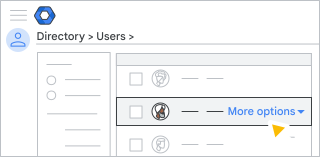
همچنین میتوانید این گزینه را در سمت چپ صفحه حساب کاربری ، زیر «بیشتر» پیدا کنید.
 .
.محدوده تاریخ دادههایی را که میخواهید بازیابی کنید، از ۲۵ روز گذشته، انتخاب کنید.
نوع دادهای را که میخواهید بازیابی کنید انتخاب کنید: Gmail .
روی بازیابی کلیک کنید.
تأیید کنید که دادهها بازیابی شدهاند
صندوق ورودی جیمیل کاربر را برای پیامهای ایمیل بازیابیشده بررسی کنید.
دادههایی که میتوانید بازیابی کنید
شما میتوانید:
- بازیابی دادههایی که طی ۲۵ روز گذشته بهطور دائم حذف شدهاند.
- یک محدوده تاریخی را برای بازیابی دادههای حذف شده در آن محدوده انتخاب کنید.
- برای تأیید بازیابی دادهها، صندوق ورودی جیمیل کاربر را بررسی کنید.
دادههایی که نمیتوانید بازیابی کنید
شما نمیتوانید بازیابی کنید:
- دادههایی که بیش از ۲۵ روز پیش بهطور دائم حذف شدهاند.
- پیامهای حذف شده از پوشه هرزنامه.
- پیشنویسهای ایمیل حذف شده.
- برچسبهای حذفشده، یا سازماندهی برچسبهای تودرتو.
- دادههای موجود در سطل زباله کاربر.