

Artikel ini ditujukan untuk administrator. Jika Anda ingin memulihkan pesan yang dihapus untuk Akun Gmail pribadi, buka Menghapus atau memulihkan pesan Gmail yang dihapus.
Saat pengguna menghapus pesan Gmail, pesan tersebut tetap berada di Sampah selama 30 hari. Berikut adalah opsi untuk mengambil dan memulihkan pesan yang telah dihapus:
- Selama hingga 30 hari setelah penghapusan, pengguna dapat memulihkan pesannya dari Sampah dengan mengikuti langkah-langkah di Memulihkan pesan Gmail yang dihapus.
- Setelah 30 hari, pesan akan dihapus secara permanen dari Sampah dan tidak dapat dipulihkan dari Sampah oleh pengguna atau administrator. Artikel ini menjelaskan opsi yang dimiliki admin untuk memulihkan pesan yang dihapus setelah 30 hari.
Memulihkan pesan dari konsol Admin
Admin dapat memulihkan pesan yang dihapus setelah periode 30 hari, menggunakan alat Pulihkan data di konsol Admin.
Saat periode 30 hari setelah penghapusan berakhir, admin memiliki waktu tambahan 25 hari untuk memulihkan pesan. Periode 25 hari ini dimulai 30 hari setelah pesan dihapus—tidak dimulai dari hari pesan dikirim atau diterima—dan berlaku untuk pesan yang sudah lama. Saat periode tambahan 25 hari berakhir, pesan akan dihapus permanen dari akun Google Workspace Anda dan tidak dapat dipulihkan oleh admin atau oleh Google. Karena alasan privasi, Google tidak menyimpan data akun setelah periode penghapusan tambahan 25 hari.
Ikuti langkah-langkah di bawah, di Memulihkan data Gmail dari konsol Admin.
Mengambil data dari Vault
Jika organisasi Anda menggunakan Google Vault, Anda mungkin dapat mengambil pesan yang dihapus di luar periode tambahan 25 hari. Jika data itu tercakup oleh aturan retensi atau pembekuan, Anda dapat menelusuri dan mengekspor data yang disimpan tersebut. Anda tidak dapat langsung memulihkan data ke akun Gmail pengguna. Untuk mengetahui detailnya, buka Memulai penelusuran dan ekspor Vault.
Memulihkan data Gmail dari konsol Admin
-
Di konsol Google Admin, buka Menu


 Direktori
Pengguna.
Direktori
Pengguna.Anda harus memiliki hak istimewa Pengelolaan pengguna yang sesuai. Tanpa hak istimewa yang benar, Anda tidak akan melihat semua kontrol yang diperlukan untuk menyelesaikan langkah-langkah ini.
- Di daftar Pengguna, temukan pengguna. Jika Anda memerlukan bantuan, buka Menemukan akun pengguna.
Arahkan kursor ke pengguna, lalu klik Opsi lainnya
Pulihkan
data.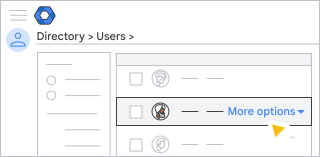
Anda juga dapat menemukan opsi ini di sebelah kiri halaman akun pengguna, di bagian Lainnya
 .
.Pilih rentang tanggal untuk data yang ingin Anda pulihkan, dalam 25 hari terakhir.
Pilih jenis data yang ingin dipulihkan: Gmail.
Klik Pulihkan.
Mengonfirmasi bahwa data telah dipulihkan
Periksa kotak masuk Gmail pengguna untuk melihat pesan email yang dipulihkan.
Data yang dapat dipulihkan
Anda dapat:
- Memulihkan data yang dihapus secara permanen dalam 25 hari terakhir.
- Memilih rentang tanggal untuk memulihkan data yang dihapus dalam rentang tersebut.
- Memeriksa kotak masuk Gmail pengguna untuk mengonfirmasi bahwa data telah dipulihkan.
Data yang tidak dapat dipulihkan
Anda tidak dapat memulihkan:
- Data yang dihapus secara permanen lebih dari 25 hari yang lalu.
- Pesan yang dihapus dari folder spam.
- Draf email yang dihapus.
- Label atau struktur label bertingkat yang dihapus.
- Data dari sampah pengguna.