

この記事は管理者を対象としています。一般ユーザー向け Gmail アカウントの削除済みメールを復元したい場合は、メールを削除する、または復元するをご覧ください。
ユーザーが削除した Gmail メールは、30 日間はゴミ箱に残ります。削除されたメールは次のような方法で取得、復元することができます。
- 削除後 30 日以内であれば、削除した Gmail のメールを復元するの手順に沿って、ユーザー自身でメールを復元できます。
- 30 日が経過している場合、メールはゴミ箱から完全に削除され、ユーザーも管理者もゴミ箱からメールを復元できなくなります。この記事では、削除後 30 日が過ぎたメールを管理者が復元する方法について説明します。
管理コンソールでメールを復元する
管理者は、30 日間の期間が過ぎた後でも、管理コンソールの [データを復元] ツールを使用して、削除されたメールを復元できます。
削除後 30 日が経過しても、管理者はさらに 25 日間、メールを復元できます。この 25 日間の期間は、メールが削除されてから 30 日後に開始されます(メールの送信日や受信日から開始されるわけではありません)。また、メールの作成日に関係なく適用されます。この 25 日間の追加期間が終了すると、メールは Google Workspace アカウントから完全に削除され、管理者も Google も復元できなくなります。プライバシー上の理由から、Google は 25 日間の追加削除期間を過ぎるとアカウント データを保存しません。
後述の管理コンソールから Gmail のデータを復元するをご覧ください。
Vault からデータを取得する
Google Vault を使用している組織では、25 日の追加期間を過ぎても削除されたメールを復元できる可能性があります。保持ルールまたは記録保持(リティゲーション ホールド)の対象となっているデータであれば、検索して書き出すことができます。ユーザーの Gmail アカウントに直接データを復元することはできません。詳しくは、Vault での検索と書き出しのスタートガイドをご覧ください。
管理コンソールから Gmail のデータを復元する
-
Google 管理コンソールで、メニュー アイコン


 [ディレクトリ
] [ユーザー] に移動します。
[ディレクトリ
] [ユーザー] に移動します。アクセスするには、適切なユーザー管理権限が必要です。適切な権限がない場合は、これらの手順を完了するのに必要な設定が一部表示されません。
- [ユーザー] のリストで目的のユーザーを探します。詳しくは、ユーザー アカウントの検索をご覧ください。
ユーザーにカーソルを合わせて [その他のオプション]
[データを復元] をクリックします。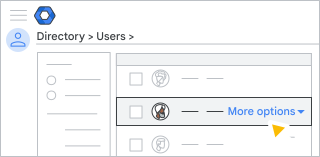
このオプションは、ユーザーのアカウント ページの左にあるその他アイコン
 からも選択できます。
復元するデータの対象期間を選択します(過去 25 日以内)。
復元するデータの種類(Gmail)を選択します。
[復元] をクリックします。
データが復元されたことを確認する
ユーザーの Gmail の受信トレイで、復元されたメールを確認します。
復元できるデータ
次のことが可能です。
- 過去 25 日以内に完全に削除されたデータを復元する。
- 復元するデータの対象期間を指定する。
- ユーザーの Gmail の受信トレイにデータが復元されたことを確認する。
復元できないデータ
次のデータは復元できません。
- 完全に削除されてから 26 日以上経過したデータ。
- 迷惑メールフォルダから削除されたメール。
- 削除されたメールの下書き。
- 削除されたラベルやラベルのネスト構造。
- ユーザーのゴミ箱のデータ。