

Эта статья предназначена для администраторов. Если вы хотите восстановить удаленные сообщения для своей личной учетной записи Gmail, перейдите в раздел «Удаление или восстановление удаленных сообщений Gmail» .
Когда пользователь удаляет сообщение в Gmail, оно остается в корзине в течение 30 дней. Вот варианты восстановления удаленных сообщений:
- В течение 30 дней после удаления пользователи могут восстановить свои сообщения из Корзины, следуя инструкциям в разделе «Восстановление удаленных сообщений Gmail» .
- По истечении 30 дней сообщения безвозвратно удаляются из Корзины и не могут быть восстановлены из Корзины ни пользователями, ни администраторами. В этой статье описаны варианты восстановления удаленных сообщений администраторами по истечении 30 дней.
Восстановить сообщения из консоли администратора
Администраторы могут восстановить удаленные сообщения по истечении 30-дневного периода, используя инструмент «Восстановление данных» в консоли администратора.
По истечении 30-дневного периода после удаления у администраторов есть еще 25 дней для восстановления сообщений. Этот 25-дневный период начинается через 30 дней после удаления сообщения — он не отсчитывается со дня отправки или получения сообщения — и распространяется на сообщения любого возраста. По истечении дополнительных 25 дней сообщения безвозвратно удаляются из вашей учетной записи Google Workspace и не могут быть восстановлены ни администратором, ни Google. По соображениям конфиденциальности Google не хранит данные учетной записи после истечения дополнительного 25-дневного периода удаления.
Выполните следующие действия в разделе «Восстановление данных Gmail из консоли администратора» .
Извлечение данных из хранилища
Если ваша организация использует Google Vault, вы, возможно, сможете восстановить удаленные сообщения по истечении дополнительного 25-дневного периода. Если данные подлежали хранению или блокировке, вы можете найти и экспортировать сохраненные данные. Вы не можете напрямую восстановить данные в учетную запись Gmail пользователя. Для получения подробной информации перейдите в раздел «Начало работы с поиском и экспортом Vault» .
Восстановите данные Gmail из консоли администратора.
В консоли администратора Google перейдите в меню.


 Каталог Пользователи .
Для выполнения этой операции необходимы соответствующие права на управление пользователями . Без необходимых прав вы не увидите все элементы управления, необходимые для выполнения этих шагов.
- В списке пользователей найдите нужного пользователя. Если вам нужна помощь, перейдите в раздел «Найти учетную запись пользователя» .
Наведите указатель мыши на пользователя и нажмите «Дополнительные параметры» .
Восстановить данные .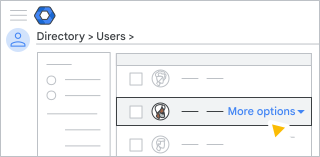
Эту опцию также можно найти слева на странице учетной записи пользователя , в разделе «Дополнительно».
 .
.Выберите диапазон дат для данных, которые вы хотите восстановить, за последние 25 дней.
Выберите тип данных, которые хотите восстановить: Gmail .
Нажмите «Восстановить» .
Подтверждаю, что данные восстановлены.
Проверьте почтовый ящик пользователя в Gmail на наличие восстановленных писем.
Данные, которые можно восстановить
Ты можешь:
- Восстановите данные, которые были безвозвратно удалены в течение последних 25 дней.
- Выберите диапазон дат, чтобы восстановить данные, удаленные в течение этого диапазона.
- Проверьте почтовый ящик пользователя в Gmail, чтобы убедиться в восстановлении данных.
Данные, которые невозможно восстановить
Восстановить невозможно:
- Данные, которые были безвозвратно удалены более 25 дней назад.
- Удалены сообщения из папки «Спам».
- Удаленные черновики электронных писем.
- Удаленные метки или вложенная организация меток.
- Данные из корзины пользователя.