

Als u problemen ondervindt met Gmail die geen berichten van contactformulieren van uw website ontvangt, probeert u de oplossingen in dit artikel. In dit artikel vindt u informatie over het oplossen van veelvoorkomende problemen met contactformulieren, zoals:
- Gmail ontvangt geen verwachte berichten van contactformulieren.
- Geldige berichten van het contactformulier op uw website worden in de spammap geplaatst of geweigerd, inclusief berichten die worden gestuurd via deze providers van contactformulieren:
- Contact Form 7
- GoDaddy
- Zendesk
- Squarespace
- Shopify
Tips:
- Meestal is het formulier zelf niet de oorzaak van het probleem, maar hoe het bericht vanuit het formulier wordt verzonden door het verzendsysteem voor e-maillevering.
- Contact Forms Pro is een oplossing waarmee u uw berichten op contactformulieren kunt beheren.
Zo sturen contactformulieren berichten naar Gmail
Websites bevatten vaak een contactformulier waarmee automatisch een e-mailbericht wordt gestuurd als iemand de informatie in het formulier indient. Als uw website een contactformulier heeft, worden de berichten meestal gestuurd naar een Google Workspace Gmail-account dat u hiervoor heeft ingesteld.
Zo stuurt een contactformulier op een website berichten naar een Gmail-mailbox:
- Iemand geeft informatie op in het contactformulier (A) en dient het formulier in.
- Het contactformulier maakt en verstuurt automatisch een e-mailbericht, dat wordt verzonden via de e-mailservers van Google (B).
- Gmail scant het bericht voordat het wordt bezorgd om te controleren of het geen spam is en geen schadelijke software bevat.
- Gmail bezorgt het bericht aan het account dat u heeft ingesteld om berichten van contactformulieren te krijgen (C).
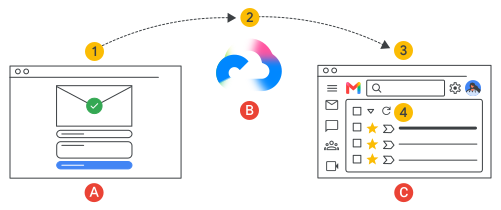
Berichten van contactformulieren worden in de map Spam geplaatst of geweigerd
Soms markeert Gmail berichten van contactformulieren als spam of worden de berichten geweigerd. De oorzaak van dit probleem is vaak de verificatie van e-mails via de provider van het contactformulier. Berichten van contactformulieren worden meestal geverifieerd met SPF, SMTP-relay of DKIM.
Voer deze stappen uit om de verificatiemethode voor uw formulierberichten te vinden en problemen op te lossen:
Stap 1: De verificatiemethode van uw formulierprovider verifiëren
Vraag uw formulierprovider of deze hun eigen e-mailverzendservers gebruiken en vereisen dat u SPF- of DKIM-DNS-records instelt, of dat u externe SMTP-inloggegevens moet invoeren om berichten op contactformulieren te sturen. SPF-, DKIM- of externe SMTP-verbindingen zijn de meest voorkomende verificatiemethoden voor communicatie via een formulier.
Gebruikt uw provider:
- SPF, ga dan naar Uw SPF-record voorbereiden.
- SMTP-relay, ga dan naar Uw SMTP-wachtwoord verifiëren bij de provider.
- DKIM, ga dan naar DKIM instellen.
In deze stappen vindt u een lijst met de meestgebruikte providers van contactformulieren en links naar hun hulpbronnen.
Stap 2a: Update uw SPF-record met alle e-mailafzenders
SPF is een e-mailverificatiemethode waarin wordt aangegeven welke domeinen en IP-adressen e-mails naar u mogen sturen. Als servers berichten krijgen die afkomstig lijken te zijn van uw domein, controleren ze uw SPF-record om te zien of de afzender door u is geautoriseerd.
In deze video ziet u hoe SPF-records werken:
Stel SPF in door een DNS TXT-record toe te voegen bij uw domeinprovider.
Externe afzenders toevoegen aan uw SPF-record
Als u alleen e-mails stuurt met het Gmail-account van uw Workspace, kunt u de standaard SPF-record voor Google gebruiken:
v=spf1 include:_spf.google.com ~all
Als andere services e-mails sturen voor uw domein, moet u de SPF-record updaten om deze afzenders op te nemen. Als u dit niet doet, worden berichten van deze afzenders misschien gemarkeerd als spam. Een contactformulier dat automatisch berichten stuurt, is een e-mailafzender voor uw domein. U moet de SPF-record updaten met het IP-adres of het domein van de provider van het contactformulier.
Als uw SPF-record niet alle afzenders van derden voor uw domein bevat, updatet u de record met deze afzenders. Ga naar SPF instellen voor uitgebreide stappen.
Voorbeelden van SPF-records voor veelvoorkomende afzenders van derden
Hieronder staan enkele voorbeelden van de manier waarop Google Workspace SPF-records worden geüpdatet voor een aantal veelgebruikte providers.
Belangrijk: Providers kunnen de SPF-vereisten op elk moment wijzigen. Neem altijd de huidige ondersteuningsgegevens van uw provider door voor de nieuwste IP-adressen of domeinen die u moet opnemen in de SPF-record.
Gebruik het SPF-mechanisme include: (zoals in deze voorbeelden) om e-mailafzenders toe te voegen aan de standaard SPF-record.
| SPF-record | Ondersteunt deze afzenders |
|---|---|
| v=spf1 include:_spf.google.com ~all | Ondersteunt alleen berichten die worden gestuurd vanuit Google Workspace. |
| v=spf1 include:_spf.google.com include:mail.zendesk.com ~all | Ondersteunt berichten die worden gestuurd vanuit Google Workspace en Zendesk. |
| v=spf1 include:_spf.google.com include:secureserver.net ~all | Ondersteunt berichten die worden gestuurd vanuit Google Workspace en GoDaddy. |
| v=spf1 include:_spf.google.com include:shops.shopify.com ~all | Ondersteunt berichten die worden gestuurd vanuit Google Workspace en Shopify. |
Controleren of uw SPF-record alle afzenders bevat
Gebruik de Google Admin Toolbox om uw SPF-record te controleren en na te gaan of deze alle externe afzenders van uw domein bevat. Ga naar Controleren of u een bestaande SPF-record heeft voor uitgebreide stappen.
Providers die SPF gebruiken voor verificatie
Hieronder vindt u links naar hulpbronnen over SPF van enkele veelgebruikte providers van contactformulieren.
- GoDaddy
- Shopify: Shopify raadt aan Wufoo te gebruiken voor contactformulieren op uw website.
- Zendesk
- 123formbuilder
- FormAssembly
- WordPress raadt aan een van de volgende services te gebruiken voor contactformulieren op uw website:
Opmerking: Links kunnen veranderen. Als u problemen ondervindt, gaat u rechtstreeks naar het Helpcentrum van uw provider.
Als je nog steeds problemen ondervindt
Als u nog steeds problemen heeft met SPF-records, neemt u contact op met de provider van uw website of formulieren.
Stap 2b: Uw SMTP-inloggegevens verifiëren bij de provider
Sommige e-mailafzenders gebruiken SMTP om uitgaande berichten te verifiëren. Afzenders verifiëren hun identiteit door in te loggen bij de SMTP-server met een gebruikersnaam en wachtwoord. Zo wordt gegarandeerd dat alleen geldige afzenders de SMTP-server gebruiken om berichten te sturen.
Als u SMTP-relay wilt instellen, heeft u verbindingsgegevens van uw SMTP-provider nodig. Als u SMTP van Gmail wilt gebruiken, gaat u naar E-mail sturen vanaf een printer, scanner of app voor verbindingsgegevens.
Uw SMTP-gebruikersnaam en -wachtwoord controleren
Als uw provider SMTP gebruikt om berichten van contactformulieren te sturen en verifiëren, controleert u of uw inloggegevens voor de SMTP-server juist zijn. Controleer de gebruikersnaam en het wachtwoord bij uw website- of formulierprovider, niet in de Google Beheerdersconsole.
Providers die SMTP gebruiken voor verificatie
Hieronder vindt u links naar hulpbronnen over SMTP van enkele veelgebruikte providers van contactformulieren:
- Shopify: Shopify raadt u aan Jotform te gebruiken voor contactformulieren die SMTP-relay gebruiken.
- WPForms: Gebruikt de SMTP-relaymethode
- Formstack: Gebruikt SMTP-/OAuth-verificatie
Opmerking: Links kunnen veranderen. Als u problemen ondervindt, gaat u rechtstreeks naar het Helpcentrum van uw provider.
Als u geen e-mail van Contact Form 7 krijgt…
Als u problemen ondervindt bij het ontvangen van e-mails via Contact Form 7 voor Wordpress, kunt u de SMTP-plug-in WP Mail proberen. De plug-in maakt rechtstreeks verbinding met uw Gmail- of Workspace-account en stuurt namens u berichten. Ga naar Waarom stuurt Contact Form 7 geen e-mails? voor meer informatie en gedetailleerde instructies.
Stap 2c: Gebruik DKIM om te verifiëren
Sommige providers die hun eigen e-mailservices aanbieden om formuliercommunicatie naar gebruikers te sturen, kunnen u vragen DKIM in te stellen voor het verifiëren van berichten die namens u worden verzonden. DKIM zorgt ervoor dat ontvangers kunnen controleren of berichten die vanuit een service van derden zijn verstuurd, namens u mogen worden verstuurd en dat deze berichten niet zijn gewijzigd tijdens het transport.
Als u DKIM wilt instellen, heeft u een persoonlijke openbare DKIM-sleutel en -kiezer van uw formulierprovider nodig. Voeg de DKIM-sleutel en -kiezer toe aan uw DNS-records. U volgt dezelfde procedure als u Workspace zo instelt dat u Google Formulieren, Agenda of Drive gebruikt om berichten naar ontvangers te sturen.
- Als Google uw formulierprovider is, volgt u de instructies in DKIM instellen.
- Als u andere formulierproviders gebruikt, checkt u de documentatie van de provider om de DKIM-sleutel en -kiezer op te halen en verificatie in te stellen.
Providers die DKIM gebruiken voor verificatie
Hieronder vindt u links naar hulpbronnen over DKIM van enkele veelgebruikte providers van contactformulieren:
Opmerking: Links kunnen veranderen. Als u problemen ondervindt, gaat u rechtstreeks naar het Helpcentrum van uw provider.
Stap 3: Zoeken in e-maillogboeken gebruiken om ontbrekende berichten te vinden
Met Zoeken in e-maillogboeken kunt u berichten vinden die u verwacht, maar die niet zijn bezorgd zoals verwacht. Als u berichten van uw contactformulier niet kunt vinden in Gmail, gebruikt u ZEL om ernaar te zoeken.
Ga naar Berichten vinden met Zoeken in e-maillogboeken voor uitgebreide stappen om ontbrekende berichten te vinden met ZEL.
Als u een ontbrekend bericht vindt in Locatieservice voor noodgevallen, controleert u de berichtstatus voor meer informatie over waarom het bericht niet is bezorgd zoals verwacht. Ga naar Definities van de bezorgstatus van Zoeken in e-maillogboeken voor uitgebreide beschrijvingen van de berichtstatus.
DMARC-foutmelding in ZEL
Als de resultaten van ZEL de volgende fout bevatten, is het mogelijk dat uw SPF-record niet alle e-mailafzenders voor uw domein bevat.
550-5.7.26 Niet-geverifieerde e-mail van domeinnaam wordt niet geaccepteerd vanwege het DMARC-beleid van domeinnaam
Ga op deze pagina naar Externe afzenders toevoegen aan uw SPF-record.
SMTP-foutmeldingen in ZEL
Soms bevatten ZEL-resultaten SMTP-foutmeldingen. Ga naar SMTP-fouten en -codes van Gmail voor beschrijvingen van foutmeldingen die u kunt gebruiken om het probleem vast te stellen.
Gerelateerd onderwerp
Uw domeinregistreerder identificeren
Google, Google Workspace en gerelateerde merken en logo's zijn handelsmerken van Google LLC. Alle andere bedrijfs- en productnamen zijn handelsmerken van de bedrijven waarmee ze in verband worden gebracht.