

Se riscontri problemi con Gmail che non riceve i messaggi dei moduli di contatto dal tuo sito web, prova le soluzioni riportate in questo articolo. Questo articolo contiene le informazioni per la risoluzione dei problemi comuni relativi ai moduli di contatto, tra cui:
- Gmail non riceve i messaggi previsti dai moduli di contatto.
- I messaggi validi provenienti dal modulo di contatto del tuo sito web vengono contrassegnati come spam o rifiutati,
inclusi quelli inviati da questi fornitori di moduli di contatto:
- Contact Form 7
- GoDaddy
- Zendesk
- Squarespace
- Shopify
Suggerimenti:
- In genere, il problema non è causato dal modulo stesso, ma dal modo in cui il messaggio viene inviato dal modulo dal sistema di recapito della posta in uscita.
- Modulo di contatto Pro è una soluzione che potrebbe aiutarti a gestire i messaggi dei moduli di contatto.
In che modo i moduli di contatto inviano messaggi a Gmail
I siti web spesso includono un modulo Contattaci che invia automaticamente un messaggio email quando qualcuno invia informazioni nel modulo. Se il tuo sito web ha un modulo di contatto, in genere i messaggi vengono inviati a un account Google Workspace Gmail configurato a questo scopo.
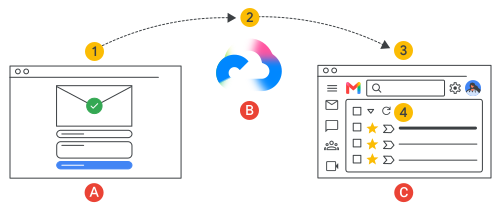
Ecco come il modulo di contatto di un sito web invia messaggi a una casella di posta Gmail:
- Qualcuno inserisce le informazioni presenti nel modulo di contatto (A), quindi invia il modulo.
- Il modulo di contatto crea e invia automaticamente un messaggio email, che passa attraverso i server email di Google (B).
- Prima di recapitare il messaggio, Gmail lo analizza per verificare che non si tratti di spam e che non contenga software dannoso.
- Gmail invia il messaggio all'account che hai configurato per la ricezione dei messaggi del modulo di contatto (C).
I messaggi del modulo di contatto vengono contrassegnati come spam o rifiutati
A volte, Gmail contrassegna i messaggi dei moduli di contatto come spam o li rifiuta. Spesso, la causa principale di questo problema è dovuta al modo in cui il fornitore del modulo di contatto autentica le email. I messaggi dei moduli di contatto vengono generalmente autenticati con SPF, inoltro SMTP o DKIM.
Per identificare il problema relativo al metodo di autenticazione utilizzato per i messaggi del modulo, procedi nel seguente modo:
Passaggio 1: verifica il metodo di autenticazione del fornitore del modulo
Contatta il fornitore del modulo per sapere se utilizza i propri server di invio di posta e se ti richiede di configurare record DNS SPF o DKIM oppure se devi fornire credenziali SMTP esterne per l'invio di messaggi del modulo di contatto. SPF, DKIM o connessioni SMTP esterne sono i metodi di autenticazione più comuni per la comunicazione tramite moduli.
Se il tuo fornitore utilizza:
- SPF: vai a Preparare il record SPF.
- Inoltro SMTP: vai a Verifica la password SMTP presso il provider.
- DKIM, vedi Configurare DKIM.
In questi passaggi abbiamo incluso un elenco dei fornitori di moduli di contatto più comuni, con i link alla relativa documentazione di assistenza.
Passaggio 2a: aggiorna il record SPF in modo da includere tutti i mittenti email
SPF è un metodo di autenticazione delle email che specifica i domini e gli indirizzi IP a cui è consentito inviare email per conto tuo. Quando i server ricevono messaggi che sembrano provenire dal tuo dominio, controllano il record SPF per verificare che il mittente sia stato autorizzato da te.
Questo video spiega come funzionano i record SPF:
Configura SPF aggiungendo un record TXT DNS al tuo provider di dominio.
Aggiungere mittenti di terze parti al record SPF
Quando invii email utilizzando solo il tuo account Gmail Workspace, puoi utilizzare il record SPF predefinito per Google:
v=spf1 include:_spf.google.com ~all
Tuttavia, quando altri servizi inviano email per il tuo dominio, devi aggiornare il record SPF per includere questi mittenti. Se non lo fai, è più probabile che i messaggi provenienti da questi mittenti vengano contrassegnati come spam. Un modulo di contatto che invia automaticamente messaggi è un mittente email per il tuo dominio. Devi aggiornare il record SPF in modo da includere l'indirizzo IP o il dominio per il fornitore del modulo di contatto.
Se il record SPF non include tutti i mittenti di terze parti del tuo dominio, aggiorna il record in modo da includerli. Per la procedura dettagliata, vedi Configurare SPF.
Esempi di record SPF per mittenti di terze parti comuni
Ecco alcuni esempi di come i record SPF di Google Workspace vengono aggiornati per alcuni fornitori comuni.
Importante:i fornitori possono modificare i propri requisiti SPF in qualsiasi momento. Fai sempre riferimento alle informazioni di assistenza correnti del tuo fornitore per gli aggiornamenti sugli indirizzi IP o i domini da includere nel record SPF.
Utilizza il meccanismo include: di SPF, come illustrato in questi esempi, per aggiungere mittenti email al record SPF predefinito.
| Record SPF | Supporta questi mittenti |
|---|---|
| v=spf1 include:_spf.google.com ~all | Supporta solo i messaggi inviati da Google Workspace. |
| v=spf1 include:_spf.google.com include:mail.zendesk.com ~all | Supporta i messaggi inviati da Google Workspace e Zendesk. |
| v=spf1 include:_spf.google.com include:secureserver.net ~all | Supporta i messaggi inviati da Google Workspace e GoDaddy. |
| v=spf1 include:_spf.google.com include:shops.shopify.com ~all | Supporta i messaggi inviati da Google Workspace e Shopify. |
Verificare che il record SPF includa tutti i mittenti
Utilizza gli Strumenti amministrativi Google per controllare il record SPF e verificare che includa tutti i mittenti di terze parti per il tuo dominio. Per la procedura dettagliata, vedi Verificare se esiste già un record SPF.
Fornitori che utilizzano il record SPF per l'autenticazione
Di seguito trovi i link alle informazioni di assistenza per SPF di alcuni fornitori comuni di moduli di contatto.
- GoDaddy
- Shopify: Shopify consiglia di utilizzare Wufoo per i moduli di contatto sul tuo sito web.
- Zendesk
- 123formbuilder
- FormAssembly
- WordPress consiglia di utilizzare uno dei seguenti servizi per i moduli di contatto sul tuo sito web:
Nota:i link potrebbero cambiare. In caso di problemi, vai direttamente al Centro assistenza del tuo fornitore.
Se continui a riscontrare problemi
Se i problemi relativi al record SPF persistono, contatta il provider del tuo sito web o il fornitore del modulo.
Passaggio 2b: verifica la password SMTP presso il provider
Alcuni mittenti di email utilizzano SMTP per l'autenticazione dei messaggi in uscita. I mittenti verificano la propria identità accedendo al server SMTP con un nome utente e una password. In questo modo ti assicuri che solo i mittenti validi utilizzino il server SMTP per l'invio dei messaggi.
Per configurare l'inoltro SMTP, hai bisogno delle informazioni di connessione del tuo fornitore SMTP. Se prevedi di utilizzare SMTP da Gmail, vai a Inviare email da stampanti, scanner o app per i dettagli di connessione.
Controllare il nome utente e la password per SMTP
Se il tuo fornitore utilizza SMTP per inviare e autenticare i messaggi del modulo di contatto, assicurati che le tue informazioni di accesso per il server SMTP siano corrette. Controlla il nome utente e la password sul tuo sito web o presso il fornitore del modulo, non nella Console di amministrazione Google.
Fornitori che utilizzano SMTP per l'autenticazione
Di seguito trovi i link alle informazioni di assistenza per SMTP di alcuni fornitori di moduli di contatto comuni:
- Shopify: Shopify consiglia l'utilizzo di Jotform per i moduli di contatto che utilizzano l'inoltro SMTP.
- WPForms: Utilizza il metodo dell'inoltro SMTP
- Formstack: Utilizza l'autenticazione SMTP/OAuth
Nota:i link potrebbero cambiare. In caso di problemi, vai direttamente al Centro assistenza del tuo fornitore.
Se non ricevi email da Contact Form 7…
Se hai problemi di ricezione della posta da Wordpress Contact Form 7, puoi provare il plug-in SMTP di WP Mail. Il plug-in si connette direttamente al tuo account Gmail o Workspace e invia messaggi per tuo conto. Per ulteriori informazioni e istruzioni dettagliate, vai a Perché Contact Form 7 non invia email.
Passaggio 2c: utilizza DKIM per l'autenticazione
Alcuni provider che offrono i propri servizi di posta per inviare comunicazioni tramite moduli agli utenti potrebbero chiederti di configurare DKIM per autenticare i messaggi inviati per tuo conto. DKIM garantisce che i destinatari possano verificare che i messaggi inviati da un servizio di terze parti siano autorizzati a essere inviati per tuo conto e che questi messaggi non siano stati alterati durante il trasporto.
Per configurare DKIM, hai bisogno di una chiave pubblica DKIM e di un selettore personali del tuo fornitore di moduli. Aggiungi la chiave DKIM e il selettore ai tuoi record DNS. Segui una procedura simile quando configuri Workspace per utilizzare Google Moduli, Calendar o Drive per inviare messaggi ai destinatari.
- Se Google è il tuo fornitore di moduli, segui le istruzioni riportate in Configurare DKIM.
- Per altri fornitori di moduli, consulta la documentazione su come recuperare la chiave e il selettore DKIM e su come configurare l'autenticazione.
Fornitori che utilizzano DKIM per l'autenticazione
Di seguito trovi i link alle informazioni di assistenza per DKIM di alcuni fornitori di moduli di contatto comuni:
Nota:i link potrebbero cambiare. In caso di problemi, vai direttamente al Centro assistenza del tuo fornitore.
Passaggio 3: utilizza la Ricerca nei log email per trovare i messaggi mancanti
La Ricerca nei log email (ELS) ti aiuta a trovare i messaggi previsti, ma non recapitati come previsto. Se non riesci a trovare i messaggi nel tuo modulo di contatto in Gmail, utilizza ELS per cercarli.
Per i passaggi dettagliati sull'utilizzo di ELS per trovare i messaggi mancanti, visita Trovare messaggi con la Ricerca nei log email.
Se trovi un messaggio mancante in ELS, esamina lo stato del messaggio per ulteriori informazioni sul motivo per cui non è stato recapitato come previsto. Per descrizioni dettagliate dello stato dei messaggi, consulta Definizioni degli stati di consegna della Ricerca nei log email.
Messaggio di errore DMARC in ELS
Se i risultati di ELS contengono il seguente errore, è possibile che il tuo record SPF non includa tutti i mittenti email per il dominio.
550-5.7.26 Unauthenticated email from domain-name is not accepted due to domain-name's DMARC policy
Vai alla sezione Aggiungere mittenti di terze parti al record SPF di questa pagina.
Messaggi di errore SMTP in ELS
A volte i risultati di ELS includono messaggi di errore SMTP. Per le descrizioni dei messaggi di errore che potrebbero aiutarti a identificare il problema, visita la pagina Errori e codici SMTP di Gmail.
Argomento correlato
Identificare il registrar del dominio
Google, Google Workspace e i marchi e i loghi correlati sono marchi di Google LLC. Tutti gli altri nomi di società e prodotti sono marchi delle società a cui sono associati.