

আপনার ব্যবহারকারীরা অন্যান্য ইমেল ক্লায়েন্ট, যেমন মাইক্রোসফট আউটলুক বা অ্যাপল মেইল থেকে মেইল পাঠাতে ও গ্রহণ করতে চাইতে পারেন। এই আর্টিকেলটিতে অ্যাডমিন এবং ব্যবহারকারীদের জন্য অন্য মেইল ক্লায়েন্টের সাথে জিমেইল সেট আপ করার ধাপগুলো রয়েছে।
প্রস্তাবিত ইমেল ক্লায়েন্ট
আমরা আপনাকে শুধুমাত্র OAuth সমর্থনকারী থার্ড-পার্টি ইমেল ক্লায়েন্টের সাথেই Gmail ব্যবহার করার পরামর্শ দিই। OAuth অ্যাপ এবং ওয়েবসাইটগুলিকে আপনার ইউজারনেম বা পাসওয়ার্ড ছাড়াই আপনার Google অ্যাকাউন্টের ডেটা শেয়ার করার সুযোগ দেয়। যে ইমেল ক্লায়েন্টগুলি OAuth ব্যবহার করে, সেগুলি আপনার Gmail অ্যাকাউন্টকে আরও সুরক্ষিত রাখে।
Outlook, Apple Mail, এবং Samsung Mail-এর সর্বশেষ সংস্করণগুলো OAuth সমর্থন করে। আপনার ইমেল ক্লায়েন্ট OAuth সমর্থন করে কিনা, সে বিষয়ে আপনি নিশ্চিত না হলে, প্রযুক্তিগত সহায়তার সাথে যোগাযোগ করুন অথবা ক্লায়েন্টটির সাহায্য সংক্রান্ত ডকুমেন্টেশন দেখুন। OAuth সম্পর্কে আরও জানুন ।
আমরা নিম্নলিখিতগুলির সর্বশেষ সংস্করণ ব্যবহার করার পরামর্শ দিই:
গুরুত্বপূর্ণ: আপনার সাপোর্ট প্ল্যানে থার্ড-পার্টি প্রোডাক্টের সাপোর্ট অন্তর্ভুক্ত নাও থাকতে পারে। এক্ষেত্রে, থার্ড-পার্টি মেইল অ্যাপটির সাপোর্টের সাথে যোগাযোগ করুন।
শুরু করার আগে: অ্যাডমিন কনসোলে IMAP চালু করুন।
আপনার ব্যবহারকারীদের তৃতীয় পক্ষের মেইল ক্লায়েন্টের সাথে Gmail সিঙ্ক করার সুযোগ দিতে, "ব্যবহারকারীদের জন্য POP এবং IMAP চালু ও বন্ধ করুন" শীর্ষক অংশে দেওয়া ধাপগুলো অনুসরণ করে অ্যাডমিন কনসোলে IMAP চালু করুন।
মাইক্রোসফট আউটলুকের সাথে জিমেইল সেট আপ করুন
Outlook-এর এই সংস্করণগুলি OAuth সমর্থন করে:
- মাইক্রোসফট ৩৬৫ এর আউটলুক (ডেস্কটপ সংস্করণ)
- আউটলুক ২০১৯
- আউটলুক ২০১৬
আপনার Outlook-এর সংস্করণটি কী, তা যাচাই করুন।
নোট:
- উইন্ডোজ ইনস্টলার (MSI) সহ আউটলুক ২০১৬-এর ভলিউম লাইসেন্সকৃত সংস্করণটি OAuth সমর্থন করে না।
- যখন আপনি আপনার জিমেইল অ্যাকাউন্ট আউটলুকের সাথে সংযুক্ত করেন, তখন আপনার ইনবক্সে একটি সতর্কীকরণ বার্তা আসতে পারে, যেখানে বলা থাকবে যে একটি নতুন সাইন-ইন শনাক্ত করা হয়েছে। এটি একটি স্বাভাবিক প্রক্রিয়া।
পিসিতে আউটলুকের সাথে জিমেইল সেট আপ করুন
আপনি যদি পিসিতে আউটলুক ব্যবহার করেন, তাহলে মাইক্রোসফট অফিস সাপোর্ট সাইটে ‘Add a Gmail account to Outlook for Windows’- এর ধাপগুলো অনুসরণ করুন।
ম্যাকে আউটলুকের সাথে জিমেইল সেট আপ করুন
আপনি যদি Mac-এ Outlook ব্যবহার করেন, তাহলে Microsoft Office সাপোর্ট সাইটে ‘Add a Gmail account to Outlook for Mac’- এর ধাপগুলো অনুসরণ করুন।
অ্যাপল মেইলের সাথে জিমেইল সেট আপ করুন
মেইল মোবাইল অ্যাপ দিয়ে জিমেইল সেট আপ করুন
আপনি যদি মোবাইল ডিভাইসে মেইল ব্যবহার করেন, তাহলে অ্যাপল সাপোর্ট সাইটে ‘আপনার আইফোন, আইপ্যাড বা আইপড টাচে একটি ইমেল অ্যাকাউন্ট যোগ করুন ’ অংশে দেওয়া ধাপগুলো অনুসরণ করুন।
গুরুত্বপূর্ণ: যখন আপনাকে আপনার ইমেল প্রদানকারী নির্বাচন করতে বলা হবে, তখন গুগল বিকল্পটি নির্বাচন করুন।
ম্যাকে মেইলের সাথে জিমেইল সেট আপ করুন
Apple Mail 9.3 বা তার পরবর্তী সংস্করণ দিয়ে Mac-এ Gmail সেট আপ করতে এই ধাপগুলো অনুসরণ করুন।
গুরুত্বপূর্ণ: আপনি যদি অ্যাপল মেইলের ৯.৩-এর আগের কোনো সংস্করণ ব্যবহার করেন, তাহলে ‘অন্যান্য মেইল ক্লায়েন্টের সাথে জিমেইল সেট আপ করুন’ -এর ধাপগুলো অনুসরণ করুন।
- আপনার কম্পিউটারে অ্যাপল মেইল খুলুন।
- ক্লিক মেইল
 অ্যাকাউন্ট যোগ করুন ।
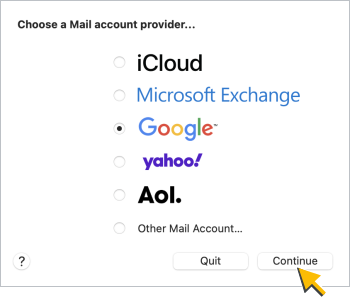
 - Google বিকল্পটি নির্বাচন করুন, তারপর চালিয়ে যান-এ ক্লিক করুন:
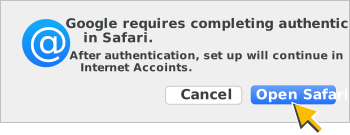
- অনুরোধ করা হলে, Google-কে প্রমাণীকরণ সম্পন্ন করার সুযোগ দিতে Open Safari-তে ক্লিক করুন:
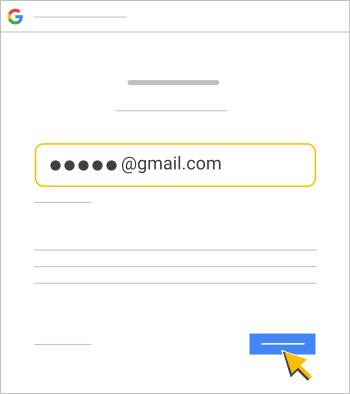
- গুগল সাইন ইন উইন্ডোতে আপনার গুগল ওয়ার্কস্পেস জিমেইল ইমেল ঠিকানাটি লিখুন এবং নেক্সট-এ ক্লিক করুন।
- গুগল ওয়েলকাম উইন্ডোতে আপনার পাসওয়ার্ড দিন এবং নেক্সট-এ ক্লিক করুন। অনুরোধ করা হলে, আপনার অ্যাকাউন্টে অনুমতি দেওয়ার জন্য Allow নির্বাচন করুন।
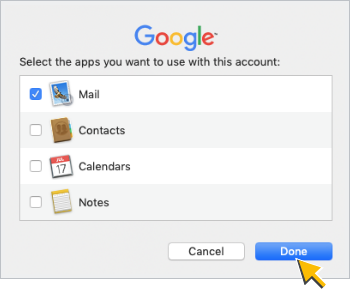
- ‘এই অ্যাকাউন্টের সাথে আপনি যে অ্যাপগুলি ব্যবহার করতে চান তা নির্বাচন করুন’ এর জায়গায় ‘মেইল’ বক্সটি চেক করুন, তারপর ‘সম্পন্ন’ এ ক্লিক করুন:
আউটলুকের পুরোনো সংস্করণ এবং অন্যান্য ক্লায়েন্ট দিয়ে জিমেইল সেট আপ করুন
গুরুত্বপূর্ণ: আমরা শুধুমাত্র OAuth সমর্থনকারী মেইল ক্লায়েন্টগুলির সাথেই Gmail ব্যবহার করার পরামর্শ দিই। যেসব মেইল ক্লায়েন্ট OAuth সমর্থন করে না, সেগুলোর সাথে আপনার Google অ্যাকাউন্ট লিঙ্ক করা হলে তা কম সুরক্ষিত থাকে।
যদি আপনাকে Outlook-এর পুরোনো সংস্করণ বা OAuth সমর্থন করে না এমন অন্য কোনো মেইল ক্লায়েন্টের সাথে Gmail ব্যবহার করতেই হয়, তাহলে এই বিভাগের ধাপগুলো অনুসরণ করুন।
এগুলো এমন কিছু মেইল ক্লায়েন্টের উদাহরণ যেগুলো OAuth সমর্থন করে না:
- আউটলুক ২০১৬ এর আগের সংস্করণগুলি
- Apple iOS Mail-এর Mail 8.3-এর পূর্ববর্তী সংস্করণগুলি
- Apple Mail-এর Mail 9.3-এর আগের সংস্করণগুলি
ধাপ ১: কম সুরক্ষিত অ্যাপগুলো চালু করুন
Outlook-এর আগের সংস্করণ এবং OAuth সমর্থন করে না এমন অন্যান্য মেইল ক্লায়েন্ট ব্যবহার করতে, ‘Less secure apps’ চালু করুন:
- অ্যাডমিন কনসোলে কম সুরক্ষিত অ্যাপগুলো চালু করুন ।
- আপনার ব্যবহারকারীদের তাদের অ্যাকাউন্টে কম সুরক্ষিত অ্যাপগুলো চালু করতে বলুন ।
গুরুত্বপূর্ণ: গুগল তার গুগল ওয়ার্কস্পেস অ্যাকাউন্টগুলোতে কম সুরক্ষিত অ্যাপের অ্যাক্সেস বন্ধ করে দিচ্ছে । এটি কার্যকর হলে, নতুন ব্যবহারকারীরা OAuth সমর্থন করে না এমন মেইল ক্লায়েন্টগুলোর সাথে জিমেইল ব্যবহার করতে পারবেন না।
ধাপ ২: অ্যাপ পাসওয়ার্ড তৈরি করুন এবং ব্যবহার করুন
এই ধাপটি শুধুমাত্র সেইসব ব্যবহারকারীদের জন্য, যাদের এমন ইমেল ক্লায়েন্টে সাইন ইন করার জন্য ২-ধাপ যাচাইকরণ প্রয়োজন, যা যাচাইকরণ কোড গ্রহণ করে না। এই ব্যবহারকারীদের মেল ক্লায়েন্ট অ্যাক্সেস করার জন্য অ্যাপ্লিকেশন-নির্দিষ্ট পাসওয়ার্ড প্রয়োজন।
এই ব্যবহারকারীদের অ্যাপ পাসওয়ার্ড তৈরি করতে ও ব্যবহার করতে বলুন।
ধাপ ৩: Gmail-এ IMAP চালু করুন।
আপনার ব্যবহারকারীদের তাদের Gmail অ্যাকাউন্টে IMAP চালু করতে বলুন:
- জিমেইলের উপরের ডানদিকে, সেটিংস-এ ক্লিক করুন।
 সমস্ত সেটিংস দেখুন ।
 - উপরে, ফরওয়ার্ডিং এবং POP/IMAP ট্যাবে ক্লিক করুন।
- IMAP অ্যাক্সেস বিভাগে, Enable IMAP নির্বাচন করুন।
- একদম নিচে, 'পরিবর্তনগুলি সংরক্ষণ করুন ' বোতামে ক্লিক করুন।
ধাপ ৪: Outlook-এর পুরোনো সংস্করণ দিয়ে Gmail সেট আপ করুন
গুরুত্বপূর্ণ:
- এই ধাপগুলিতে দেখানো ইমেল ঠিকানা এবং ডোমেইনগুলি উদাহরণস্বরূপ দেওয়া হয়েছে। এগুলি আপনার নিজের ইমেল ঠিকানা এবং ডোমেইন দিয়ে প্রতিস্থাপন করুন।
- এই ধাপগুলো এবং স্ক্রিনশটগুলো আউটলুকের পুরোনো সংস্করণগুলোর জন্য, কিন্তু আপনি এখানে দেখানো মানগুলো অন্যান্য মেইল ক্লায়েন্টেও ব্যবহার করতে পারবেন।
- অন্য মেইল ক্লায়েন্টের সাথে জিমেইল সিঙ্ক করার সেটিংস সম্পর্কে আরও পড়ুন।
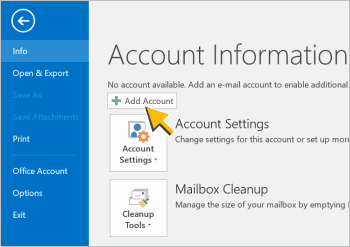
- অ্যাকাউন্ট যোগ করুন- এ ক্লিক করুন :
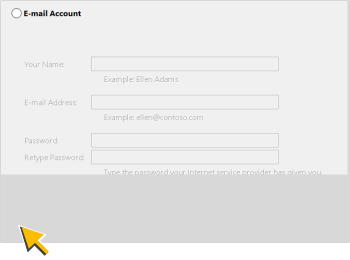
- ম্যানুয়াল সেটআপ অথবা অতিরিক্ত সার্ভার প্রকারের বিকল্পটি নির্বাচন করুন, তারপর পরবর্তী ক্লিক করুন:
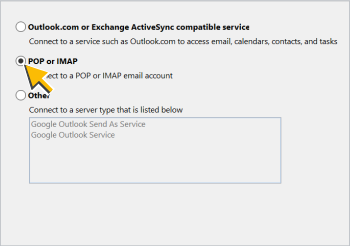
- POP বা IMAP বিকল্পটি নির্বাচন করুন, তারপর Next-এ ক্লিক করুন:
- অ্যাকাউন্ট যোগ করার উইন্ডোতে, এই মানগুলি লিখুন:
- আপনার নাম: যে নামটি আপনি আপনার গুগল ওয়ার্কস্পেস জিমেইল অ্যাকাউন্টে ব্যবহার করেন।
- ইমেল ঠিকানা: আপনার গুগল ওয়ার্কস্পেস জিমেইল ঠিকানা
- অ্যাকাউন্টের ধরণ: IMAP
- ইনকামিং মেইল সার্ভার: imap.gmail.com
- বহির্গামী মেইল সার্ভার (SMTP): smtp.gmail.com
- ব্যবহারকারীর নাম: আপনার গুগল ওয়ার্কস্পেস জিমেইল ঠিকানা
- পাসওয়ার্ড: আপনার গুগল ওয়ার্কস্পেস জিমেইল পাসওয়ার্ড
তারপর আরও সেটিংস…-এ ক্লিক করুন।
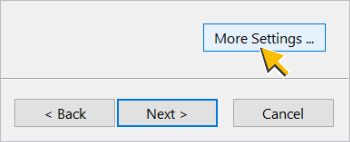
- ইন্টারনেট ই-মেইল সেটিংস -এর জেনারেল ট্যাবে এই মানগুলি লিখুন:
- মেইল অ্যাকাউন্ট: আপনার গুগল ওয়ার্কস্পেস জিমেইল ঠিকানা
- (ঐচ্ছিক) প্রতিষ্ঠান: আপনার কোম্পানি বা স্কুলের নাম
- (ঐচ্ছিক) প্রত্যুত্তর ই-মেইল: একটি প্রত্যুত্তর ই-মেইল ঠিকানা, যদি এটি আপনার ই-মেইল ঠিকানা থেকে ভিন্ন হয়।
এরপর আউটগোয়িং সার্ভার ট্যাবে ক্লিক করুন।
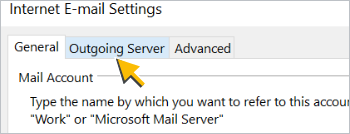
- আউটগোয়িং সার্ভার ট্যাবে:
- "আমার বহির্গামী সার্ভার (SMTP) এর জন্য প্রমাণীকরণ প্রয়োজন" বক্সটি চেক করুন।
- "আমার ইনকামিং সার্ভারের মতো একই সেটিংস ব্যবহার করুন" বিকল্পটি নির্বাচন করুন।
তারপর অ্যাডভান্সড ট্যাবে ক্লিক করুন।
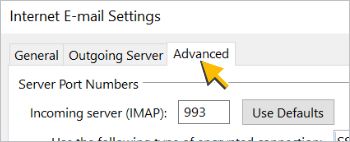
- অ্যাডভান্সড ট্যাবে এই মানগুলি প্রবেশ করান:
- ইনকামিং সার্ভার (IMAP): 993
- নিম্নলিখিত ধরণের এনক্রিপ্টেড সংযোগ ব্যবহার করুন: SSL
- বহির্গামী সার্ভার (SMTP): 587
- নিম্নলিখিত ধরণের এনক্রিপ্টেড সংযোগ ব্যবহার করুন: TLS
দ্রষ্টব্য: আপনি যদি আউটগোয়িং সার্ভার (SMTP) এনক্রিপ্টেড সংযোগের ধরন SSL- এ পরিবর্তন করেন, তাহলে আউটগোয়িং সার্ভার (SMTP) ফিল্ডে 465 লিখুন ( 587- এর পরিবর্তে)।
তারপর OK-তে ক্লিক করুন।
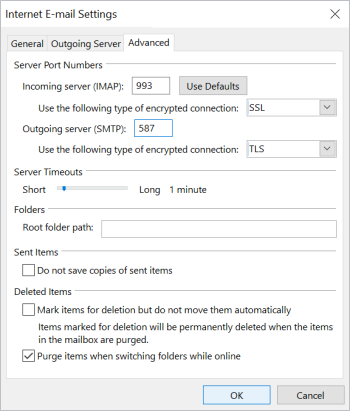
- ইনকামিং সার্ভার (IMAP): 993
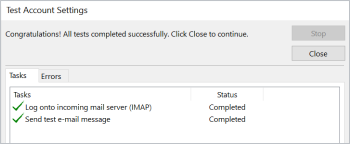
আউটলুক আপনার সেটিংস পরীক্ষা করে এবং আপনার অ্যাকাউন্ট সঠিকভাবে সেট আপ হয়ে গেলে একটি বার্তা দেখায়:

সম্পর্কিত বিষয়
- ব্যবহারকারীদের জন্য POP এবং IMAP চালু ও বন্ধ করুন
- মাইক্রোসফট আউটলুকের জন্য গুগল ওয়ার্কস্পেস সিঙ্ক সম্পর্কে
- মোবাইল ডিভাইসে গুগল ওয়ার্কস্পেস অ্যাক্সেস করুন
গুগল, গুগল ওয়ার্কস্পেস এবং সংশ্লিষ্ট চিহ্ন ও লোগোসমূহ হলো গুগল এলএলসি-এর ট্রেডমার্ক। অন্য সকল কোম্পানি ও পণ্যের নাম তাদের সংশ্লিষ্ট কোম্পানিগুলোর ট্রেডমার্ক।