

Vos utilisateurs peuvent souhaiter envoyer et recevoir des e-mails depuis d'autres clients de messagerie, par exemple Microsoft Outlook ou Apple Mail. Cet article explique aux administrateurs et aux utilisateurs comment configurer Gmail avec un autre client de messagerie.
Clients de messagerie recommandés
Nous vous recommandons d'utiliser Gmail uniquement avec les clients de messagerie tiers compatibles avec OAuth. OAuth permet aux applications et aux sites Web de partager les données de votre compte Google sans avoir besoin de votre nom d'utilisateur ni de votre mot de passe. Les clients de messagerie qui utilisent OAuth renforcent la sécurité de votre compte Gmail.
Les dernières versions d'Outlook, d'Apple Mail et de Samsung Mail sont compatibles avec OAuth. Si vous ne savez pas si votre client de messagerie est compatible avec OAuth, contactez l'assistance technique ou consultez la documentation d'aide du client. En savoir plus sur OAuth
Nous vous recommandons d'utiliser les dernières versions des éléments suivants :
Important : Il est possible que votre formule d'assistance ne comprenne pas l'assistance pour les produits tiers. Dans ce cas, contactez l'assistance de l'application de messagerie tierce.
Avant de commencer : activez le protocole IMAP dans la console d'administration
Pour permettre à vos utilisateurs de synchroniser Gmail avec des clients de messagerie tiers, activez IMAP dans la console d'administration en suivant les étapes décrites dans Activer ou désactiver POP et IMAP pour les utilisateurs.
Configurer Gmail avec Microsoft Outlook
Les versions suivantes d'Outlook proposent l'authentification OAuth :
- Outlook de Microsoft 365 (version pour ordinateur)
- Outlook 2019
- Outlook 2016
Vérifiez la version d'Outlook que vous utilisez.
Remarques :
- La version Outlook 2016 avec licence en volume et Windows Installer (MSI) n'est pas compatible avec OAuth.
- Lorsque vous associez votre compte Gmail à Outlook, vous pouvez recevoir un message d'avertissement dans votre boîte de réception vous informant qu'une nouvelle connexion a été détectée. Il s'agit d'un comportement normal.
Configurer Gmail avec Outlook sur un PC
Si vous utilisez Outlook sur un PC, suivez les étapes décrites dans Ajouter un compte Gmail à Outlook pour Windows sur le site d'assistance Microsoft Office.
Configurer Gmail avec Outlook sur un Mac
Si vous utilisez Outlook sur un Mac, suivez la procédure décrite dans Ajouter un compte Gmail à Outlook pour Mac sur le site d'assistance Microsoft Office.
Configurer Gmail avec Apple Mail
Configurer Gmail avec l'application mobile Mail
Si vous utilisez Mail sur un appareil mobile, suivez la procédure décrite sur la page Ajouter un compte de messagerie à votre iPhone, iPad ou iPod touch du site d'assistance Apple.
Important : Lorsque vous êtes invité à sélectionner votre fournisseur de messagerie, choisissez l'option Google.
Configurer Gmail avec Mail sur un Mac
Suivez les instructions ci-dessous pour configurer Gmail sur un Mac avec Apple Mail 9.3 ou version ultérieure.
Important : Si vous utilisez une version d'Apple Mail antérieure à 9.3, suivez la procédure décrite dans Configurer Gmail avec d'autres clients de messagerie.
- Ouvrez Apple Mail sur votre ordinateur.
- Cliquez sur Mail
 Add Account (Ajouter un compte).
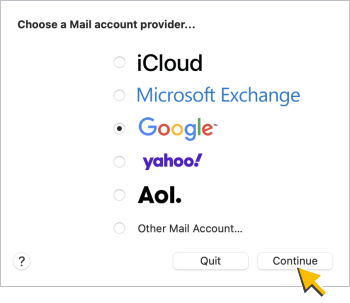
 - Sélectionnez l'option Google, puis cliquez sur Continuer :
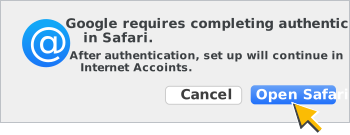
- Si vous y êtes invité, cliquez sur Ouvrir Safari pour permettre à Google de terminer l'authentification :
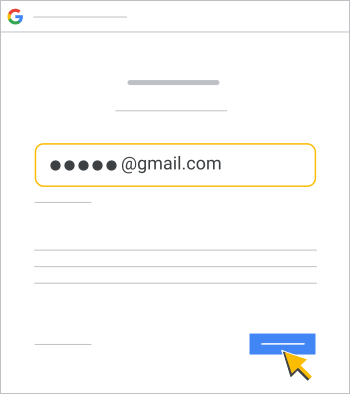
- Saisissez votre adresse e-mail Gmail Google Workspace dans la fenêtre de connexion Google, puis cliquez sur Suivant :
- Saisissez votre mot de passe dans la fenêtre Bienvenue de Google, puis cliquez sur Suivant. Si vous y êtes invité, sélectionnez Autoriser pour accorder des autorisations à votre compte.
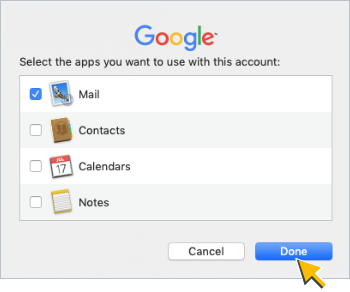
- Cochez la case Mail dans Sélectionnez les applications à utiliser avec ce compte, puis cliquez sur OK :
Configurer Gmail avec des versions antérieures d'Outlook et d'autres clients
Important : Nous vous recommandons d'utiliser Gmail uniquement avec des clients de messagerie compatibles avec OAuth. Votre compte Google est moins sécurisé lorsqu'il est associé à des clients de messagerie qui ne sont pas compatibles avec OAuth.
Si vous devez utiliser Gmail avec des versions antérieures d'Outlook ou d'autres clients de messagerie qui ne sont pas compatibles avec OAuth, suivez les étapes de cette section.
Voici des exemples de clients de messagerie qui ne sont pas compatibles avec OAuth :
- Versions d'Outlook antérieures à Outlook 2016
- Versions d'Apple iOS Mail antérieures à Mail 8.3
- Versions d'Apple Mail antérieures à Mail 9.3
Étape 1 : Créez et utilisez des mots de passe d'application
Cette étape ne concerne que les utilisateurs qui ont besoin de la validation en deux étapes pour se connecter à un client de messagerie qui n'est pas compatible avec OAuth. Ces utilisateurs ont besoin de mots de passe spécifiques à une application pour accéder au client de messagerie.
Demandez à ces utilisateurs de créer et d'utiliser des mots de passe d'application.
Étape 2 : Configurez Gmail avec les versions antérieures d'Outlook
Important :
- Les adresses e-mail et les domaines indiqués dans cette procédure sont des exemples. Remplacez-les par votre propre adresse e-mail et vos propres domaines.
- Cette procédure et ces captures d'écran concernent les anciennes versions d'Outlook, mais vous pouvez utiliser les valeurs qui y sont indiquées avec d'autres clients de messagerie.
- En savoir plus sur les paramètres de synchronisation de Gmail avec un autre client de messagerie
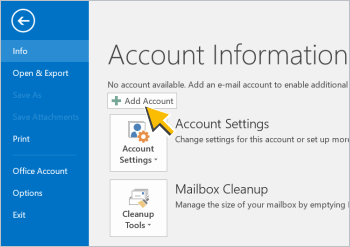
- Cliquez sur Ajouter un compte :
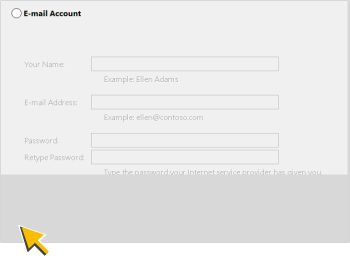
- Sélectionnez Configuration manuelle ou types de serveurs supplémentaires, puis cliquez sur Suivant :
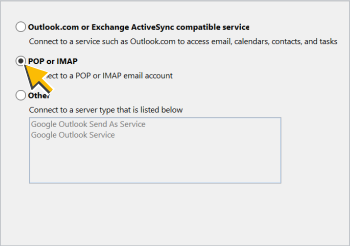
- Sélectionnez l'option POP ou IMAP, puis cliquez sur Suivant :
- Dans la fenêtre Ajouter un compte, saisissez les valeurs suivantes :
- Votre nom : le nom que vous utilisez avec votre compte Google Workspace Gmail
- Adresse e-mail : votre adresse Gmail Google Workspace
- Type de compte : IMAP
- Serveur de courrier entrant : imap.gmail.com
- Serveur de courrier sortant (SMTP) : smtp.gmail.com
- Nom d'utilisateur : votre adresse Gmail Google Workspace
- Mot de passe : votre mot de passe Google Workspace Gmail
Cliquez ensuite sur Paramètres supplémentaires.
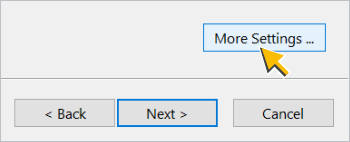
- Dans Paramètres de messagerie Internet, saisissez les valeurs suivantes dans l'onglet Général :
- Compte de messagerie : votre adresse Gmail Google Workspace
- (Facultatif) Organisation : nom de votre entreprise ou établissement scolaire
- (Facultatif) Adresse e-mail de réponse : à renseigner si elle est différente de votre adresse e-mail
Cliquez ensuite sur l'onglet Serveur sortant.
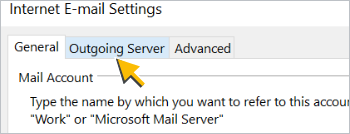
- Dans l'onglet Serveur sortant :
- Cochez l'option Mon serveur sortant (SMTP) requiert une authentification.
- Sélectionnez l'option Utiliser les mêmes paramètres que ceux de mon serveur de courrier entrant.
Cliquez ensuite sur l'onglet Options avancées.
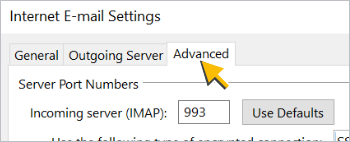
- Saisissez ces valeurs dans l'onglet Avancé :
- Serveur entrant (IMAP) : 993
- Utiliser le type de connexion chiffrée suivant : SSL
- Serveur sortant (SMTP) : 587
- Utiliser le type de connexion chiffré suivant : TLS
Remarque : Si vous définissez le type de connexion chiffrée du serveur sortant (SMTP) sur SSL, saisissez 465 dans le champ Serveur sortant (SMTP) (au lieu de 587).
Cliquez sur OK.
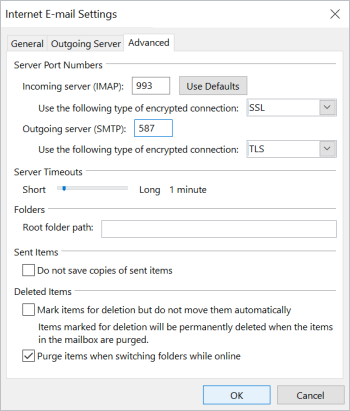
- Serveur entrant (IMAP) : 993
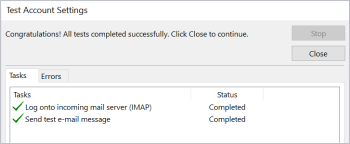
Outlook teste vos paramètres, puis affiche un message quand votre compte est correctement configuré :

Articles associés
- Activer ou désactiver POP et IMAP pour les utilisateurs
- À propos de Google Workspace Sync for Microsoft Outlook
- Accéder à Google Workspace sur les appareils mobiles
Google, Google Workspace et les marques et logos associés sont des marques de Google LLC. Tous les autres noms de sociétés et de produits sont des marques des sociétés auxquelles ils sont associés.