

Ihre Nutzer möchten möglicherweise E‑Mails über andere E‑Mail-Clients wie Microsoft Outlook oder Apple Mail senden und empfangen. Dieses Dokument enthält eine Schritt-für-Schritt-Anleitung, mit der Administratoren und andere Nutzer Gmail für die Verwendung mit einem anderen E‑Mail-Client einrichten können.
Empfohlene E-Mail-Clients
Wir empfehlen, Gmail nur mit E‑Mail-Clients von Drittanbietern zu verwenden, die OAuth unterstützen. Mit OAuth können Apps und Websites Ihre Google-Kontodaten teilen, ohne dass Ihr Nutzername oder Ihr Passwort erforderlich ist. E‑Mail-Clients, die OAuth verwenden, sorgen für mehr Sicherheit für Ihr Gmail-Konto.
Die aktuellen Versionen von Outlook, Apple Mail und Samsung Mail unterstützen OAuth. Wenn Sie sich nicht sicher sind, ob Ihr E‑Mail-Client OAuth unterstützt, wenden Sie sich an den technischen Support oder sehen Sie in der Hilfedokumentation des Clients nach. Weitere Informationen zu OAuth
Wir empfehlen, die neuesten Versionen der folgenden Produkte zu verwenden:
Wichtig:Ihre Supportstufe umfasst möglicherweise keinen Support für Produkte von Drittanbietern. Wenden Sie sich in diesem Fall an den Support der Drittanbieter-E-Mail-App.
Vorbereitung: IMAP in der Admin-Konsole aktivieren
Wenn Sie Ihren Nutzern die Synchronisierung von Gmail mit Drittanbieter-E-Mail-Clients ermöglichen möchten, aktivieren Sie IMAP in der Admin-Konsole. Folgen Sie dazu der Anleitung unter IMAP und POP für Nutzer aktivieren und deaktivieren.
Gmail mit Microsoft Outlook einrichten
Diese Versionen von Outlook unterstützen OAuth:
- Outlook aus Microsoft 365 (Desktopversion)
- Outlook 2019
- Outlook 2016
Welche Outlook-Version verwende ich?
Hinweise:
- Die Volumenlizenzversion von Outlook 2016 mit Windows Installer (MSI) unterstützt OAuth nicht.
- Wenn Sie Ihr Gmail-Konto mit Outlook verknüpfen, erhalten Sie möglicherweise eine Warnmeldung in Ihrem Posteingang, dass eine neue Anmeldung erkannt wurde. Dieses Verhalten ist normal.
Gmail mit Outlook auf einem PC einrichten
Wenn Sie Outlook auf einem PC verwenden, folgen Sie der Anleitung unter Hinzufügen eines Gmail-Kontos zu Outlook für Windows auf der Microsoft Office-Supportwebsite.
Gmail mit Outlook auf einem Mac einrichten
Wenn Sie Outlook auf einem Mac verwenden, folgen Sie der Anleitung unter Hinzufügen eines Gmail-Kontos zu Outlook für Mac auf der Microsoft Office-Supportwebsite.
Gmail mit Apple Mail einrichten
Gmail mit der mobilen Mail App einrichten
Wenn Sie Mail auf einem Mobilgerät verwenden, folgen Sie der Anleitung unter E‑Mail-Konto auf dem iPhone, iPad oder iPod touch hinzufügen auf der Apple-Supportwebsite.
Wichtig:Wenn Sie aufgefordert werden, Ihren E‑Mail-Anbieter auszuwählen, wählen Sie die Option Google aus.
Gmail mit Mail auf einem Mac einrichten
So richten Sie Gmail auf einem Mac mit Apple Mail 9.3 oder höher ein:
Wichtig:Wenn Sie Apple Mail in einer älteren Version als 9.3 verwenden, folgen Sie der Anleitung unter Gmail mit anderen E‑Mail-Clients einrichten.
- Öffnen Sie Apple Mail auf Ihrem Computer.
- Klicken Sie auf Mail
 Konto hinzufügen.
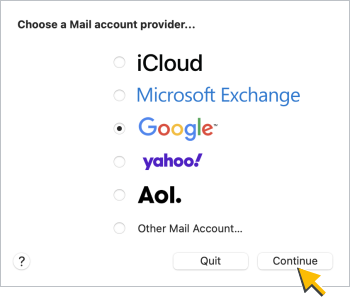
 - Wählen Sie die Option Google aus und klicken Sie auf Weiter:
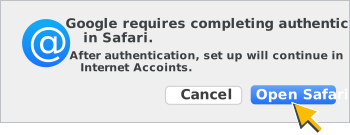
- Klicken Sie bei Aufforderung auf Safari öffnen, damit Google die Authentifizierung abschließen kann:
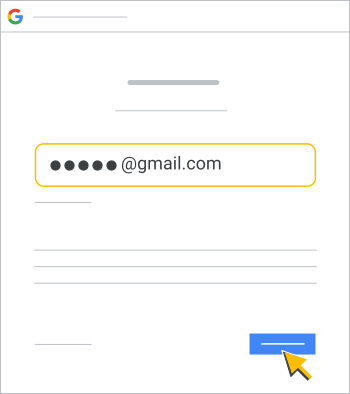
- Geben Sie Ihre Google Workspace-Gmail-Adresse im Google-Fenster Anmelden ein und klicken Sie auf Weiter:
- Geben Sie Ihr Passwort im Fenster Willkommen von Google ein und klicken Sie auf Weiter. Wenn Sie dazu aufgefordert werden, wählen Sie Zulassen aus, um Berechtigungen für Ihr Konto zu erteilen.
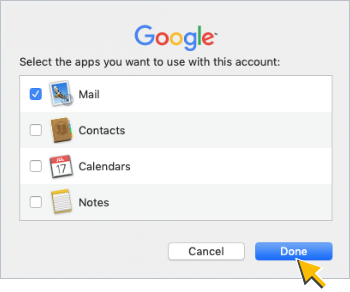
- Klicken Sie unter Apps auswählen, die mit diesem Konto verwendet werden sollen das Kästchen Mail an und klicken Sie dann auf Fertig:
Gmail mit älteren Versionen von Outlook und anderen Clients einrichten
Wichtig:Wir empfehlen, Gmail nur mit E‑Mail-Clients zu verwenden, die OAuth unterstützen. Ihr Google-Konto ist weniger sicher, wenn es mit E‑Mail-Clients verknüpft ist, die OAuth nicht unterstützen.
Wenn Sie Gmail mit älteren Versionen von Outlook oder anderen E‑Mail-Clients verwenden müssen, die OAuth nicht unterstützen, folgen Sie der Anleitung in diesem Abschnitt.
Hier sind einige Beispiele für E-Mail-Clients, die OAuth nicht unterstützen:
- Outlook-Versionen vor Outlook 2016
- Apple iOS Mail-Versionen vor Mail 8.3
- Apple Mail-Versionen vor Mail 9.3
Schritt 1: App-Passwörter erstellen und verwenden
Dieser Schritt ist nur für Nutzer erforderlich, die die Bestätigung in zwei Schritten benötigen, um sich in einem E‑Mail-Client anzumelden, der OAuth nicht unterstützt. Diese Nutzer benötigen anwendungsspezifische Passwörter, um auf den E‑Mail-Client zuzugreifen.
Bitten Sie diese Nutzer, App-Passwörter zu erstellen und zu verwenden.
Schritt 2: Gmail mit älteren Versionen von Outlook einrichten
Wichtig:
- Die in diesen Schritten gezeigten E-Mail-Adressen und Domains sind Beispiele. Ersetzen Sie sie durch Ihre eigene E-Mail-Adresse und Ihre eigenen Domains.
- Diese Schritte und Screenshots beziehen sich auf ältere Versionen von Outlook, aber Sie können die hier angegebenen Werte auch mit anderen E-Mail-Clients verwenden.
- Weitere Informationen zu den Einstellungen für die Synchronisierung von Gmail mit einem anderen E-Mail-Client
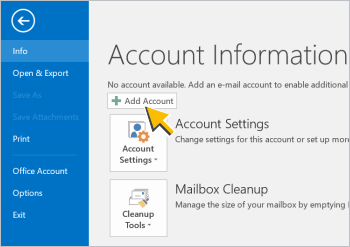
- Klicken Sie auf Konto hinzufügen:
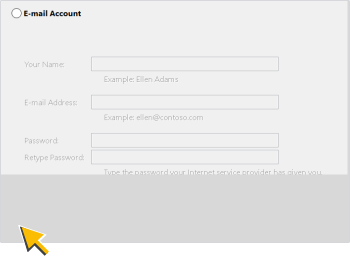
- Wählen Sie die Option Ich möchte mein Konto manuell einrichten aus und klicken Sie dann auf Weiter:
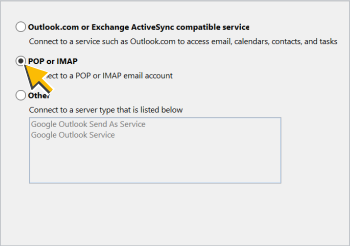
- Wählen Sie die Option POP oder IMAP aus und klicken Sie auf Weiter:
- Geben Sie im Fenster Konto hinzufügen die folgenden Werte ein:
- Ihr Name: Der Name, den Sie mit Ihrem Google Workspace-Gmail-Konto verwenden
- E‑Mail-Adresse: Ihre Google Workspace-Gmail-Adresse
- Kontotyp: IMAP
- Server für eingehende E‑Mails: imap.gmail.com
- Ausgehender Mailserver (SMTP): smtp.gmail.com
- Nutzername: Ihre Google Workspace-Gmail-Adresse
- Passwort: Ihr Google Workspace-Gmail-Passwort
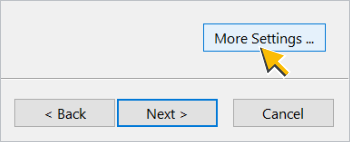
Klicken Sie auf Weitere Einstellungen.
- Geben Sie unter Internet-E-Mail-Einstellungen auf dem Tab Allgemein folgende Werte ein:
- E‑Mail-Konto: Ihre Google Workspace-Gmail-Adresse
- (Optional) Organisation: Der Name Ihres Unternehmens oder Ihrer Bildungseinrichtung
- (Optional) Antwortadresse: falls Sie eine andere E-Mail-Adresse verwenden möchten.
Klicken Sie dann auf den Tab Postausgangsserver.
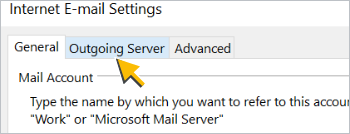
- Auf dem Tab Postausgangsserver:
- Klicken Sie auf das Kästchen Mein Postausgangsserver (SMTP) erfordert Authentifizierung.
- Wählen Sie die Option Gleiche Einstellungen wie für Posteingangsserver verwenden aus.
Klicken Sie dann auf den Tab Erweitert.
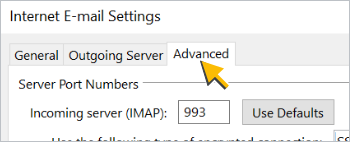
- Geben Sie die folgenden Werte auf dem Tab Erweitert ein:
- Posteingangsserver (IMAP): 993
- Verwenden Sie den folgenden Typ für verschlüsselte Verbindungen: SSL
- Postausgangsserver (SMTP): 587
- Verwenden Sie den folgenden Typ für verschlüsselte Verbindungen: TLS
Hinweis:Wenn Sie den verschlüsselten Verbindungstyp für den ausgehenden Server (SMTP) in SSL ändern, geben Sie im Feld Ausgehender Server (SMTP) die Portnummer 465 ein (anstelle von 587).
Klicken Sie dann auf OK.
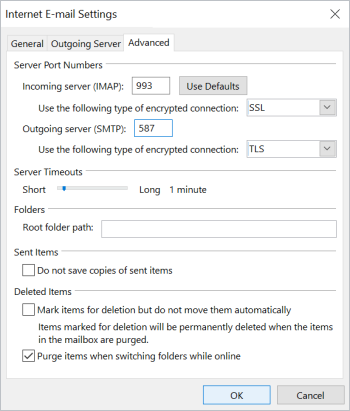
- Posteingangsserver (IMAP): 993
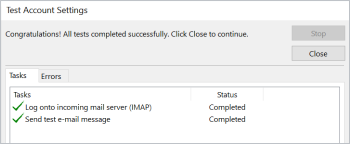
Outlook testet Ihre Einstellungen und zeigt dann eine Meldung an, wenn Ihr Konto korrekt eingerichtet ist:

Weitere Informationen
- IMAP und POP für Nutzer aktivieren und deaktivieren
- Google Workspace Sync for Microsoft Outlook
- Auf Google Workspace auf Mobilgeräten zugreifen
Google, Google Workspace und zugehörige Warenzeichen und Logos sind Marken von Google LLC. Alle anderen Unternehmens- und Produktnamen sind Marken der jeweiligen Unternehmen.