

Kullanıcılarınız, Microsoft Outlook veya Apple Mail gibi diğer e-posta istemcilerinden posta göndermek ve almak isteyebilir. Bu belgede, yöneticiler ve kullanıcılar için Gmail'i başka bir posta istemcisiyle kurma adımları yer almaktadır.
Önerilen e-posta istemcileri
Gmail'i yalnızca OAuth'u destekleyen üçüncü taraf e-posta istemcileriyle kullanmanızı öneririz. OAuth sayesinde uygulama ve web siteleri, kullanıcı adınız veya şifreniz olmadan Google Hesabı verilerinizi paylaşabilir. OAuth kullanan e-posta istemcileri Gmail hesabınızın güvenliğini artırır.
Outlook, Apple Mail ve Samsung Mail'in en son sürümleri OAuth'u destekler. E-posta istemcinizin OAuth'u destekleyip desteklemediğinden emin değilseniz teknik destek ekibiyle iletişime geçin veya istemcinin yardım dokümanlarını inceleyin. OAuth hakkında daha fazla bilgi edinin.
Aşağıdaki uygulamaların en son sürümlerini kullanmanızı öneririz:
Önemli: Destek planınız üçüncü taraf ürünleri için destek içermeyebilir. Bu durumda, üçüncü taraf posta uygulamasının destek ekibiyle iletişime geçin.
Başlamadan önce: Yönetici konsolunda IMAP erişimini etkinleştirin
Kullanıcılarınızın Gmail'i üçüncü taraf posta istemcileriyle senkronize etmesine izin vermek için Kullanıcılar için POP ve IMAP erişimini etkinleştirme ve devre dışı bırakma başlıklı makaledeki adımları uygulayarak Yönetici Konsolu'nda IMAP erişimini etkinleştirin.
Microsoft Outlook ile Gmail kurulumu yapma
Outlook'un aşağıdaki sürümleri OAuth'u destekler:
- Microsoft 365'ten Outlook (masaüstü sürümü)
- Outlook 2019
- Outlook 2016
Kullandığınız Outlook sürümünü kontrol edin.
Notlar:
- Windows Installer (MSI) ile Outlook 2016'nın toplu lisanslı sürümü OAuth'u desteklemez.
- Gmail hesabınızı Outlook'a bağladığınızda gelen kutunuzda yeni bir oturum açma işlemi algılandığını belirten bir uyarı mesajı alabilirsiniz. Bu, beklenen bir davranıştır.
PC'de Outlook ile Gmail kurulumu yapma
Outlook'u PC'de kullanıyorsanız Microsoft Office destek sitesindeki Windows için Outlook'a Gmail hesabı ekleme başlıklı makaledeki adımları uygulayın.
Mac'te Outlook ile Gmail kurulumu yapma
Outlook'u Mac'te kullanıyorsanız Microsoft Office destek sitesindeki Mac için Outlook'a Gmail hesabı ekleme başlıklı makaledeki adımları uygulayın.
Apple Mail ile Gmail kurulumu yapma
Mail mobil uygulamasıyla Gmail kurulumu yapma
Mobil cihazda Mail kullanıyorsanız Apple destek sitesindeki iPhone, iPad veya iPod touch cihazınıza e-posta hesabı ekleme başlıklı makaledeki adımları uygulayın.
Önemli: E-posta sağlayıcınızı seçmeniz istendiğinde Google seçeneğini belirleyin.
Mac'te Mail ile Gmail kurulumu yapma
Apple Mail 9.3 veya daha yeni bir sürüme sahip bir Mac'te Gmail'i kurmak için aşağıdaki adımları uygulayın.
Önemli: 9.3'ten daha eski bir Apple Mail sürümü kullanıyorsanız Gmail'i diğer posta istemcileriyle kurma başlıklı makaledeki adımları uygulayın.
- Bilgisayarınızda Apple Mail'i açın.
- Posta
 Hesap Ekle'yi tıklayın.
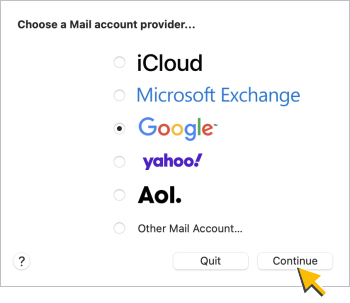
 - Google seçeneğini belirleyin ve Devam'ı tıklayın:
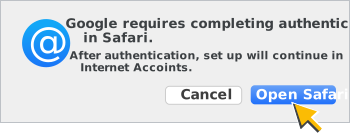
- İstenirse Google'ın kimlik doğrulamayı tamamlaması için Safari'yi aç'ı tıklayın:
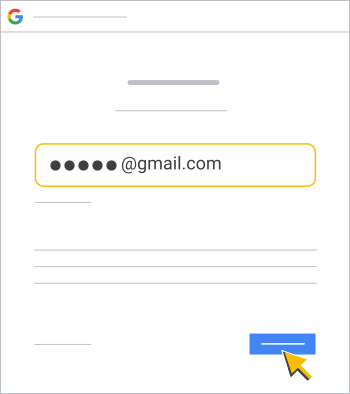
- Google Oturum açma penceresine Google Workspace Gmail e-posta adresinizi girin ve Sonraki'yi tıklayın:
- Google'ın Karşılama penceresine şifrenizi girin ve İleri'yi tıklayın. İstenirse hesabınıza izin vermek için İzin Ver'i seçin.
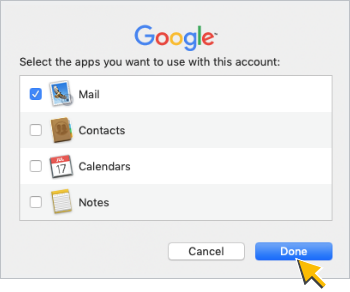
- Bu hesapla kullanmak istediğiniz uygulamaları seçin bölümünde Posta onay kutusunu işaretleyin ve ardından Bitti'yi tıklayın:
Gmail'i Outlook'un eski sürümleri ve diğer istemcilerle kurma
Önemli: Gmail'i yalnızca OAuth'u destekleyen posta istemcileriyle kullanmanızı öneririz. Google Hesabınız, OAuth'u desteklemeyen posta istemcilerine bağlandığında daha az güvenli olur.
Gmail'i Outlook'un eski sürümleriyle veya OAuth'u desteklemeyen diğer posta istemcileriyle kullanmanız gerekiyorsa bu bölümdeki adımları uygulayın.
OAuth'u desteklemeyen posta istemcilerine örnekler:
- Outlook 2016'dan önceki Outlook sürümleri
- Mail 8.3'ten önceki Apple iOS Mail sürümleri
- Mail 9.3'ten önceki Apple Mail sürümleri
1. adım: Uygulama şifreleri oluşturma ve kullanma
Bu adım yalnızca OAuth'u desteklemeyen bir e-posta istemcisinde oturum açmak için 2 Adımlı Doğrulama'ya ihtiyacı olan kullanıcılar içindir. Bu kullanıcıların posta istemcisine erişmek için uygulamaya özel şifreleri olması gerekir.
Bu kullanıcılara uygulama şifreleri oluşturup kullanmalarını söyleyin.
2. adım: Gmail'i Outlook'un eski sürümleriyle kurun
Önemli:
- Bu adımlarda gösterilen e-posta adresleri ve alanlar örnektir. Bunları kendi e-posta adresiniz ve alanlarınızla değiştirin.
- Bu adımlar ve ekran görüntüleri Outlook'un eski sürümleri içindir, ancak bu adımlarda gösterilen değerleri diğer posta istemcilerinde kullanabilirsiniz.
- Gmail'i başka bir posta istemcisiyle senkronize etme ayarları hakkında daha fazla bilgi edinin.
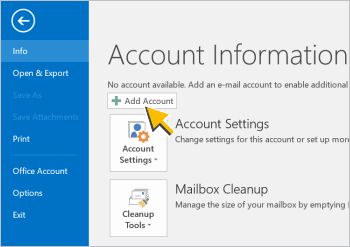
- Hesap Ekle'yi tıklayın:
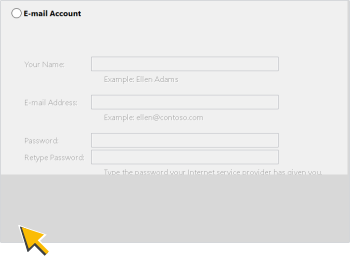
- El ile kurulum veya ek sunucu türleri seçeneğini belirleyin ve İleri'yi tıklayın.
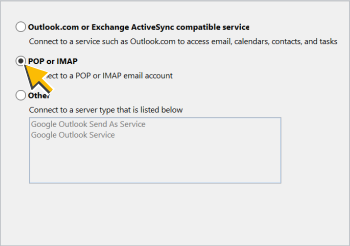
- POP veya IMAP seçeneğini belirleyin ve İleri'yi tıklayın:
- Hesap Ekle penceresinde şu değerleri girin:
- Adınız: Google Workspace Gmail hesabınızda kullandığınız ad
- E-posta adresi: Google Workspace Gmail adresiniz
- Hesap türü: IMAP
- Gelen posta sunucusu: imap.gmail.com
- Giden posta sunucusu (SMTP): smtp.gmail.com
- Kullanıcı adı: Google Workspace Gmail adresiniz
- Şifre: Google Workspace Gmail şifreniz
Ardından, Diğer Ayarlar… seçeneğini tıklayın.
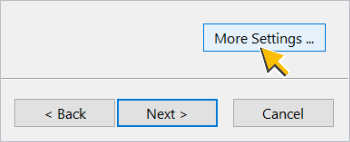
- İnternet E-posta Ayarları'nda, Genel sekmesine aşağıdaki değerleri girin:
- Posta Hesabı: Google Workspace Gmail adresiniz
- (İsteğe bağlı) Kuruluş: Şirketinizin veya okulunuzun adı
- (İsteğe bağlı) Yanıt E-postası: Tanımladığınız e-posta adresinizden farklı olacaksa bir yanıt e-posta adresi
Ardından Giden Posta Sunucusu sekmesini tıklayın.
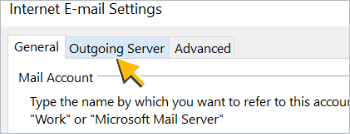
- Giden Sunucu sekmesine:
- Giden sunucum (SMTP) için kimlik doğrulaması gerekiyor onay kutusunu işaretleyin.
- Gelen posta sunucumla aynı ayarları kullan seçeneğini belirleyin.
Ardından Gelişmiş sekmesini tıklayın.
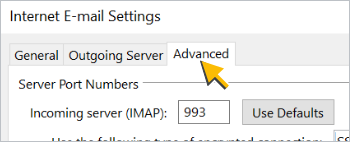
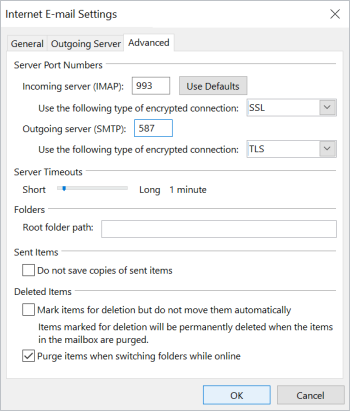
- Bu değerleri Gelişmiş sekmesine girin:
- Gelen sunucu (IMAP): 993
- Şu şifreli bağlantı türünü kullanın: SSL
- Giden sunucu (SMTP): 587
- Şu şifreli bağlantı türünü kullanın: TLS
Not: Giden sunucu (SMTP) şifrelenmiş bağlantı türünü SSL olarak değiştirirseniz Giden sunucu (SMTP) alanına 587 yerine 465 girin.
Ardından Tamam'ı tıklayın.
- Gelen sunucu (IMAP): 993
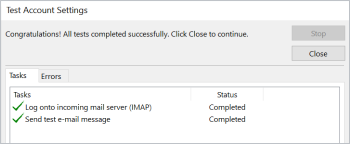
Outlook, ayarlarınızı test eder ve hesabınızın kurulumu doğru olduğunda bir mesaj gösterir:

İlgili konular
- Kullanıcılar için POP ve IMAP erişimini etkinleştirme ve devre dışı bırakma
- Microsoft Outlook için Google Workspace Sync hakkında
- Mobil cihazlarda Google Workspace'e erişme
Google, Google Workspace ve ilgili markalar ile logolar, Google LLC şirketinin ticari markalarıdır. Diğer tüm şirket ve ürün adları, ilişkili oldukları şirketlerin ticari markalarıdır.