

사용자가 Microsoft Outlook 또는 Apple Mail과 같은 다른 이메일 클라이언트에서 메일을 주고받을 수 있습니다. 이 문서에서는 관리자 및 사용자가 다른 이메일 클라이언트에서 Gmail을 설정하는 단계를 안내합니다.
추천 이메일 클라이언트
OAuth를 지원하는 서드 파티 이메일 클라이언트에서만 Gmail을 사용하는 것이 좋습니다. OAuth를 사용하면 앱과 웹사이트에서 사용자 이름이나 비밀번호 없이 Google 계정 데이터를 공유할 수 있습니다. OAuth를 사용하는 이메일 클라이언트는 Gmail 계정의 보안을 강화합니다.
Outlook, Apple Mail, 삼성 Mail의 최신 버전에서는 OAuth를 지원합니다. 이메일 클라이언트가 OAuth를 지원하는지 확실하지 않은 경우 기술 지원팀에 문의하거나 클라이언트의 도움말 문서를 확인하세요. OAuth에 대해 자세히 알아보기
다음의 최신 버전을 사용하는 것이 좋습니다.
중요: 지원 요금제에 서드 파티 제품에 대한 지원이 포함되지 않을 수 있습니다. 이 경우 서드 파티 메일 앱 지원팀에 문의하세요.
시작하기 전에: 관리 콘솔에서 IMAP 사용 설정하기
사용자가 Gmail을 서드 파티 메일 클라이언트와 동기화하도록 허용하려면 사용자별로 POP 및 IMAP 사용/사용 중지하기의 단계에 따라 관리 콘솔에서 IMAP을 사용 설정하세요.
Microsoft Outlook에서 Gmail 설정하기
다음은 OAuth를 지원하는 Outlook 버전입니다.
- Microsoft 365의 Outlook(데스크톱 버전)
- Outlook 2019
- Outlook 2016
사용 중인 Outlook 버전을 확인합니다.
참고:
- Windows Installer (MSI)가 포함된 Outlook 2016 볼륨 라이선스 버전은 OAuth를 지원하지 않습니다.
- Gmail 계정을 Outlook에 연결하면 받은편지함에 새 로그인 감지 알림 메시지가 표시될 수 있습니다. 이는 정상적인 동작입니다.
PC의 Outlook에서 Gmail 설정
PC에서 Outlook을 사용하는 경우 Microsoft Office 지원 사이트의 Windows용 Outlook에 Gmail 계정 추가 단계를 따르세요.
Mac의 Outlook에서 Gmail 설정하기
Mac에서 Outlook을 사용하는 경우 Microsoft Office 지원 사이트의 Mac용 Outlook에 Gmail 계정 추가 단계를 따르세요.
Apple Mail로 Gmail 설정하기
Mail 모바일 앱에서 Gmail 설정하기
휴대기기에서 메일을 사용하는 경우 Apple 지원 사이트의 iPhone, iPad 또는 iPod touch에 이메일 계정 추가하기에 나온 단계를 따르세요.
중요: 이메일 제공업체를 선택하라는 메시지가 표시되면 Google 옵션을 선택합니다.
Mac의 Mail에서 Gmail 설정하기
Apple Mail 9.3 이상 버전이 설치된 Mac에서 Gmail을 설정하려면 다음 단계를 따르세요.
중요: 9.3 이전 버전의 Apple Mail을 사용하는 경우 다른 메일 클라이언트로 Gmail 설정하기의 단계를 따르세요.
- 컴퓨터에서 Apple Mail을 엽니다.
- 메일
 계정 추가를 클릭합니다.
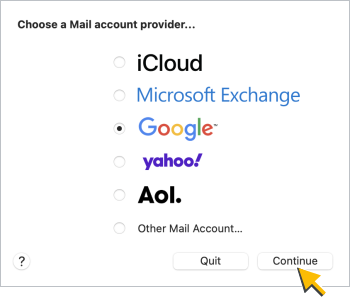
 - Google 옵션을 선택한 다음 계속을 클릭합니다.
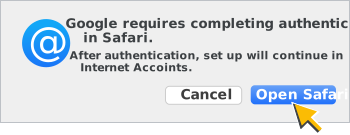
- 메시지가 표시되면 Safari 열기를 클릭하여 Google에서 인증을 완료하도록 합니다.
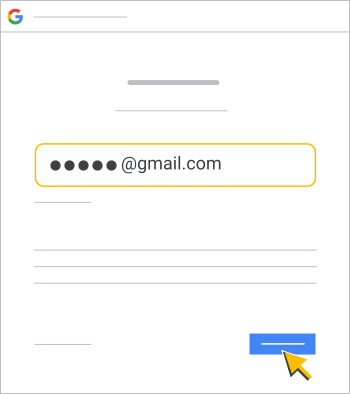
- Google 로그인 창에 Google Workspace Gmail 이메일 주소를 입력하고 다음을 클릭합니다.
- Google 환영 메시지 창에 비밀번호를 입력하고 다음을 클릭합니다. 메시지가 표시되면 허용을 선택하여 계정에 권한을 부여합니다.
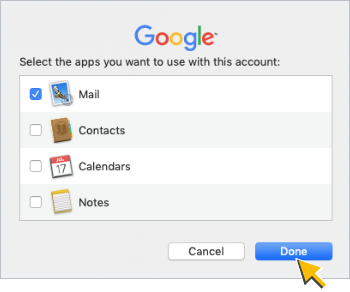
- 이 계정으로 사용할 앱 선택에서 메일 체크박스를 선택한 후 완료를 클릭합니다.
이전 버전의 Outlook 및 기타 클라이언트에서 Gmail 설정하기
중요: OAuth를 지원하는 메일 클라이언트와 함께 Gmail을 사용하는 것이 좋습니다. OAuth를 지원하지 않는 메일 클라이언트에 연결된 경우 Google 계정의 보안이 낮아집니다.
이전 버전의 Outlook 또는 OAuth를 지원하지 않는 다른 메일 클라이언트에서 Gmail을 사용해야 하는 경우 이 섹션의 단계를 따르세요.
다음은 OAuth를 지원하지 않는 메일 클라이언트의 예입니다.
- Outlook 2016 이전 버전의 Outlook 버전
- Mail 8.3 이전 버전의 Apple iOS Mail
- Mail 9.3 이전 버전의 Apple Mail
1단계: 앱 비밀번호 만들고 사용하기
이 단계는 OAuth를 지원하지 않는 이메일 클라이언트에 로그인하기 위해 2단계 인증이 필요한 사용자에게만 해당합니다. 이러한 사용자는 메일 클라이언트에 액세스하려면 애플리케이션 비밀번호가 필요합니다.
이러한 사용자에게 앱 비밀번호를 만들어 사용하도록 안내합니다.
2단계: 이전 버전의 Outlook으로 Gmail 설정하기
중요:
- 이 단계에 표시된 이메일 주소와 도메인은 예시입니다. 자체 이메일 주소와 도메인으로 바꿉니다.
- 이러한 단계 및 스크린샷은 이전 버전의 Outlook에서 가지고 온 것이지만 여기에서 사용한 값은 다른 메일 클라이언트에서도 사용할 수 있습니다.
- 다른 이메일 클라이언트와 Gmail 동기화 설정에 대해 자세히 알아보세요.
- 계정 추가를 클릭합니다.
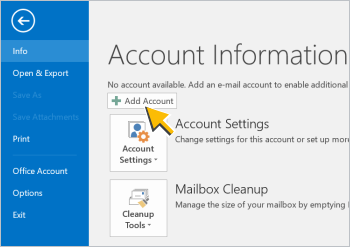
- Manual setup or additional server types(수동 설정 또는 추가 서버 유형) 옵션을 선택하고 Next(다음)를 클릭합니다.
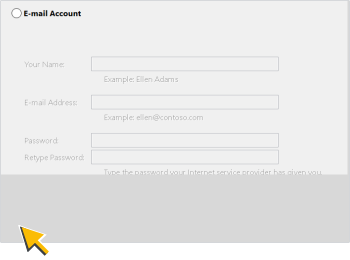
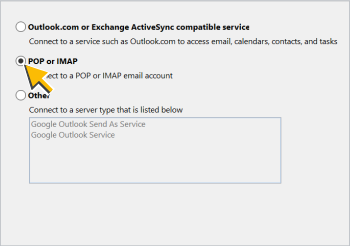
- POP or IMAP(POP 또는 IMAP) 옵션을 선택한 후 Next(다음)를 클릭합니다.
- 계정 추가 창에서 다음 값을 입력합니다.
- 이름: Google Workspace Gmail 계정에서 사용하는 이름
- 이메일 주소: Google Workspace Gmail 주소
- 계정 유형: IMAP
- 수신 메일 서버: imap.gmail.com
- 보내는 메일 서버(SMTP): smtp.gmail.com
- 사용자 이름: Google Workspace Gmail 주소
- 비밀번호: Google Workspace Gmail 비밀번호
그런 다음 More Settings…(기타 설정…)를 클릭합니다.
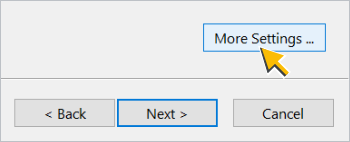
- Internet E-mail Settings(인터넷 이메일 설정)에서 General(일반) 탭에 다음 값을 입력합니다.
- 메일 계정: Google Workspace Gmail 주소
- (선택사항) 조직: 회사 또는 학교 이름
- (선택사항) 회신 이메일: 회신 이메일 주소(사용하는 이메일 주소와 다른 경우)
그런 다음 발신 서버 탭을 클릭합니다.
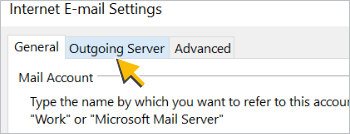
- 발신 서버 탭에서 다음 안내를 따르세요.
- My outgoing server (SMTP) requires authentication(보내는 메일 서버(SMTP) 인증 필요) 체크박스를 선택합니다.
- 수신 서버에서 동일한 설정 사용 옵션을 선택합니다.
그런 다음 고급 탭을 클릭합니다.
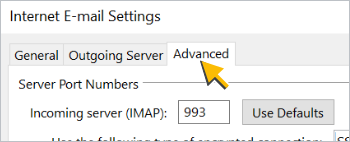
- 고급 탭에 다음 값을 입력합니다.
- 수신 서버(IMAP): 993
- 다음 유형의 암호화된 연결 사용: SSL
- 발신 서버(SMTP): 587
- 다음 유형의 암호화된 연결 사용: TLS
참고: 발신 서버(SMTP) 암호화된 연결 유형을 SSL로 변경하는 경우 발신 서버(SMTP) 필드에 587 대신 465를 입력합니다.
확인을 클릭합니다.
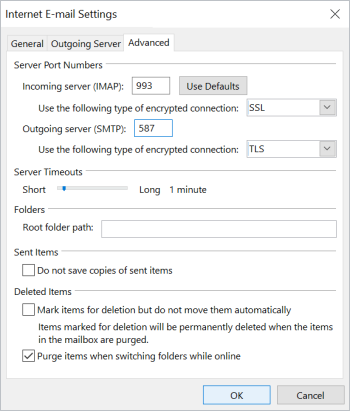
- 수신 서버(IMAP): 993
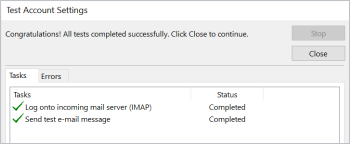
Outlook에서 설정을 테스트한 후 계정이 올바르게 설정되면 다음과 같은 메시지가 표시됩니다.

관련 주제
- 사용자별로 POP 및 IMAP 사용/사용 중지하기
- Google Workspace Sync for Microsoft Outlook에 대한 정보
- 휴대기기에서 Google Workspace 액세스하기
Google, Google Workspace, 관련 마크와 로고는 Google LLC의 상표입니다. 기타 모든 회사명 및 제품명은 해당 업체의 상표입니다.