

ユーザーが Microsoft Outlook や Apple Mail などの他のメール クライアントでメールを送受信したい場合があります。この記事でご紹介するのは、管理者とユーザーが Gmail を別のメール クライアントで設定する手順です。
おすすめのメール クライアント
OAuth をサポートするサードパーティ製メール クライアントでのみ Gmail を使用することをおすすめします。OAuth を使用すると、アプリやウェブサイトはユーザー名やパスワードを使用せずに Google アカウントのデータを共有できます。OAuth を使用するメール クライアントは、Gmail アカウントのセキュリティを強化します。
最新バージョンの Outlook、Apple Mail、Samsung Mail では、OAuth がサポートされています。メール クライアントが OAuth をサポートしているかどうかわからない場合は、テクニカル サポートにお問い合わせいただくか、クライアントのヘルプ ドキュメントをご確認ください。OAuth の詳細をご覧ください。
次の最新バージョンを使用することをおすすめします。
重要: サポートプランには、サードパーティ製プロダクトのサポートが含まれていない場合があります。この場合は、サードパーティ製メールアプリのサポートにお問い合わせください。
始める前に: 管理コンソールで IMAP を有効にする
ユーザーが Gmail をサードパーティ製メール クライアントと同期できるようにするには、ユーザーに対して POP と IMAP を有効または無効にするの手順に沿って、管理コンソールで IMAP を有効にします。
Microsoft Outlook で Gmail を設定する
次のバージョンの Outlook は OAuth に対応しています。
- Microsoft 365 の Outlook(PC 版)
- Outlook 2019
- Outlook 2016
注:
- Windows Installer(MSI)を使用する Outlook 2016 ボリューム ライセンス バージョンは OAuth をサポートしていません。
- Gmail アカウントを Outlook に接続すると、新しいログインが検出されたことを知らせる警告メッセージが受信トレイに表示されることがあります。これは想定された挙動です。
Windows の Outlook で Gmail を設定する
パソコンで Outlook を使用している場合は、Microsoft Office のサポートサイトの Outlook for Windows に Gmail アカウントを追加するの手順に沿って操作してください。
Mac の Outlook で Gmail を設定する
Mac で Outlook を使用している場合は、Microsoft Office のサポートサイトの Gmail アカウントを Outlook for Mac に追加するの手順に沿って操作してください。
Apple Mail で Gmail を設定する
Mail モバイルアプリで Gmail を設定する
モバイル デバイスでメールを使用している場合は、Apple サポートサイトの iPhone、iPad、iPod touch にメール アカウントを追加するの手順に沿って操作します。
重要: メール プロバイダを選択するよう求められたら、[Google] オプションを選択します。
Mac の Mail で Gmail を設定する
Apple Mail 9.3 以降を搭載した Mac で Gmail を設定する手順を次に示します。
重要: 9.3 より前のバージョンの Apple Mail を使用している場合は、他のメール クライアントで Gmail を設定するの手順に沿って操作してください。
- パソコンで Apple Mail を開きます。
- [メール]
 [アカウントを追加] をクリックします。
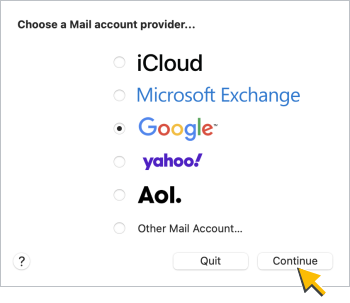
 - [Google] オプションを選択し、[続行] をクリックします。
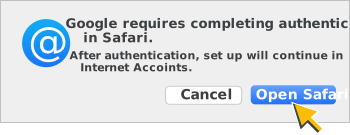
- メッセージが表示されたら、[Safari を開く] をクリックして、Google による認証を完了します。
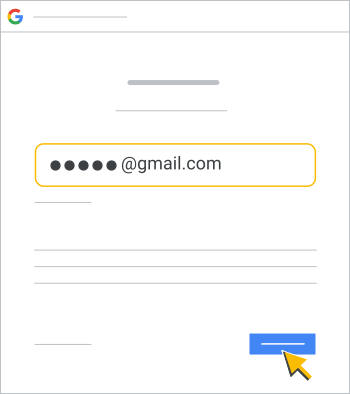
- Google の [ログイン] ウィンドウに Google Workspace Gmail のメールアドレスを入力し、[次へ] をクリックします。
- Google の [ようこそ] ウィンドウでパスワードを入力し、[次へ] をクリックします。メッセージが表示されたら、[許可] を選択してアカウントに権限を付与します。
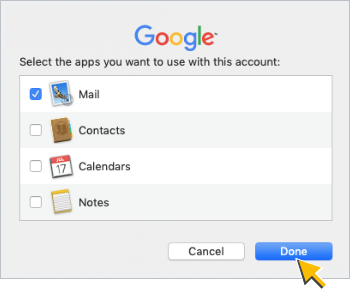
- [このアカウントで使用するアプリケーションを選択してください] で [メール] のチェックボックスをオンにして、[完了] をクリックします。
以前のバージョンの Outlook や他のクライアントで Gmail を設定する
重要: Gmail は、OAuth をサポートするメール クライアントでのみ使用することをおすすめします。OAuth をサポートしていないメール クライアントに Google アカウントをリンクすると、アカウントのセキュリティが低下します。
以前のバージョンの Outlook や、OAuth をサポートしていない他のメール クライアントで Gmail を使用する必要がある場合は、このセクションの手順に沿って操作してください。
OAuth をサポートしていないメール クライアントの例を次に示します。
- Outlook 2016 より前のバージョンの Outlook
- Mail 8.3 より前のバージョンの Apple iOS Mail
- Mail 9.3 より前のバージョンの Apple Mail
ステップ 1: アプリ パスワードを作成して使用する
この手順は、OAuth をサポートしていないメール クライアントにログインするために 2 段階認証プロセスが必要なユーザーのみが対象です。これらのユーザーは、メール クライアントにアクセスするためにアプリ固有のパスワードが必要です。
これらのユーザーには、アプリ パスワードを作成して使用するよう伝えます。
ステップ 2: 以前のバージョンの Outlook で Gmail を設定する
重要:
- これらの手順に示されているメールアドレスとドメインは一例です。ご自身のメールアドレスとドメインに置き換えてください。
- 以下の手順とスクリーンショットに示されているのは旧バージョンの Outlook ですが、これらの手順の値は他のメール クライアントでも使用できます。
- 詳しくは、Gmail を他のメール クライアントと同期するための設定をご覧ください。
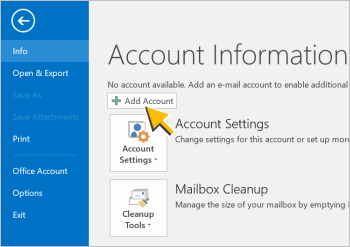
- [アカウントを追加] をクリックします。
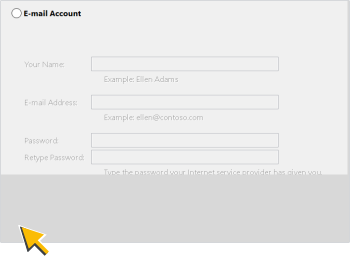
- [自分で電子メールやその他のサービスを使うための設定をする(手動設定)] をオンにし、[次へ] をクリックします。
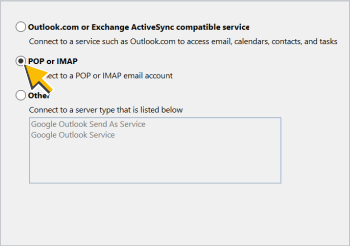
- [POP または IMAP] をオンにし、[次へ] をクリックします。
- [アカウントを追加] ウィンドウで、次の値を入力します。
- お名前: Google Workspace Gmail アカウントで使用している名前
- メールアドレス: Google Workspace の Gmail アドレス
- アカウントの種類: IMAP
- 受信メール サーバー: imap.gmail.com
- 送信メール サーバー(SMTP): smtp.gmail.com
- ユーザー名: Google Workspace の Gmail アドレス
- パスワード: Google Workspace の Gmail のパスワード
次に、[詳細設定] をクリックします。
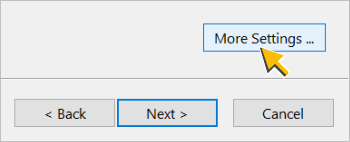
- [インターネット電子メール設定] の [全般] タブに、次の値を入力します。
- メール アカウント: Google Workspace の Gmail アドレス
- (省略可)組織: 会社名または学校名
- (省略可)返信電子メール: 返信用メールアドレス(自分のメールアドレスと異なる場合)
[送信サーバー] タブをクリックします。
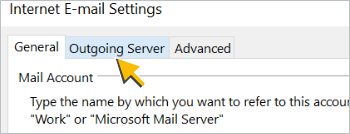
- [送信サーバー] タブで、次の操作を行います。
- [送信サーバー(SMTP)は認証が必要] チェックボックスをオンにします。
- [受信メールサーバーと同じ設定を使用する] をオンにします。
次に、[詳細設定] タブをクリックします。
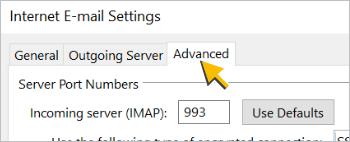
- [詳細設定] タブに次の値を入力します。
- 受信サーバー(IMAP): 993
- 使用する暗号化接続の種類: SSL
- 送信サーバー(SMTP): 587
- 使用する暗号化接続の種類: TLS
注: [送信サーバー(SMTP)] の暗号化接続の種類を [SSL] に変更した場合は、[送信サーバー(SMTP)] フィールドに 587 ではなく 465 を入力します。
次に、[OK] をクリックします。
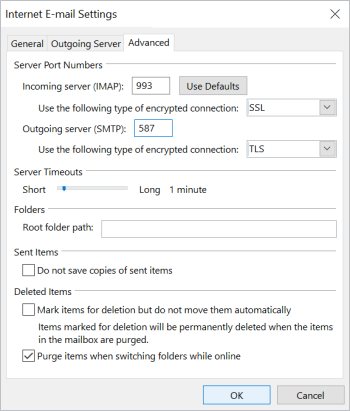
- 受信サーバー(IMAP): 993
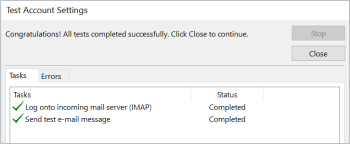
Outlook で設定がテストされ、アカウントが正しく設定されるとメッセージが表示されます。

関連トピック
- 管理アカウントで POP と IMAP の有効、無効を設定する
- Google Workspace Sync for Microsoft Outlook について
- モバイル デバイスで Google Workspace にアクセスする
Google、Google Workspace、および関連するマークとロゴは、Google LLC の商標です。その他すべての企業名および商品名は関連各社の商標です。