

Je gebruikers willen misschien e-mails sturen en krijgen via andere e-mailclients, zoals Microsoft Outlook of Apple Mail. In dit document staan stappen voor beheerders en gebruikers om Gmail in te stellen met een andere e-mailclient.

Aanbevolen e-mailclients
We raden je aan Gmail alleen te gebruiken met e-mailclients van derden die OAuth ondersteunen. Met OAuth kunnen apps en websites je Google-accountgegevens delen zonder dat je je gebruikersnaam of wachtwoord hoeft op te geven. E-mailclients die OAuth gebruiken, beveiligen je Gmail-account beter.
OAuth wordt ondersteund in de nieuwste versies van Outlook, Apple Mail en Samsung Mail. Als je niet zeker weet of je e-mailclient OAuth ondersteunt, neem je contact op met de technische support of check je de Help-documentatie van de client. Meer informatie over OAuth.
We raden je aan de nieuwste versies van het volgende te gebruiken:
Belangrijk: Je supportabonnement biedt misschien geen support voor producten van derden. Neem in dit geval contact op met de support voor de e-mail-app van derden.
Voordat je begint: Zet IMAP aan in de Beheerdersconsole
Als u wilt dat uw gebruikers Gmail kunnen synchroniseren met e-mailclients van derden, zet u IMAP aan in de Beheerdersconsole door de stappen te volgen in POP en IMAP aan- en uitzetten voor gebruikers.
Gmail instellen met Microsoft Outlook
In deze versies van Outlook wordt OAuth ondersteund:
- Outlook van Microsoft 365 (desktopversie)
- Outlook 2019
- Outlook 2016
Check welke versie van Outlook je hebt.
Opmerkingen:
- De versie van Outlook 2016 met volumelicentie en Windows Installer (MSI) ondersteunt geen OAuth.
- Als je je Gmail-account aan Outlook koppelt, krijg je misschien een waarschuwingsbericht in je inbox dat er een nieuwe inlogpoging is waargenomen. Dit is verwacht gedrag.
Gmail instellen met Outlook op een pc
Als je Outlook op een pc gebruikt, volg je de stappen bij Een Gmail-account toevoegen aan Outlook voor Windows op de supportsite van Microsoft Office.
Gmail instellen met Outlook op een Mac
Als je Outlook op een Mac gebruikt, volg je de stappen bij Een Gmail-account toevoegen aan Outlook voor Mac op de supportsite van Microsoft Office.
Gmail instellen met Apple Mail
Gmail instellen met de mobiele Mail-app
Als je Mail op een mobiel apparaat gebruikt, volg je de stappen op Een e-mailaccount toevoegen aan je iPhone, iPad of iPod touch op de Apple-supportsite.
Belangrijk: Als je wordt gevraagd je e-mailprovider te selecteren, kies je de optie Google.
Gmail instellen met Mail op een Mac
Volg deze stappen om Gmail in te stellen op een Mac met Apple Mail 9.3 of hoger.
Belangrijk: Als je een Apple Mail-versie ouder dan 9.3 gebruikt, volg je de stappen in Gmail instellen met andere e-mailclients.
- Open Apple Mail op uw computer.
- Klik op Mail
 Account toevoegen.
 - Selecteer de optie Google en klik op Doorgaan:
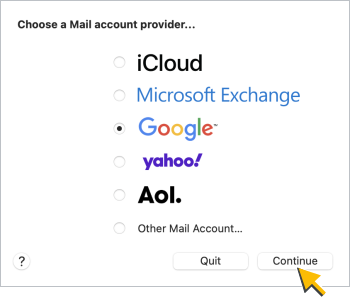
- Klik als daarom wordt gevraagd op Safari openen zodat Google de verificatie kan afronden:
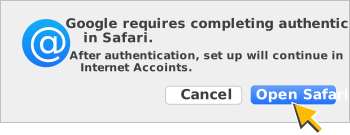
- Voer uw Gmail-e-mailadres van Google Workspace in het Google-venster Inloggen in en klik op Volgende:
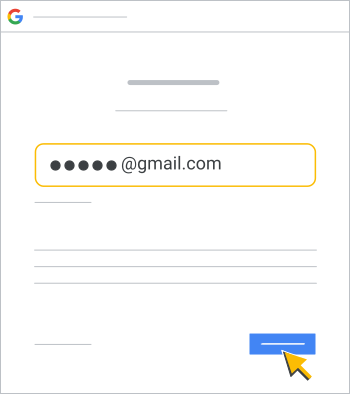
- Vul uw wachtwoord in het venster Welkom van Google in en klik op Volgende. Klik wanneer u daarom wordt gevraagd op Toestaan om rechten voor uw account te geven.
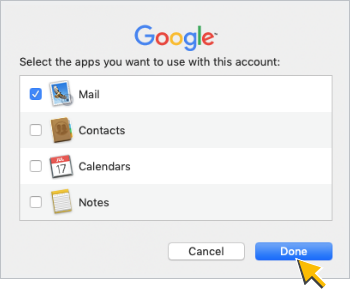
- Vink het vakje Mail aan in Selecteer de apps die je wilt gebruiken met dit account en klik op Klaar:
Gmail instellen met eerdere versies van Outlook en andere clients
Belangrijk: We raden je aan Gmail alleen te gebruiken met e-mailclients die OAuth ondersteunen. Je Google-account is minder goed beveiligd als het is gekoppeld aan e-mailclients die OAuth niet ondersteunen.
Als je Gmail moet gebruiken met eerdere versies van Outlook of andere e-mailclients die OAuth niet ondersteunen, volg je de stappen in dit gedeelte.
Dit zijn voorbeelden van e-mailclients die OAuth niet ondersteunen:
- Outlook-versies ouder dan Outlook 2016
- Apple iOS Mail-versies ouder dan Mail 8.3
- Apple Mail-versies ouder dan Mail 9.3
Stap 1: Maak en gebruik app-wachtwoorden
Deze stap hoeft alleen te worden uitgevoerd door gebruikers die met tweestapsverificatie inloggen bij een e-mailclient die geen OAuth ondersteunt. Deze gebruikers hebben app-specifieke wachtwoorden nodig om toegang te krijgen tot de e-mailclient.
Vraag deze gebruikers app-wachtwoorden te maken en te gebruiken.
Stap 2: Stel Gmail in met eerdere versies van Outlook
Belangrijk:
- De e-mailadressen en domeinen in deze stappen zijn voorbeelden. Vervang deze door uw eigen e-mailadres en domeinen.
- Deze stappen en screenshots zijn voor eerdere versies van Outlook, maar u kunt de waarden in deze stappen ook gebruiken voor andere e-mailclients.
- Meer informatie over de instellingen om Gmail te synchroniseren met een andere e-mailclient.
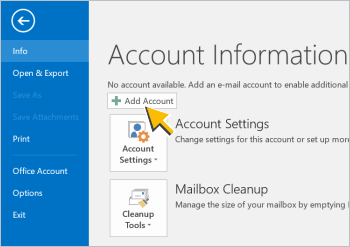
- Klik op Account toevoegen:
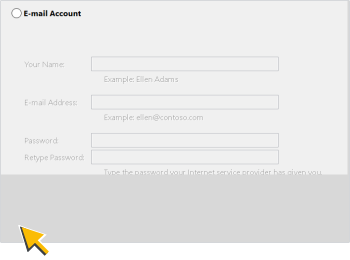
- Selecteer de optie Handmatige instelling of extra servertypen en klik op Volgende:
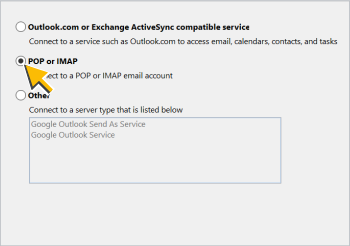
- Selecteer de optie POP of IMAP en klik op Volgende:
- Voer in het venster Account toevoegen deze waarden in:
- Je naam: de naam die je gebruikt met je Google Workspace Gmail-account
- E-mailadres: je Gmail-adres van Google Workspace
- Accounttype: IMAP
- Server voor inkomende e-mail: imap.gmail.com
- Server voor uitgaande e-mail (SMTP): smtp.gmail.com
- Gebruikersnaam: je Google Workspace Gmail-adres
- Wachtwoord: uw Google Workspace Gmail-wachtwoord
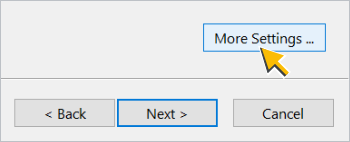
Klik vervolgens op Meer instellingen…
- Vul bij Internet-e-mailinstellingen de volgende waarden in op het tabblad Algemeen:
- E-mailaccount: uw Google Workspace Gmail-adres
- (Optioneel) Organisatie: de naam van uw bedrijf of school
- (Optioneel) Reply E-mail (Antwoordmailadres): Een antwoordmailadres, als dit anders is dan uw e-mailadres
Klik daarna op het tabblad Outgoing Server (Server voor uitgaande e-mail).
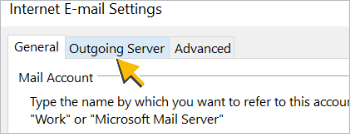
- Doe het volgende op het tabblad Server voor uitgaande e-mail:
- Vink het vakje aan voor Voor de server voor mijn uitgaande e-mail (SMTP) is verificatie vereist.
- Selecteer de optie Use same settings as my incoming server (Gebruik dezelfde instellingen als voor de inkomende server).
Klik vervolgens op het tabblad Geavanceerd.
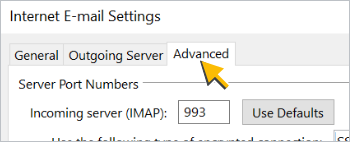
- Voer deze waarden in op het tabblad Geavanceerd:
- Server voor Inkomende e-mail (IMAP): 993
- Gebruik het volgende type versleutelde verbinding: SSL
- Server voor uitgaande e-mail (SMTP): 587
- Gebruik het volgende type versleutelde verbinding: TLS
Opmerking: Als u het versleutelde verbindingstype voor de uitgaande server (SMTP) wijzigt in SSL, voert u 465 in het veld Uitgaande server (SMTP) in (in plaats van 587).
Klik vervolgens op OK.
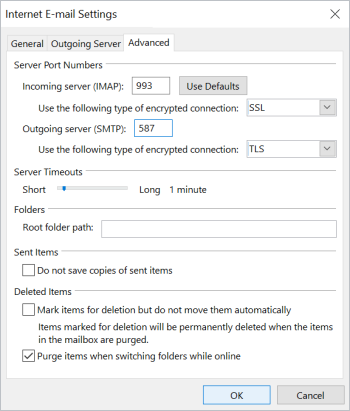
- Server voor Inkomende e-mail (IMAP): 993
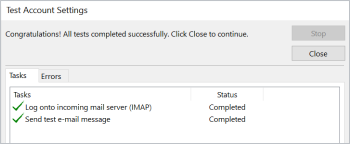
Outlook test de instellingen en toont een bericht als uw account juist is ingesteld:

Gerelateerde onderwerpen
- POP en IMAP in- en uitschakelen voor gebruikers
- Over Google Workspace Sync for Microsoft Outlook
- Toegang tot Google Workspace op mobiele apparaten
Google, Google Workspace en gerelateerde merken en logo's zijn handelsmerken van Google LLC. Alle andere bedrijfs- en productnamen zijn handelsmerken van de bedrijven waarmee ze in verband worden gebracht.