

I tuoi utenti potrebbero voler inviare e ricevere posta da altri client di posta, ad esempio Microsoft Outlook o Apple Mail. Questo documento descrive i passaggi che consentono agli amministratori e agli utenti di configurare Gmail con un altro client di posta.
Client email consigliati
Ti consigliamo di utilizzare Gmail solo con client di posta di terze parti che supportano OAuth. OAuth consente ad app e siti web di condividere i dati del tuo Account Google senza richiedere il nome utente o la password. I client di posta che utilizzano OAuth proteggono maggiormente il tuo account Gmail.
Le versioni più recenti di Outlook, Apple Mail e Samsung Mail supportano OAuth. Se non sai se il tuo client di posta supporta OAuth, contatta l'assistenza tecnica o consulta la documentazione di assistenza del client. Scopri di più su OAuth.
Ti consigliamo di utilizzare le versioni più recenti di:
Importante:il tuo piano di assistenza potrebbe non includere l'assistenza per prodotti di terze parti. In questo caso, contatta l'assistenza per l'app di posta di terze parti.
Prima di iniziare: attivare IMAP nella Console di amministrazione
Per consentire agli utenti di sincronizzare Gmail con client di posta di terze parti, attiva IMAP nella Console di amministrazione seguendo i passaggi descritti in Attivare e disattivare POP e IMAP per gli utenti.
Configurare Gmail con Microsoft Outlook
Le seguenti versioni di Outlook supportano OAuth:
- Outlook da Microsoft 365 (versione desktop)
- Outlook 2019
- Outlook 2016
Controlla la versione di Outlook installata.
Note:
- La versione con licenza a volume di Outlook 2016 con Windows Installer (MSI) non supporta OAuth.
- Quando colleghi il tuo account Gmail a Outlook, potresti ricevere un messaggio di avviso nella posta in arrivo che ti informa che è stato rilevato un nuovo accesso. Questo è un comportamento previsto.
Configurare Gmail con Outlook su un PC
Se utilizzi Outlook su un PC, segui i passaggi descritti in Aggiungere un account Gmail a Outlook per Windows sul sito di assistenza di Microsoft Office.
Configurare Gmail con Outlook su un Mac
Se utilizzi Outlook su un Mac, segui i passaggi descritti in Aggiungere un account Gmail a Outlook per Mac sul sito di assistenza di Microsoft Office.
Configurare Gmail con Apple Mail
Configurare Gmail con l'app mobile Mail
Se utilizzi Mail su un dispositivo mobile, segui i passaggi descritti in Aggiungere un account email a iPhone, iPad o iPod touch sul sito di assistenza Apple.
Importante:quando ti viene chiesto di selezionare il tuo provider email, scegli l'opzione Google.
Configurare Gmail con Mail su un Mac
Segui questi passaggi per configurare Gmail su un Mac con Apple Mail 9.3 o versioni successive.
Importante:se utilizzi una versione di Apple Mail precedente alla 9.3, segui i passaggi descritti in Configurare Gmail con altri client di posta.
- Apri Apple Mail sul computer.
- Fai clic su Mail
 Aggiungi account.
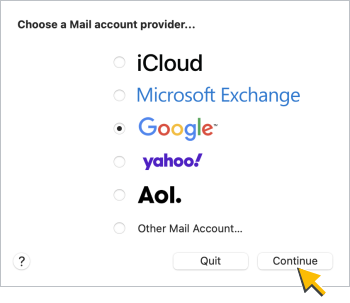
 - Seleziona l'opzione Google, poi fai clic su Continua:
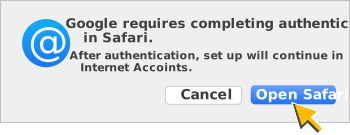
- Se richiesto, fai clic su Apri Safari per consentire a Google di completare l'autenticazione:
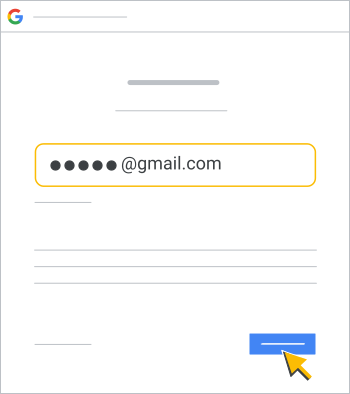
- Inserisci il tuo indirizzo email Google Workspace Gmail nella finestra Accedi di Google e fai clic su Avanti:
- Nella finestra di benvenuto di Google, inserisci la password e fai clic su Avanti. Se richiesto, seleziona Consenti per concedere le autorizzazioni al tuo account.
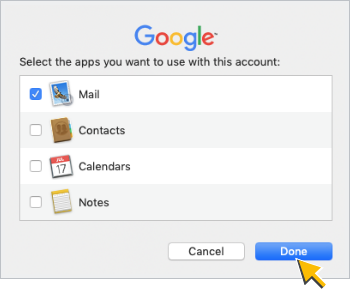
- Seleziona la casella Mail in Seleziona le app che vuoi utilizzare con l'account, quindi fai clic su Fine:
Configurare Gmail con versioni precedenti di Outlook e altri client
Importante:ti consigliamo di utilizzare Gmail solo con client di posta che supportano OAuth. Il tuo Account Google è meno sicuro quando è collegato a client di posta che non supportano OAuth.
Se devi utilizzare Gmail con versioni precedenti di Outlook o altri client di posta che non supportano OAuth, segui i passaggi descritti in questa sezione.
Di seguito sono riportati alcuni esempi di client di posta che non supportano OAuth:
- Versioni di Outlook precedenti a Outlook 2016
- Versioni di Apple iOS Mail precedenti a Mail 8.3
- Versioni di Apple Mail precedenti a Mail 9.3
Passaggio 1: crea e utilizza le password per le app
Questo passaggio è solo per gli utenti che hanno bisogno della verifica in due passaggi per accedere a un client di posta che non supporta OAuth. Questi utenti hanno bisogno di password specifiche per l'applicazione per accedere al client di posta.
Chiedi a questi utenti di creare e utilizzare password per le app.
Passaggio 2: configura Gmail con le versioni precedenti di Outlook
Importante:
- Gli indirizzi email e i domini mostrati in questi passaggi sono esempi. Sostituiscili con il tuo indirizzo email e i tuoi domini.
- Questi passaggi e screenshot sono relativi alle versioni precedenti di Outlook, ma puoi utilizzare i valori mostrati in questi passaggi con altri client di posta.
- Scopri di più sulle impostazioni per la sincronizzazione di Gmail con un altro client di posta.
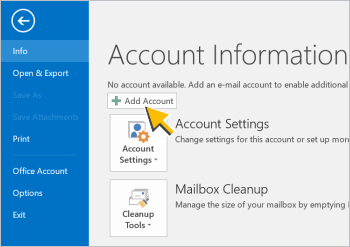
- Fai clic su Aggiungi account:
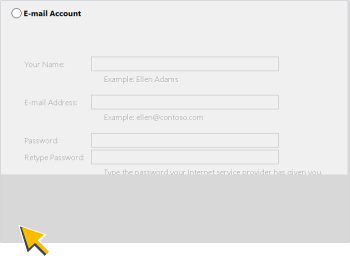
- Seleziona l'opzione Configurazione manuale o tipi di server aggiuntivi, quindi fai clic su Avanti:
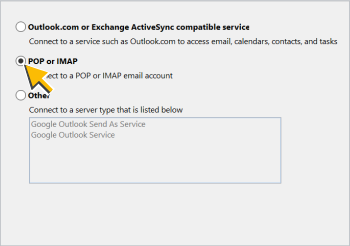
- Seleziona l'opzione POP o IMAP, quindi fai clic su Avanti:
- Nella finestra Aggiungi account, inserisci questi valori:
- Il tuo nome: il nome che utilizzi con il tuo account Gmail di Google Workspace
- Indirizzo email: il tuo indirizzo Gmail di Google Workspace
- Tipo di account: IMAP
- Server posta in arrivo: imap.gmail.com
- Server posta in uscita (SMTP): smtp.gmail.com
- Nome utente: il tuo indirizzo Gmail di Google Workspace
- Password: la password di Gmail di Google Workspace
Quindi, fai clic su Altre impostazioni.
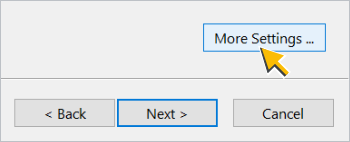
- In Impostazioni posta elettronica Internet, inserisci i seguenti valori nella scheda Generali:
- Account di posta: il tuo indirizzo Gmail di Google Workspace
- (Facoltativo) Organizzazione: il nome della tua azienda o scuola
- (Facoltativo) Indirizzo risposte: un indirizzo email per le risposte, se diverso dal tuo normale indirizzo email
Poi fai clic sulla scheda Server della posta in uscita.
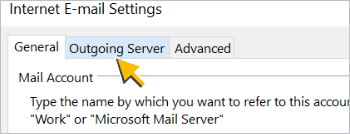
- Nella scheda Server della posta in uscita:
- Seleziona la casella Il server della posta in uscita (SMTP) richiede l'autenticazione.
- Seleziona l'opzione Usa le stesse impostazioni del server della posta in arrivo.
Quindi, fai clic sulla scheda Avanzate.
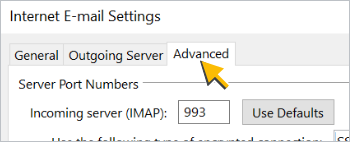
- Inserisci questi valori nella scheda Avanzate:
- Server posta in arrivo (IMAP): 993
- Utilizzare il tipo di connessione crittografata seguente: SSL
- Server posta in uscita (SMTP): 587
- Utilizzare il tipo di connessione crittografata seguente: TLS
Nota:se modifichi il tipo di connessione criptata del server in uscita (SMTP) in SSL, inserisci 465 nel campo Server in uscita (SMTP) (anziché 587).
Quindi, fai clic su OK.
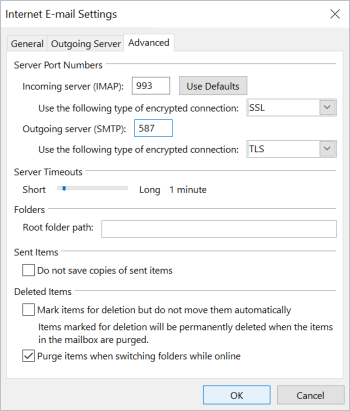
- Server posta in arrivo (IMAP): 993
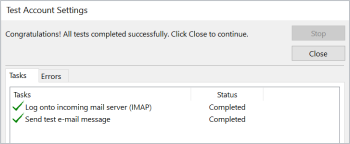
Outlook testa le impostazioni e poi visualizza un messaggio quando l'account è configurato correttamente:

Argomenti correlati
- Attivare e disattivare POP e IMAP per gli utenti
- Informazioni su Google Workspace Sync per Microsoft Outlook
- Accedere a Google Workspace sui dispositivi mobili
Google, Google Workspace e i marchi e i loghi correlati sono marchi di Google LLC. Tutti gli altri nomi di società e prodotti sono marchi delle società a cui sono associati.