

ผู้ใช้ของคุณอาจต้องการส่งและรับอีเมลจากโปรแกรมรับส่งอีเมลอื่นๆ เช่น Microsoft Outlook หรือ Apple Mail เอกสารนี้ประกอบด้วยขั้นตอนการตั้งค่า Gmail ในโปรแกรมรับส่งอีเมลอื่นสำหรับผู้ดูแลระบบและผู้ใช้
โปรแกรมรับส่งอีเมลที่แนะนำ
เราขอแนะนำให้คุณใช้ Gmail กับโปรแกรมรับส่งอีเมลของบุคคลที่สามที่รองรับ OAuth เท่านั้น OAuth ช่วยให้แอปและเว็บไซต์แชร์ข้อมูลในบัญชี Google ของคุณได้โดยไม่ต้องใช้ชื่อผู้ใช้หรือรหัสผ่าน โปรแกรมรับส่งอีเมลที่ใช้ OAuth จะช่วยให้บัญชี Gmail ของคุณปลอดภัยยิ่งขึ้น
Outlook, Apple Mail และ Samsung Mail เวอร์ชันล่าสุดรองรับ OAuth หากไม่แน่ใจว่าโปรแกรมรับส่งอีเมลรองรับ OAuth หรือไม่ โปรดติดต่อฝ่ายสนับสนุนด้านเทคนิคหรือดูเอกสารประกอบความช่วยเหลือสำหรับโปรแกรมรับส่งอีเมล ดูข้อมูลเพิ่มเติมเกี่ยวกับ OAuth
เราขอแนะนำให้ใช้เวอร์ชันล่าสุดของ
สำคัญ: แพ็กเกจการสนับสนุน อาจไม่รวมการสนับสนุนสำหรับผลิตภัณฑ์ของบุคคลที่สาม ในกรณีนี้ โปรดติดต่อ ทีมสนับสนุนของแอปอีเมลของบุคคลที่สาม
คำแนะนำก่อนเริ่มใช้งาน: ให้เปิด IMAP ในคอนโซลผู้ดูแลระบบ
หากต้องการให้ผู้ใช้ซิงค์ Gmail กับโปรแกรมรับส่งอีเมลของบุคคลที่สาม ให้เปิด IMAP ใน คอนโซลผู้ดูแลระบบโดยทำตามขั้นตอนในหัวข้อเปิดและปิด POP และ IMAP สำหรับผู้ใช้
ตั้งค่าเพื่อใช้งาน Gmail ใน Microsoft Outlook
Outlook เวอร์ชันต่อไปนี้รองรับ OAuth
- Outlook จาก Microsoft 365 (รุ่นเดสก์ท็อป)
- Outlook 2019
- Outlook 2016
ตรวจสอบเวอร์ชัน Outlook ที่คุณใช้
หมายเหตุ
- Outlook 2016 เวอร์ชันที่ได้รับอนุญาตแบบกลุ่มพร้อม Windows Installer (MSI) ไม่รองรับ OAuth
- เมื่อเชื่อมต่อบัญชี Gmail กับ Outlook คุณอาจได้รับข้อความเตือนในกล่องจดหมายที่แจ้งว่าตรวจพบการลงชื่อเข้าใช้ใหม่ ซึ่งเป็นลักษณะการทำงานที่คาดไว้
ตั้งค่าเพื่อใช้งาน Gmail ใน Outlook สำหรับเครื่องคอมพิวเตอร์
หากใช้ Outlook ใน PC ให้ทำตามขั้นตอนที่เพิ่มบัญชี Gmail ใน Outlook สำหรับ Windows ในเว็บไซต์สนับสนุนของ Microsoft Office
ตั้งค่าเพื่อใช้งาน Gmail ใน Mail ของเครื่อง Mac
หากใช้ Outlook ใน Mac ให้ทำตามขั้นตอนที่เพิ่มบัญชี Gmail ใน Outlook สำหรับ Mac ในเว็บไซต์สนับสนุนของ Microsoft Office
ตั้งค่าเพื่อใช้งาน Gmail ใน Apple Mail
ตั้งค่าเพื่อใช้งาน Gmail ในแอปอีเมลบนมือถือ
หากใช้แอปเมลในอุปกรณ์เคลื่อนที่ ให้ทำตามขั้นตอนที่เพิ่มบัญชีอีเมลใน iPhone, iPad หรือ iPod touch ในเว็บไซต์สนับสนุนของ Apple
สำคัญ: เมื่อระบบขอให้เลือกผู้ให้บริการอีเมล ให้เลือกตัวเลือก Google
ตั้งค่าเพื่อใช้งาน Gmail ใน Mail บน Mac
ทำตามขั้นตอนต่อไปนี้เพื่อตั้งค่า Gmail ให้ใช้งานได้ใน Mac ที่ใช้ Apple Mail 9.3 ขึ้นไป
สำคัญ: หากใช้ Apple Mail เวอร์ชันเก่ากว่า 9.3 ให้ทำตามขั้นตอนในตั้งค่า Gmail กับโปรแกรมรับส่งอีเมลอื่นๆ
- เปิด Apple Mail ในคอมพิวเตอร์
- คลิกเมล
 เพิ่มบัญชี
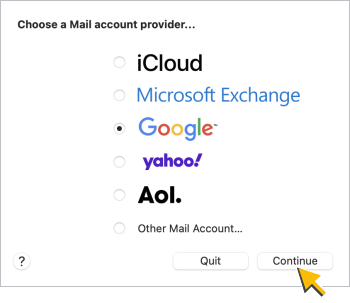
 - เลือกตัวเลือก Google แล้วคลิกต่อไป
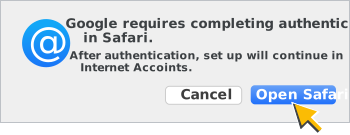
- หากได้รับข้อความแจ้ง ให้คลิกเปิด Safari เพื่อให้ Google ทำการตรวจสอบสิทธิ์ให้เสร็จสมบูรณ์
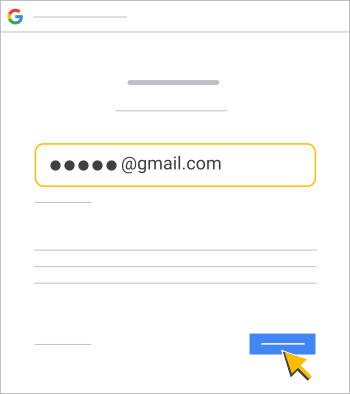
- ป้อนอีเมล Gmail ของ Google Workspace ในหน้าต่างลงชื่อเข้าใช้ของ Google แล้วคลิกถัดไป
- ป้อนรหัสผ่านในหน้าต่างต้อนรับของ Google แล้วคลิกถัดไป หากมีข้อความแจ้งจากระบบ ให้เลือกอนุญาตเพื่อให้สิทธิ์กับบัญชีของคุณ
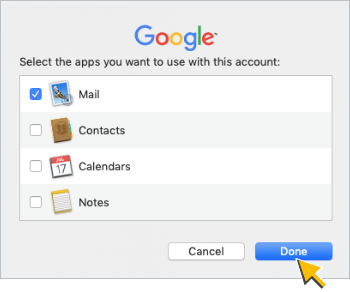
- เลือกช่องอีเมลในเลือกแอปที่ต้องการใช้กับบัญชีนี้ แล้วคลิกเสร็จสิ้น
ตั้งค่า Gmail ด้วย Outlook เวอร์ชันก่อนหน้าและไคลเอ็นต์อื่นๆ
สำคัญ: เราขอแนะนำให้ใช้ Gmail กับโปรแกรมรับส่งอีเมลที่รองรับ OAuth เท่านั้น บัญชี Google ของคุณจะมีความปลอดภัยน้อยลงเมื่อลิงก์กับไคลเอ็นต์อีเมลที่ไม่รองรับ OAuth
หากคุณต้องใช้ Gmail กับ Outlook เวอร์ชันก่อนหน้าหรือโปรแกรมรับส่งอีเมลอื่นๆ ที่ไม่รองรับ OAuth ให้ทำตามขั้นตอนในส่วนนี้
ตัวอย่างโปรแกรมรับส่งอีเมลที่ไม่รองรับ OAuth มีดังนี้
- Outlook เวอร์ชันเก่ากว่า Outlook 2016
- Apple iOS Mail เวอร์ชันเก่ากว่า Mail 8.3
- Apple Mail เวอร์ชันเก่ากว่า Mail 9.3
ขั้นตอนที่ 1: สร้างและใช้รหัสผ่านสำหรับแอป
ขั้นตอนนี้มีไว้สำหรับผู้ใช้ที่ต้องใช้การยืนยันแบบ 2 ขั้นตอนเพื่อลงชื่อเข้าใช้โปรแกรมรับส่งอีเมลที่ไม่รองรับ OAuth เท่านั้น ผู้ใช้เหล่านี้ต้องใช้รหัสผ่านเฉพาะแอปพลิเคชันเพื่อเข้าถึงโปรแกรมรับส่งอีเมล
แจ้งให้ผู้ใช้เหล่านี้สร้างและใช้รหัสผ่านสำหรับแอป
ขั้นตอนที่ 2: ตั้งค่า Gmail ด้วย Outlook เวอร์ชันก่อนหน้า
สำคัญ
- อีเมลและโดเมนที่ปรากฏในขั้นตอนเหล่านี้เป็นเพียงตัวอย่าง โปรดแทนที่ด้วยอีเมลและโดเมนของคุณเอง
- ขั้นตอนและภาพหน้าจอเหล่านี้เป็นของ Outlook เวอร์ชันก่อนหน้า แต่คุณสามารถใช้ค่าที่แสดงในขั้นตอนเหล่านี้กับโปรแกรมรับส่งอีเมลอื่นๆ ได้
- อ่านเพิ่มเติมเกี่ยวกับการตั้งค่าสำหรับการซิงค์ Gmail กับโปรแกรมรับส่งอีเมลอื่น
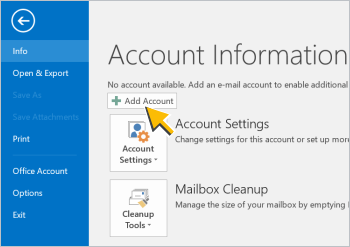
- คลิกเพิ่มบัญชี
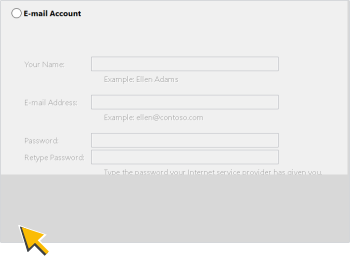
- เลือกการตั้งค่าด้วยตนเองหรือประเภทเซิร์ฟเวอร์เพิ่มเติม แล้วคลิกถัดไป
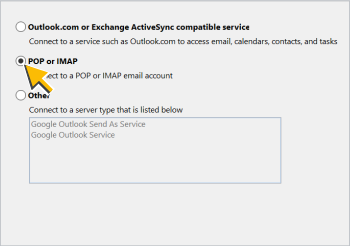
- เลือก POP หรือ IMAP แล้วคลิกถัดไป
- ในหน้าต่างเพิ่มบัญชี ให้ป้อนค่าต่อไปนี้
- ชื่อ: ชื่อที่คุณใช้กับบัญชี Gmail ใน Google Workspace
- อีเมล: อีเมล Gmail ของ Google Workspace
- ประเภทบัญชี: IMAP
- เซิร์ฟเวอร์อีเมลขาเข้า: imap.gmail.com
- เซิร์ฟเวอร์อีเมลขาออก (SMTP): smtp.gmail.com
- ชื่อผู้ใช้: อีเมล Gmail ของ Google Workspace
- รหัสผ่าน: รหัสผ่าน Gmail ของ Google Workspace
จากนั้นคลิกการตั้งค่าเพิ่มเติม…
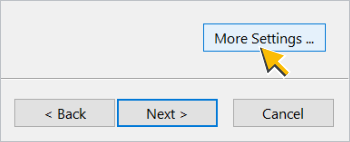
- ในส่วนการตั้งค่าอีเมลทางอินเทอร์เน็ต ให้ป้อนค่าต่อไปนี้ในแท็บทั่วไป
- บัญชีอีเมล: อีเมล Gmail ของ Google Workspace
- (ไม่บังคับ) องค์กร: ชื่อบริษัทหรือโรงเรียน
- (ไม่บังคับ) อีเมลที่ใช้ตอบกลับ: อีเมลอื่นที่ต้องการใช้ในการตอบกลับ หากมี
จากนั้นคลิกแท็บเซิร์ฟเวอร์ขาออก
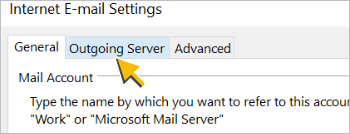
- ในแท็บเซิร์ฟเวอร์ขาออก ให้ทำดังนี้
- เลือกช่องเซิร์ฟเวอร์ขาออก (SMTP) ต้องมีการตรวจสอบสิทธิ์
- เลือกตัวเลือกใช้การตั้งค่าแบบเดียวกับเซิร์ฟเวอร์ขาเข้าของฉัน
จากนั้นคลิกแท็บขั้นสูง
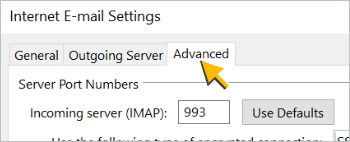
- ป้อนค่าต่อไปนี้ในแท็บขั้นสูง
- เซิร์ฟเวอร์ขาเข้า (IMAP): 993
- ใช้การเชื่อมต่อแบบเข้ารหัสประเภทต่อไปนี้: SSL
- เซิร์ฟเวอร์ขาออก (SMTP): 587
- ใช้การเชื่อมต่อแบบเข้ารหัสประเภทต่อไปนี้: TLS
หมายเหตุ: หากเปลี่ยนประเภทการเชื่อมต่อที่เข้ารหัสของเซิร์ฟเวอร์ขาออก (SMTP) เป็น SSL ให้ป้อน 465 ในช่องเซิร์ฟเวอร์ขาออก (SMTP) (แทน 587)
แล้วคลิกตกลง
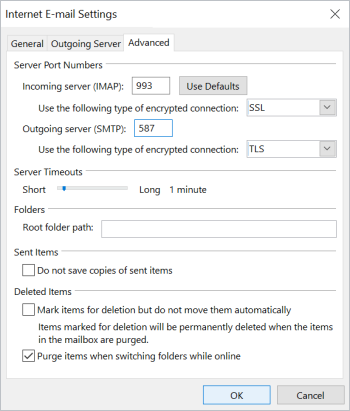
- เซิร์ฟเวอร์ขาเข้า (IMAP): 993
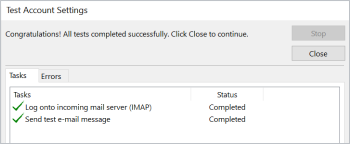
Outlook จะทดสอบการตั้งค่าของคุณและเมื่อตั้งค่าบัญชีอย่างถูกต้อง ข้อความต่อไปนี้จะปรากฏ

หัวข้อที่เกี่ยวข้อง
- เปิดหรือปิด POP และ IMAP สำหรับผู้ใช้
- เกี่ยวกับ Google Workspace Sync for Microsoft Outlook
- เข้าถึง Google Workspace ในอุปกรณ์เคลื่อนที่
Google, Google Workspace รวมถึงเครื่องหมายและโลโก้ที่เกี่ยวข้องเป็นเครื่องหมายการค้าของ Google LLC ชื่อบริษัทและชื่อผลิตภัณฑ์อื่นๆ ทั้งหมดเป็นเครื่องหมายการค้าของบริษัทที่เกี่ยวข้อง