

Пользователи могут захотеть отправлять и получать письма с помощью других почтовых клиентов, например Microsoft Outlook или Apple Mail. В этой статье описаны действия, которые нужно выполнить администраторам и пользователям, чтобы настроить Gmail для работы с другим почтовым клиентом.
Рекомендуемые почтовые клиенты
Мы рекомендуем использовать Gmail только со сторонними почтовыми клиентами, которые поддерживают OAuth. OAuth позволяет приложениям и сайтам получать доступ к данным вашего аккаунта Google без необходимости вводить имя пользователя и пароль. Почтовые клиенты, использующие OAuth, обеспечивают более надежную защиту аккаунта Gmail.
Последние версии приложений Outlook, "Почта" от Apple и Samsung Email поддерживают OAuth. Если вы не знаете, поддерживает ли ваш почтовый клиент OAuth, обратитесь в службу технической поддержки или ознакомьтесь со справочной документацией. Подробнее о протоколе OAuth…
Рекомендуем использовать последние версии:
Важно! Ваш план поддержки может не включать поддержку сторонних продуктов. Если это так, обратитесь в службу поддержки своего почтового приложения.
Подготовка: включите IMAP в консоли администратора
Чтобы разрешить пользователям синхронизировать Gmail со сторонними почтовыми клиентами, включите IMAP в консоли администратора.
Как настроить Outlook для работы с Gmail
Поддержка OAuth доступна в следующих версиях Outlook:
- Outlook из Microsoft 365 (версия для ПК)
- Outlook 2019;
- Outlook 2016.
Узнайте, какая версия Outlook у вас установлена.
Примечания
- Версия Outlook 2016 с корпоративной лицензией и установщиком Windows (MSI) не поддерживает OAuth.
- Когда вы подключаете аккаунт Gmail к Outlook, в вашем почтовом ящике может появиться предупреждение о том, что был обнаружен новый вход. Это ожидаемое поведение.
Как настроить Outlook для работы с Gmail на компьютере с Windows
Если вы используете Outlook на компьютере с Windows, выполните инструкции из подходящего раздела статьи Добавление учетной записи Gmail в Outlook на сайте поддержки Microsoft Office.
Как настроить Outlook для работы с Gmail на компьютере Mac
Если вы используете Outlook на компьютере Mac, выполните инструкции из подходящего раздела статьи Добавление учетной записи Gmail в Outlook на сайте поддержки Microsoft Office.
Как настроить Gmail в приложении "Почта" от Apple
Как настроить мобильное приложение "Почта" для работы с Gmail
Если вы используете приложение "Почта" на мобильном устройстве, выполните инструкции из статьи Добавление учетной записи электронной почты на устройство iPhone, iPad или iPod touch на сайте поддержки Apple.
Важно! Когда потребуется указать поставщика электронной почты, выберите вариант Google.
Как настроить приложение "Почта" для работы с Gmail на компьютере Mac
Выполните инструкции ниже, чтобы добавить аккаунт Gmail в приложение "Почта" от Apple версии 9.3 или более поздней на компьютере Mac.
Важно! Если вы используете более раннюю версию приложения "Почта" от Apple, чем 9.3, следуйте инструкциям в разделе Как настроить Gmail в других почтовых клиентах.
- Откройте приложение "Почта" от Apple на компьютере.
- Нажмите Почта
 Добавить аккаунт.
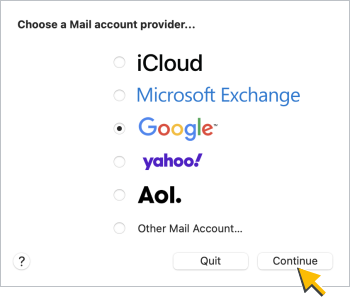
 - Выберите вариант Google и нажмите Продолжить.
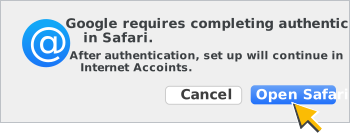
- Если появится запрос, нажмите Открыть Safari, чтобы Google завершил аутентификацию.
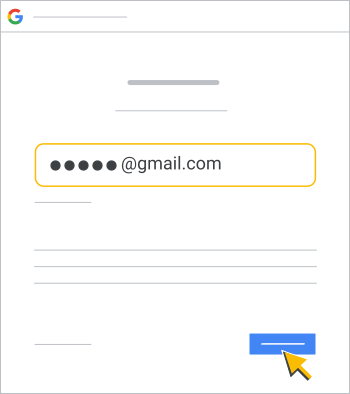
- Введите адрес электронной почты Google Workspace Gmail в окне Войти и нажмите Далее:
- Введите пароль в окне приветствия Google и нажмите Далее. Если появится запрос, нажмите Разрешить, чтобы предоставить разрешения своему аккаунту.
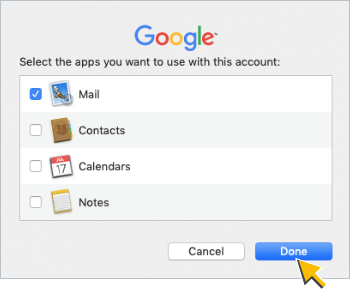
- Установите флажок Почта в окне Select the apps you want to use with this account (Выберите приложения для использования с этим аккаунтом) и нажмите Готово.
Как настроить Gmail в более ранних версиях Outlook и других клиентах
Важно! Мы рекомендуем использовать Gmail только с почтовыми клиентами, поддерживающими OAuth. Если аккаунт Google связан с почтовыми клиентами, которые не поддерживают OAuth, его безопасность снижается.
Если вам нужно использовать Gmail с более ранними версиями Outlook или другими почтовыми клиентами, которые не поддерживают OAuth, выполните инструкции из этого раздела.
Вот примеры почтовых клиентов, которые не поддерживают OAuth:
- версии Outlook, предшествующие Outlook 2016;
- версии приложения "Почта" для iOS от Apple, предшествующие 8.3;
- версии приложения "Почта" от Apple, предшествующие 9.3.
Шаг 1. Создайте и используйте пароли приложений
Этот шаг предназначен только для пользователей, которым нужна двухэтапная аутентификация для входа в почтовый клиент, не поддерживающий OAuth. Для доступа к почтовому клиенту этим пользователям нужны специальные пароли приложений.
Попросите пользователей создать и использовать пароли приложений.
Шаг 2. Настройте Gmail для работы с более ранними версиями Outlook
Важно!
- Адреса электронной почты и домены, указанные в этих инструкциях, приведены в качестве примера. Замените их собственными данными.
- В этом разделе приведены инструкции для старых версий Outlook, но вы можете использовать указанные здесь значения и с другими почтовыми клиентами.
- Подробнее о настройках синхронизации Gmail с другим почтовым клиентом…
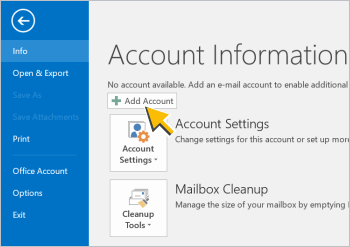
- Нажмите Добавить аккаунт.
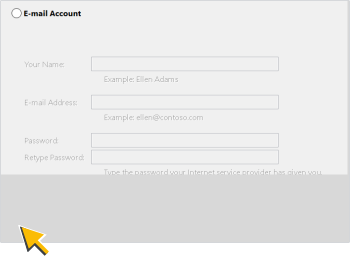
- Выберите вариант Ручная настройка или дополнительные типы серверов и нажмите Далее.
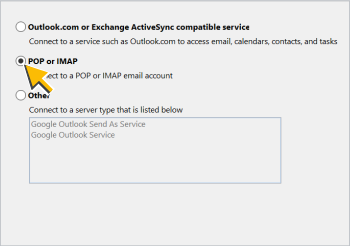
- Выберите вариант Протокол POP или IMAP и нажмите Далее.
- В окне Добавить аккаунт введите следующие значения:
- Ваше имя – имя, которое вы используете в аккаунте Gmail Google Workspace.
- Адрес электронной почты: ваш адрес Gmail в Google Workspace.
- Тип учетной записи: IMAP.
- Сервер входящей почты: imap.gmail.com.
- Сервер исходящей почты (SMTP): smtp.gmail.com.
- Имя пользователя – ваш адрес Gmail в Google Workspace.
- Пароль: пароль аккаунта Gmail в Google Workspace.
Затем нажмите Другие настройки.
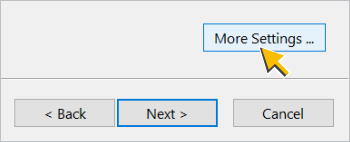
- В окне Настройки электронной почты Интернета введите следующие значения на вкладке Общие:
- Аккаунт электронной почты: адрес Gmail в Google Workspace.
- Организация (необязательно): название вашей компании или учебного заведения.
- Адрес для ответа (необязательно): адрес для ответов, если он отличается от вашего адреса электронной почты.
и откройте вкладку Сервер исходящей почты.
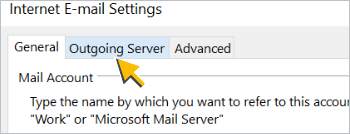
- На вкладке Сервер исходящей почты сделайте следующее:
- Установите флажок SMTP-серверу требуется проверка подлинности.
- Выберите вариант Аналогично серверу для входящей почты.
Затем откройте вкладку Дополнительно.
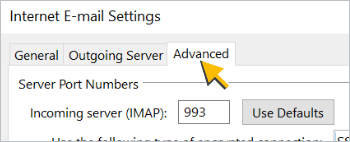
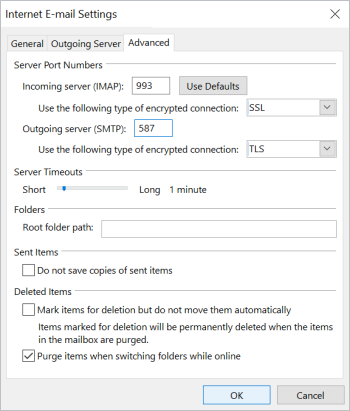
- На вкладке Дополнительно введите следующие значения:
- IMAP-сервер: 993.
- Использовать следующий тип шифрованного подключения: SSL.
- SMTP-сервер: 587.
- Использовать следующий тип шифрованного подключения: TLS.
Примечание. Если вы изменили тип подключения с шифрованием для сервера исходящей почты (SMTP) на SSL, введите 465 в поле SMTP-сервер (вместо 587).
Нажмите ОК.
- IMAP-сервер: 993.
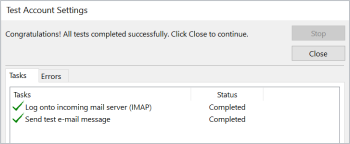
Outlook проверит ваши настройки и покажет следующее окно, если аккаунт настроен правильно:

Статьи по теме
- Как включить или отключить доступ по протоколам IMAP и POP для пользователей
- Общие сведения о Google Workspace Sync for Microsoft Outlook
- Как получить доступ к Google Workspace на мобильных устройствах
Google, Google Workspace и связанные наименования и логотипы являются товарными знаками компании Google LLC. Все другие названия компаний и продуктов являются товарными знаками соответствующих компаний.