

قد يريد المستخدمون إرسال الرسائل الإلكترونية وتلقّيها من برامج بريد إلكتروني أخرى، مثل Microsoft Outlook أو Apple Mail. يوضّح هذا المستند الخطوات اللازمة للمشرفين والمستخدمين لإعداد Gmail باستخدام برنامج بريد آخر.
برامج البريد الإلكتروني المقترحة
ننصحك باستخدام Gmail فقط مع برامج البريد الإلكتروني التابعة لجهات خارجية التي تتوافق مع OAuth. يتيح بروتوكول OAuth للتطبيقات والمواقع الإلكترونية مشاركة البيانات في حساب Google بدون الحاجة إلى اسم المستخدم أو كلمة المرور. تساعد برامج البريد الإلكتروني التي تستخدم بروتوكول OAuth في الحفاظ على أمان حسابك على Gmail بشكل أكبر.
تتوافق أحدث إصدارات Outlook وApple Mail وSamsung Mail مع بروتوكول OAuth. إذا لم تكن متأكدًا مما إذا كان برنامج البريد الإلكتروني يتيح بروتوكول OAuth، تواصَل مع فريق الدعم الفني أو راجِع مستندات المساعدة الخاصة بالبرنامج. مزيد من المعلومات حول OAuth
ننصحك باستخدام أحدث إصدارات مما يلي:
ملاحظة مهمة: قد لا تتضمّن خطة الدعم دعمًا للمنتجات التابعة لجهات خارجية. في هذه الحالة، تواصَل مع فريق الدعم الخاص بتطبيق البريد الإلكتروني التابع لجهة خارجية.
قبل البدء: فعِّل بروتوكول IMAP في "وحدة تحكُّم المشرف"
للسماح للمستخدمين بمزامنة Gmail مع برامج البريد الإلكتروني التابعة لجهات خارجية، فعِّل بروتوكول IMAP في "وحدة تحكّم المشرف" باتّباع الخطوات الواردة في مقالة تفعيل بروتوكولَي POP وIMAP للمستخدمين وإيقافهما.
ضبط Gmail للعمل مع Microsoft Outlook
تتوافق إصدارات Outlook التالية مع بروتوكول OAuth:
- Outlook من Microsoft 365 (إصدار الموقع الإلكتروني المخصّص لأجهزة الكمبيوتر)
- Outlook 2019
- Outlook 2016
تحقَّق من إصدار Outlook الذي تستخدمه.
ملاحظات:
- لا يتوافق إصدار Outlook 2016 المرخَّص بكميات كبيرة مع Windows Installer (MSI) مع بروتوكول OAuth.
- عند ربط حسابك على Gmail بحساب Outlook، قد تتلقّى رسالة تحذيرية في بريدك الوارد تُعلمك بأنّه تم رصد عملية تسجيل دخول جديدة. وهذا السلوك متوقّع.
إعداد Gmail مع Outlook على جهاز كمبيوتر شخصي
إذا كنت تستخدم Outlook على جهاز كمبيوتر، اتّبِع الخطوات الواردة في إضافة حساب Gmail إلى Outlook لنظام التشغيل Windows على موقع دعم Microsoft Office الإلكتروني.
إعداد Gmail مع Outlook على جهاز Mac
إذا كنت تستخدم Outlook على جهاز Mac، اتّبِع الخطوات الواردة في إضافة حساب Gmail إلى Outlook لنظام التشغيل Mac على موقع دعم Microsoft Office الإلكتروني.
ضبط Gmail للعمل مع تطبيق Apple Mail
ضبط Gmail للعمل مع تطبيق Apple Mail على الأجهزة الجوَّالة
إذا كنت تستخدم تطبيق "البريد" على جهاز جوّال، اتّبِع الخطوات الواردة في إضافة حساب بريد إلكتروني إلى جهاز iPhone أو iPad أو iPod touch على موقع دعم Apple الإلكتروني.
ملاحظة مهمة: عندما يُطلب منك اختيار مقدّم خدمة البريد الإلكتروني، اختَر الخيار Google.
ضبط Gmail للعمل مع تطبيق Apple Mail على جهاز Mac
اتبِع هذه الخطوات لإعداد Gmail على جهاز Mac باستخدام Apple Mail، الإصدار 9.3 أو أحدث.
ملاحظة مهمة: إذا كنت تستخدم إصدارًا أقدم من الإصدار 9.3 من Apple Mail، اتّبِع الخطوات الواردة في إعداد Gmail مع برامج بريد إلكتروني أخرى.
- افتَح Apple Mail على جهاز الكمبيوتر.
- انقر على البريد
 إضافة حساب.
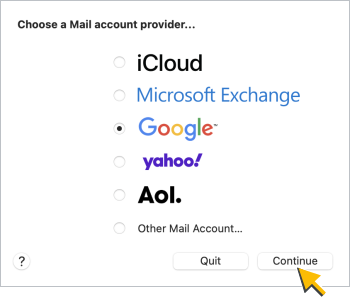
 - اختَر خيار Google، ثمّ انقر على متابعة:
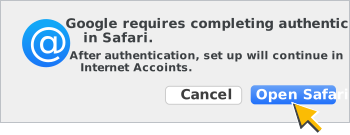
- إذا طُلب منك ذلك، انقر على فتح Safari للسماح لـ Google بإكمال عملية المصادقة:
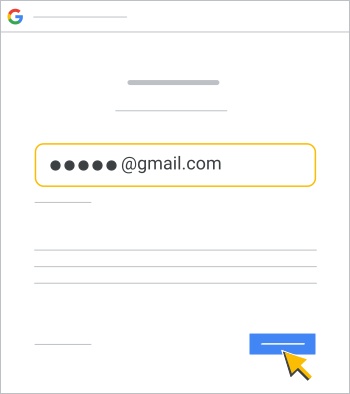
- أدخِل عنوان بريدك الإلكتروني على Gmail في Google Workspace في نافذة تسجيل الدخول من Google وانقر على التالي:
- أدخِل كلمة مرور Google في النافذة Welcome (مرحبًا) على Google وانقر على Next (التالي). إذا طُلب منك، اختَر Allow (سماح) لمنح الأذونات لحسابك.
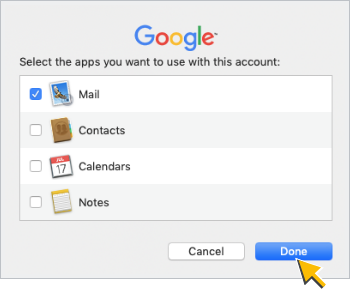
- ضَع علامة في مربّع البريد ضِمن اختيار التطبيقات التي تريد استخدامها مع هذا الحساب، ثم انقر على تم:
إعداد Gmail باستخدام إصدارات Outlook القديمة وبرامج أخرى
ملاحظة مهمة: ننصح باستخدام Gmail مع برامج البريد الإلكتروني التي تتوافق مع بروتوكول OAuth فقط. يكون حساب Google أقل أمانًا عندما يكون مرتبطًا ببرامج بريد إلكتروني لا تتوافق مع OAuth.
إذا كان عليك استخدام Gmail مع إصدارات أقدم من Outlook أو برامج بريد إلكتروني أخرى لا تتوافق مع OAuth، اتّبِع الخطوات الواردة في هذا القسم.
في ما يلي أمثلة على برامج البريد الإلكتروني التي لا تتوافق مع بروتوكول OAuth:
- إصدارات Outlook الأقدم من Outlook 2016
- إصدارات Apple iOS Mail الأقدم من الإصدار 8.3
- إصدارات Apple Mail الأقدم من الإصدار 9.3
الخطوة 1: إنشاء "كلمات مرور التطبيقات" واستخدامها
هذه الخطوة مخصّصة فقط للمستخدمين الذين يحتاجون إلى ميزة "التحقّق بخطوتين" لتسجيل الدخول إلى برنامج بريد إلكتروني لا يتوافق مع OAuth. يحتاج هؤلاء المستخدمون إلى كلمات مرور خاصة بالتطبيقات للوصول إلى برنامج البريد.
اطلب من هؤلاء المستخدمين إنشاء كلمات مرور التطبيقات واستخدامها.
الخطوة 2: إعداد Gmail للعمل مع إصدارات Outlook القديمة
ملاحظات مهمة:
- عناوين البريد الإلكتروني والنطاقات المعروضة في هذه الخطوات هي أمثلة. استبدِلها بعنوان بريدك الإلكتروني ونطاقاتك.
- هذه الخطوات ولقطات الشاشة مخصّصة للإصدارات الأقدم من Outlook، ولكن يمكنك استخدام القيم الموضَّحة في هذه الخطوات مع برامج البريد الأخرى.
- يمكنك الاطّلاع على مزيد من المعلومات حول إعدادات مزامنة Gmail مع برنامج بريد إلكتروني آخر.
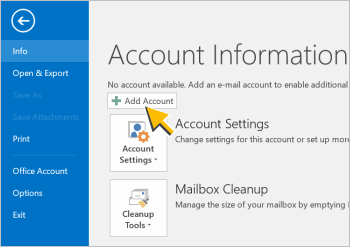
- انقر على إضافة حساب:
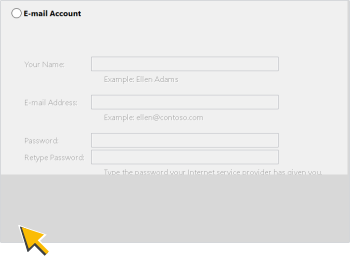
- ضَع علامة في زر الاختيار Manual setup or additional server types (إعداد يدوي أو أنواع خوادم إضافية)، ثم انقر على Next (التالي):
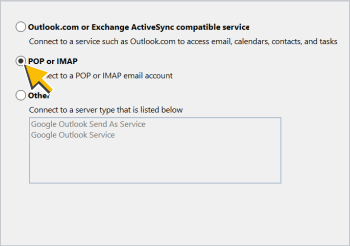
- ضَع علامة في زر الاختيار POP or IMAP (بروتوكول POP أو IMAP)، ثم انقر على Next (التالي):
- في نافذة إضافة حساب، أدخِل القيم التالية:
- اسمك: الاسم الذي تستخدمه مع حساب Gmail في Google Workspace
- عنوان البريد الإلكتروني: عنوان Gmail على Google Workspace
- Account type (نوع الحساب): IMAP
- Incoming mail server (خادم البريد الوارد): imap.gmail.com
- Outgoing mail server (SMTP) (خادم البريد الصادر (SMTP)): smtp.gmail.com
- اسم المستخدم: عنوان Gmail الخاص بك على Google Workspace
- كلمة المرور: كلمة مرور Gmail في Google Workspace
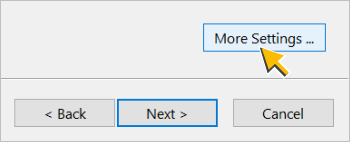
بعد ذلك، انقر على More Settings… (المزيد من الإعدادات…).
- في Internet E-mail Settings (إعدادات البريد الإلكتروني على الإنترنت)، أدخِل القيَّم التالية في علامة التبويب General (الإعدادات العامة):
- حساب البريد: عنوان Gmail الخاص بك على Google Workspace
- (اختياري) Organization (المؤسسة): اسم الشركة أو المؤسسة التعليمية
- (اختياري) عنوان الرد: هو عنوان بريد إلكتروني للرد إذا كان مختلفًا عن عنوان بريدك الإلكتروني
بعد ذلك، انقر على علامة التبويب خادم البريد الصادر.
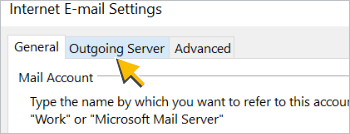
- في علامة التبويب Outgoing Server (خادم البريد الصادر):
- ضَع علامة في المربّع My outgoing server (SMTP) requires authentication (يطالب خادم البريد الصادر (SMTP) بالمصادقة).
- ضَع علامة في المربّع بجانب الخيار استخدام الإعدادات نفسها في خادم البريد الوارد.
بعد ذلك، انقر على علامة التبويب Advanced (الإعدادات المتقدِّمة).
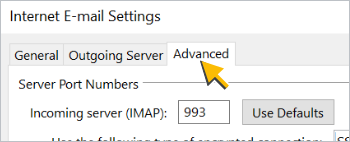
- أدخِل هذه القيم في علامة التبويب خيارات متقدّمة:
- Incoming server (IMAP) (خادم البريد الوارد (IMAP)) 993
- Use the following type of encrypted connection (استخدام النوع التالي من الاتصال المُشفَّر): SSL
- Outgoing server (SMTP) (خادم البريد الصادر (SMTP)): 587
- Use the following type of encrypted connection (استخدام النوع التالي من الاتصال المُشفَّر): TLS
ملاحظة: إذا غيّرت نوع الاتصال المشفّر لخادم البريد الصادر (SMTP) إلى SSL، أدخِل 465 في حقل خادم البريد الصادر (SMTP) (بدلاً من 587).
بعد ذلك، انقر على OK (حسنًا).
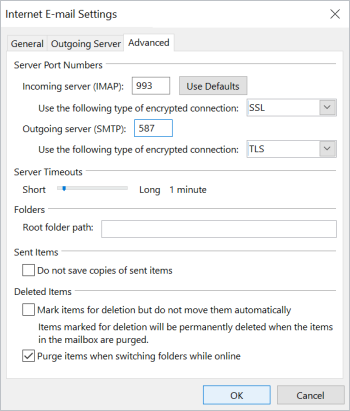
- Incoming server (IMAP) (خادم البريد الوارد (IMAP)) 993
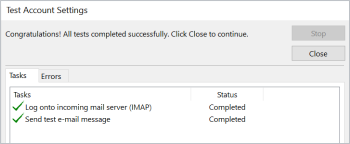
يختبر Outlook إعداداتك ثم يعرض رسالة عندما يتم ضبط حسابك بشكل صحيح:

مواضيع ذات صلة
- تفعيل بروتوكوليّ POP وIMAP للمستخدمين وإيقافهما
- لمحة عن أداة "مزامنة Google Workspace مع Microsoft Outlook"
- الوصول إلى Google Workspace على الأجهزة الجوّالة
إنّ Google وGoogle Workspace والعلامات والشعارات ذات الصلة هي علامات تجارية (TM) تابعة لشركة Google LLC. وجميع أسماء الشركات والمنتجات الأخرى هي علامات تجارية (TM) تملكها الشركات ذات الصلة بها.