

您的用户可能希望通过其他电子邮件客户端(例如 Microsoft Outlook 或 Apple 邮件)发送和接收邮件。本文档提供了供管理员和用户通过其他邮件客户端设置 Gmail 的步骤。

推荐的电子邮件客户端
我们建议您仅将 Gmail 与支持 OAuth 的第三方电子邮件客户端搭配使用。通过 OAuth,应用和网站无需您的用户名或密码就能访问您的 Google 账号数据。使用 OAuth 的电子邮件客户端可让您的 Gmail 账号更加安全。
最新版 Outlook、Apple 邮件和 Samsung Mail 支持 OAuth。如果您不确定电子邮件客户端是否支持 OAuth,请与技术支持团队联系,或查看该客户端的帮助文档。详细了解 OAuth。
我们建议使用以下各项的最新版本:
重要提示:您的支持方案可能不包含第三方产品的支持服务。在这种情况下,请联系第三方邮件应用的支持团队。
准备工作:在管理控制台中启用 IMAP
如要允许用户将 Gmail 与第三方邮件客户端同步,请按照为用户启用和停用 POP 和 IMAP 中的步骤在管理控制台中启用 IMAP。
通过 Microsoft Outlook 设置 Gmail
- Microsoft 365 中的 Outlook(桌面版)
- Outlook 2019
- Outlook 2016
注意:
- 使用 Windows Installer (MSI) 的 Outlook 2016 批量许可版本不支持 OAuth。
- 将 Gmail 账号关联到 Outlook 后,您可能会在收件箱中收到一条警告消息,告知您系统检测到新的登录活动。这是预期行为。
在 PC 上通过 Outlook 设置 Gmail
如果您在 PC 上使用 Outlook,请按照 Microsoft Office 支持网站上的向 Outlook for Windows 添加 Gmail 账号中的步骤操作。
在 Mac 上通过 Outlook 设置 Gmail
如果您在 Mac 上使用 Outlook,请按照 Microsoft Office 支持网站上的向 Outlook for Mac 添加 Gmail 账号中的步骤操作。
通过 Apple“邮件”应用设置 Gmail
通过“邮件”移动应用设置 Gmail
如果您在移动设备上使用“邮件”,请访问 Apple 支持网站,按照在 iPhone、iPad 或 iPod touch 上添加电子邮件账号中的步骤操作。
重要提示:当系统要求您选择电子邮件服务提供商时,请选择 Google 选项。
在 Mac 上通过“邮件”应用设置 Gmail
请按照以下步骤操作,在 Mac 上通过 Apple 邮件 9.3 或更高版本设置 Gmail。
重要提示:如果您使用的 Apple 邮件版本低于 9.3,请按照将 Gmail 与其他邮件客户端搭配使用中的步骤操作。
- 在计算机上打开 Apple 邮件。
- 依次点击邮件
 添加账号。
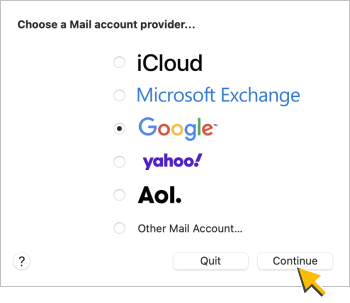
添加账号。 - 选择 Google 选项,然后点击继续:
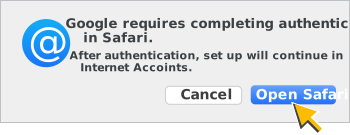
- 如果系统提示,请点击打开 Safari,以便 Google 完成身份验证:
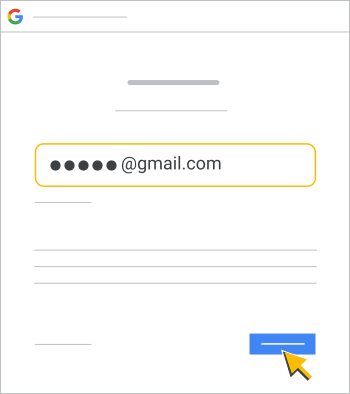
- 在 Google 登录窗口中输入您的 Google Workspace Gmail 电子邮件地址,然后点击下一步:
- 在 Google 欢迎窗口中输入密码,然后点击下一步。如果出现提示,请选择允许以授予访问您账号的权限。
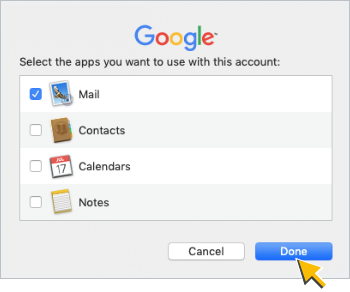
- 在选择要与此账号一起使用的应用下,选中邮件复选框,然后点击完成:
在旧版 Outlook 和其他客户端中设置 Gmail
重要提示:我们建议仅将 Gmail 与支持 OAuth 的邮件客户端搭配使用。如果您的 Google 账号关联到不支持 OAuth 的邮件客户端,安全性会降低。
如果您必须将 Gmail 与旧版 Outlook 或不支持 OAuth 的其他邮件客户端搭配使用,请按照本部分中的步骤操作
以下是不支持 OAuth 的电子邮件客户端示例:
- Outlook 2016 之前的 Outlook 版本
- Apple iOS 邮件 8.3 之前的邮件版本
- Apple 邮件 9.3 之前的邮件版本
第 1 步:创建和使用应用专用密码
此步骤仅适用于需要通过两步验证登录不支持 OAuth 的电子邮件客户端的用户。这些用户需要应用专用密码才能访问邮件客户端。
请告知这些用户创建和使用应用专用密码。
第 2 步:通过旧版 Outlook 设置 Gmail
重要提示:
- 以下步骤中使用的电子邮件地址和域名仅为示例,请将它们替换为您自己的电子邮件地址和网域。
- 这些步骤和屏幕截图适用于旧版 Outlook,但您可以将这些步骤中显示的值用于其他邮件客户端。
- 详细了解将 Gmail 与其他邮件客户端同步的设置。
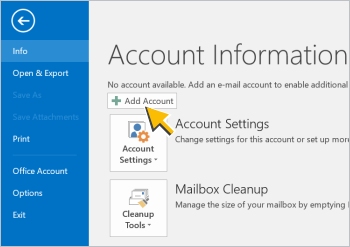
- 点击添加账号:
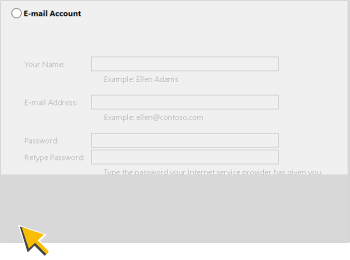
- 选择手动设置或其他服务器类型选项,然后点击下一步:
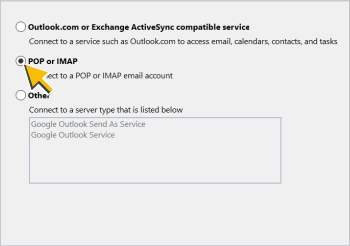
- 选择 POP 或 IMAP 选项,然后点击下一步:
- 在添加账号窗口中,输入以下值:
- 您的姓名:您在 Google Workspace Gmail 账号中使用的姓名
- 电子邮件地址:您的 Google Workspace Gmail 邮箱
- 账户类型:IMAP
- 接收邮件服务器:imap.gmail.com
- 发送邮件服务器 (SMTP):smtp.gmail.com
- 用户名:您的 Google Workspace Gmail 邮箱
- 密码:您的 Google Workspace Gmail 密码
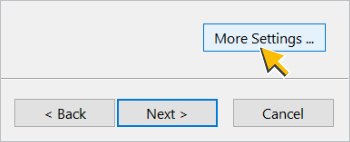
然后点击其他设置…
- 在 Internet 电子邮件设置的常规标签页中,输入以下值:
- 电子邮件账号:您的 Google Workspace Gmail 邮箱
- (可选)组织:您的公司或学校的名称
- (可选)答复电子邮件:不同于您电子邮件地址的答复电子邮件地址
然后点击发送服务器标签页。
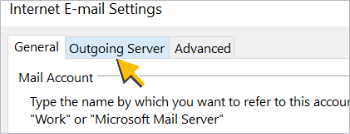
- 在发送服务器标签页中:
- 选中我的发送服务器 (SMTP) 要求验证复选框。
- 选择使用与接收邮件服务器相同的设置选项。
然后点击高级标签页。
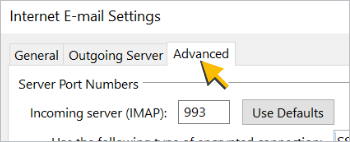
- 在高级标签页中输入以下值:
- 接收服务器 (IMAP):993
- 使用以下加密连接类型:SSL
- 发送服务器 (SMTP):587
- 使用以下加密连接类型:TLS
注意:如果您将“发件服务器 (SMTP)”加密连接类型更改为 SSL,请在“发件服务器 (SMTP)”字段中输入 465(而不是 587)。
然后点击确定。
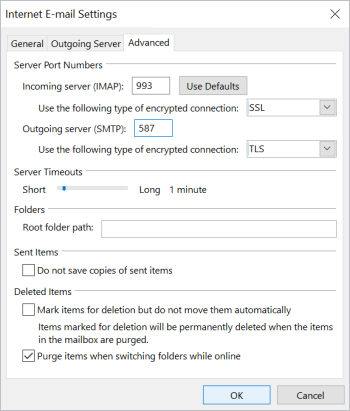
- 接收服务器 (IMAP):993
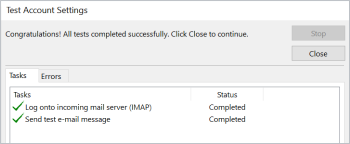
Outlook 会测试您的设置,然后在账号正确设置后显示一条消息:

相关主题
Google、Google Workspace 以及相关标志和徽标是 Google LLC 的商标。其他所有公司名和产品名是其各自相关公司的商标。