


Wählen Sie aus, wie sich Ihre Organisation oder Ihr Team für Google Workspace registriert hat:
- Domain bestätigt: Sie haben die Inhaberschaft der Domain Ihrer Organisation bestätigt.
- E-Mail-Adresse bestätigt: Sie haben Ihre geschäftliche E-Mail-Adresse bestätigt.
Hinweis:Wenn Sie Daten für einen gelöschten Nutzer übertragen möchten, müssen Sie diesen Nutzer innerhalb von 20 Tagen nach dem Löschen wiederherstellen. Anschließend können Sie mit der Übertragung der Daten dieses Nutzers fortfahren. Wenn Sie die Daten eines Nutzers behalten möchten, können Sie ihn sperren oder archivieren. Weitere Informationen zum Übertragen von Nutzerdaten
Mit bestätigter Domain
Damit Nutzer die Google-Dienste Ihrer Organisation wie Google Workspace oder Cloud Identity mit Ihrer bestätigten Domain verwenden können, benötigen sie ein Nutzerkonto. Am einfachsten lassen sich neue Nutzerkonten einzeln über die Admin-Konsole hinzufügen.
Tipp: Wenn Sie viele Nutzer gleichzeitig hinzufügen möchten, lesen Sie den Hilfeartikel Mehrere Nutzer gleichzeitig hinzufügen.
Hinweis
- Kunden mit Jahrestarif: Wenn Sie Nutzer hinzufügen, benötigen Sie möglicherweise mehr Lizenzen für Ihr Konto. Weitere Informationen finden Sie im Hilfeartikel Lizenzen für weitere Nutzer erwerben.
- Kunden mit flexiblem Tarif: Wenn Sie zusätzliche Nutzerkonten hinzufügen, erhöht sich automatisch Ihre monatliche Zahlung.
- Kunden mit einer Google Workspace Business-Version: Sie können bis zu 300 Nutzer hinzufügen. Wenn Sie mehr hinzufügen möchten, wechseln Sie zu Enterprise Standard.
Nutzerkonto zur Admin-Konsole hinzufügen
Zur Durchführung dieser Schritte ist die Berechtigung Nutzerverwaltung erforderlich. Andernfalls sehen Sie möglicherweise nicht alle benötigten Einstellungen.-
Öffnen Sie in der Admin-Konsole das Dreistrich-Menü


 Verzeichnis
Nutzer.
Verzeichnis
Nutzer.Hierfür ist die Berechtigung Nutzerverwaltung erforderlich. Andernfalls sehen Sie möglicherweise nicht alle Steuerelemente, die für diese Schritte nötig sind.
- Klicken Sie oben in der Nutzerliste auf Neuen Nutzer hinzufügen.
- Fügen Sie die Kontoinformationen des Nutzers hinzu (werden in Gmail-Kontakten angezeigt):
- Vor- und Nachname
- Primäre E-Mail-Adresse: Übernehmen Sie den vorgeschlagenen Namen oder ändern Sie ihn.
Wenn Ihre Organisation mehrere Domains hat, klicken Sie rechts neben dem @-Zeichen auf den Abwärtspfeil und wählen Sie eine Domain aus.
 - (Empfohlen) Sekundäre E-Mail-Adresse: Eine aktuelle Adresse, unter der der Nutzer die Details zu seinem neuen Konto erhalten kann.
- Telefonnummer (optional)
- Optional: Klicken Sie auf Passwort, Organisationseinheit und Profilbild des Nutzers verwalten.
- Organisationseinheit: Wenn die Nutzer in Organisationseinheiten gruppiert sind, klicken Sie auf „Bearbeiten“ {edit_solid_2_icon }} } und wählen Sie die Organisationseinheit aus, der Sie den Nutzer hinzufügen möchten.
- Profilbild hochladen: Sie können dies jetzt oder später tun.
- Passwort: Wählen Sie eine verfügbare Option aus. Weitere Informationen zu den Richtlinien für Passwörter
- Klicken Sie auf Neuen Nutzer hinzufügen.
Hinweis:- Wenn Sie aufgefordert werden, ein in Konflikt stehendes Konto zu beheben, erfahren Sie hier, was Sie tun können.
- Möglicherweise gibt es eine Option zum Bulk-Update von Nutzern. Weitere Informationen finden Sie im Hilfeartikel Konto für mehrere Nutzer hinzufügen (Beta).
- Wählen Sie eine Option aus, um Kontoinformationen an den neuen Nutzer zu senden:
- Klicken Sie auf Passwort kopieren, um dem Nutzer das Passwort beispielsweise in einem Chat zu senden.
- Klicken Sie auf Vorschau anzeigen und senden , um sämtliche Kontodetails per E-Mail an die sekundäre E-Mail-Adresse des Nutzers oder an eine andere Adresse zu senden, z. B. Ihre eigene.
- Klicken Sie auf Fertig.
Wenn Sie Probleme beim Hinzufügen eines neuen Nutzers haben und eine Fehlerbehebung erforderlich ist, lesen Sie den Abschnitt Ich kann keinen neuen Nutzer hinzufügen auf dieser Seite.
Nachdem Sie den Nutzer hinzugefügt haben
Anschließend kann sich der neue Nutzer in den Google-Diensten Ihrer Organisation wie Gmail oder Drive anmelden.
Ich kann keinen neuen Nutzer hinzufügen
Wenn Sie keinen neuen Nutzer hinzufügen können, haben Sie möglicherweise keine Nutzerlizenzen mehr.
Optionen für die Fehlerbehebung:
- Löschen Sie Nutzer, die keine Google Workspace-Lizenz verwenden oder benötigen. Weitere Informationen finden Sie im Hilfeartikel Nutzer aus Ihrer Organisation löschen oder entfernen.
- Fügen Sie ein kostenloses Cloud Identity-Abo für Nutzer hinzu, die Workspace nicht benötigen. Fügen Sie ein kostenloses Cloud Identity-Abo für Nutzer hinzu, die Workspace nicht benötigen. Weitere Informationen finden Sie unter Funktionsweise der Cloud Identity-Lizenzierung.
- Wenn Sie mehrere Workspace-Abos haben, prüfen Sie, welches Abo sich auf Ihre Nutzerlizenzen auswirkt. Rufen Sie in der Admin-Konsole Abrechnung Abos auf.
Willkommens-E-Mail
Wenn Sie dem Nutzer die Kontoinformationen geschickt haben, erhält er eine Willkommensnachricht, in der der Anmeldevorgang erklärt wird. Sie enthält einen Link, über den das Passwort zurückgesetzt werden kann. Er läuft nach 48 Stunden ab. Danach müssen Sie das Passwort für den Nutzer zurücksetzen. Weitere Informationen finden Sie unter Nutzerpasswort zurücksetzen.
Weitere Einrichtungsoptionen
Weitere Nutzereinstellungen lassen sich hinzufügen, wenn Sie in der Liste „Nutzer“ den Namen eines Nutzers anklicken. Beispiele:
- Profilinformationen hinzufügen, z. B. Mitarbeiterinformationen und benutzerdefinierte Attribute.
- Nutzern Administratorrollen zuweisen
- Nutzer aus dem Verzeichnis ausblenden
Es kann bis zu 24 Stunden dauern, bis ein neu erstelltes Nutzerkonto im durchsuchbaren Verzeichnis erscheint.
Mit bestätigter E-Mail-Adresse
Damit eine Person den Google-Dienst mit bestätigter E‑Mail-Adresse Ihres Teams wie Google Workspace Business oder Essentials oder Chrome Enterprise verwenden kann, müssen Sie sie in Ihr Team einladen. Sie kann dann mit einem vorhandenen Google-Konto beitreten oder bei der Registrierung ein neues erstellen. Sie können jeweils einen Nutzer einladen (am einfachsten) oder mehrere Nutzer gleichzeitig mithilfe einer CSV-Textdatei.
Tipp: Wenn Sie Essentials Starter nutzen, können Sie die hier beschriebenen Schritte zwar ausführen, unter Umständen geht es aber über das Teamdashboard einfacher.
Hinweis
- Wenn der Eingeladene noch kein Google-Konto mit der E-Mail-Adresse hat, an die Sie die Einladung gesendet haben, wird er aufgefordert, eines zu erstellen.
- Wenn ein Nutzer Ihrem Google-Dienst beigetreten ist, kann es einige Stunden dauern, bis die Änderungen in seinem Google-Konto wirksam werden.
Wenn Sie die Version Essentials Starter verwenden
- Sie können bis zu 99 weitere Nutzer in Ihr Team einladen.
- Wenn Nutzer sich über die Einmalanmeldung (SSO) auf Basis von Microsoft OIDC anmelden müssen, benötigen eingeladene Nutzer ein Microsoft-Konto, um die Einladung annehmen zu können. Weitere Informationen zur Verwaltung der Einmalanmeldung (SSO) auf Basis von Microsoft finden Sie in der Admin-Konsole oder im Teamdashboard.
Wenn Sie eine Business-Version oder Enterprise Essentials-Version verwenden
- Kunden mit Jahrestarif: Wenn Sie Nutzer einzeln oder gesammelt mithilfe einer CSV-Datei hinzufügen möchten, sollten Sie prüfen, ob Sie genügend Lizenzen für Ihr Konto haben. Weitere Informationen finden Sie im Hilfeartikel Lizenzen für weitere Nutzer erwerben.
- Kunden mit flexiblem Tarif: Wenn Sie zusätzliche Nutzerkonten hinzufügen, erhöht sich automatisch Ihre monatliche Zahlung.
Schritt 1: Personen zum Google-Dienst Ihres Teams einladen
-
Öffnen Sie in der Admin-Konsole das Dreistrich-Menü
Verzeichnis
Nutzer.Hierfür ist die Berechtigung Nutzerverwaltung erforderlich. Andernfalls sehen Sie möglicherweise nicht alle Steuerelemente, die für diese Schritte nötig sind.
- Klicken Sie oben auf der Seite auf Neuen Nutzer einladen.
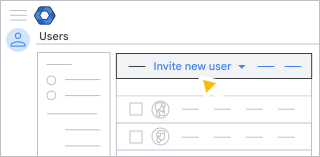
- Geben Sie die E-Mail-Adresse des Nutzers ein und klicken Sie auf Einladung senden.
Wichtig: Die eingeladenen Nutzer müssen E-Mail-Adressen in der Domain der Organisation haben.
- Wiederholen Sie diese Schritte für jeden Nutzer, den Sie einladen möchten.
Schritt 2: Eingeladene Nutzer müssen Folgendes tun
- E-Mail-Einladung öffnen
- Auf den Link klicken, um Ihrem Team beizutreten.
Die Schritte zur Erstellung des Google-Kontos werden geöffnet.
- Mithilfe der Anleitung ein Google-Konto für die Adresse erstellen, mit der Sie sie eingeladen haben.
Wichtig:Wenn die Adresse bereits mit Google-Diensten wie YouTube oder Google Analytics verknüpft ist, verwenden die Nutzer genau dieses Google-Konto weiter. Es wird jedoch in ein verwaltetes Konto umgewandelt. Die Nutzer könnten dadurch den Zugriff auf einige Dienste verlieren. Weitere Informationen:
- Sich mit der E-Mail-Adresse, mit der Sie sie eingeladen haben, und einem selbst erstellten Passwort im Google-Konto anmelden
Schritt 3: Ausstehende Einladungen ansehen oder zurücknehmen
So können Sie prüfen, welche Nutzer noch nicht auf Ihre Einladung reagiert haben:
-
Öffnen Sie in der Admin-Konsole das Dreistrich-Menü
Verzeichnis
Nutzer.Hierfür ist die Berechtigung Nutzerverwaltung erforderlich. Andernfalls sehen Sie möglicherweise nicht alle Steuerelemente, die für diese Schritte nötig sind.
- Klicken Sie rechts oben auf das Dreipunkt-Menü Ausstehende Einladungen.
- Optional: Wenn Sie eine Einladung zurücknehmen möchten, bewegen Sie den Mauszeiger auf die E-Mail-Adresse des Nutzers und klicken Sie auf Einladung zurücknehmen.
- Um wieder alle Nutzer zu sehen, klicken Sie auf Filter löschen.
Domain bestätigen, um weitere Funktionen zu nutzen
Derzeit können Sie mit Ihrem Google-Dienst mit bestätigter E‑Mail-Adresse steuern, wer dem Google-Dienst Ihres Teams beitreten kann. Wenn Sie der Inhaber oder IT-Administrator des Domainnamens Ihres Teams sind, können Sie die Inhaberschaft Ihrer Domain bestätigen, um mehr Kontrolle über die Konten und Profile der Nutzer zu erhalten. Sie können beispielsweise Profilbilder hinzufügen, Passwörter festlegen und Mitarbeiterdaten in ein globales Verzeichnis eingeben.
Domaininhaber oder IT-Administratoren finden hier weitere Informationen zu ihren Möglichkeiten:
- Domain bestätigen, um Funktionen freizuschalten (für Dienste mit E-Mail-Bestätigung)
- Business-Funktionen vergleichen
- Essentials
- Chrome Enterprise-Geräte vergleichen
Mehrere Nutzer gleichzeitig einladen
Mithilfe einer CSV-Datei können Sie viele Nutzer gleichzeitig einladen:
Schritt 1: CSV-Datei erstellen
-
Öffnen Sie in der Admin-Konsole das Dreistrich-Menü
Verzeichnis
Nutzer.Hierfür ist die Berechtigung Nutzerverwaltung erforderlich. Andernfalls sehen Sie möglicherweise nicht alle Steuerelemente, die für diese Schritte nötig sind.
- Klicken Sie oben auf der Seite auf Bulk-Update für Nutzerliste.
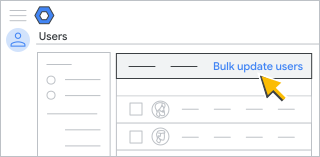
Das Dialogfeld „Mehrere Nutzer gleichzeitig einladen“ wird geöffnet. - Laden Sie die CSV-Vorlage aus dem Dialogfeld herunter.
- Öffnen Sie die heruntergeladene Datei mit einem Texteditor oder erstellen Sie eine Datei, in der jede E-Mail-Adresse in einer separaten Zeile aufgeführt wird.
Die Textdatei sollte folgendermaßen aussehen:
Email Address

          user1@example.com

          user2@example.com

user3@example.com -
Speichern Sie die Datei als CSV-Datei (mit der Endung .csv), z. B. meinenutzer.csv.
Schritt 2: Datei in die Admin-Konsole hochladen
- Klicken Sie im Dialogfeld „Mehrere Nutzer gleichzeitig einladen“ auf CSV-Datei auswählen.
- Wählen Sie die CSV-Datei mit den neuen Nutzern aus und klicken Sie auf Öffnen.
- Klicken Sie im Dialogfeld auf Hochladen. Bei einer Fehlermeldung geben Sie die fehlenden Informationen in die CSV-Datei ein und laden Sie sie noch einmal hoch. Weitere Informationen finden Sie unten im Abschnitt Häufige Fehler bei CSV-Uploads.
Ihre Aufgabenliste öffnet sich automatisch und der Fortschritt des Uploads wird angezeigt. Sobald die Verarbeitung abgeschlossen ist, erhalten Sie einen Bericht per E-Mail.
Wenn ein Verarbeitungsfehler auftritt, laden Sie die Protokolldatei in Ihrer Aufgabenliste herunter. Informationen zur Fehlerbehebung finden Sie im Abschnitt Häufige Fehler bei CSV-Uploads unten.
Häufige Fehler bei CSV-Uploads
Fehler beim Hochladen der CSV-Datei
- Die Datei ist leer: Ihre Datei enthält keine Informationen.
- Falsches Dateiformat oder unbekannter Spaltenname: Die erste Zeile in Ihrer Datei muss Email Address (E-Mail-Adresse) lauten.
- Die Datei muss die Spalte „Spaltenname“ enthalten: Die erste Zeile in der Datei muss E-Mail-Adresse lauten.
- Die Datei ist zu groß zum Hochladen: Die CSV-Datei hat mehr als 35 MB oder enthält mehr als 150.000 Datensätze. Öffnen Sie die Datei und teilen Sie die Tabelle in separate Dateien auf. Speichern Sie jede davon als CSV-Datei. Achten Sie darauf, dass Sie die Zeile E-Mail-Adresse in alle CSV-Dateien einfügen.
- „Email Address [Required]“ (E-Mail-Adresse [erforderlich]) enthält einen reservierten Nutzernamen in Zeile Zeilennummer: Bestimmte Konten sind reserviert und können nicht erstellt werden, z. B. „abuse“ und „postmaster“.
Fehler in der Protokolldatei
- ACTION FAILED – Validation (Aktion fehlgeschlagen – Validierung): Ein Eintrag enthält nicht unterstützte Zeichen. Weitere Informationen zu Richtlinien für Nutzer- und Gruppennamen
- ACTION FAILED: UNKNOWN ERROR (Aktion fehlgeschlagen: unbekannter Fehler): Höchstwahrscheinlich ist ein vorübergehender Fehler aufgetreten. Versuchen Sie, die CSV-Datei noch einmal hochzuladen.
- ACTION FAILED: INSUFFICIENT LICENSES (Aktion fehlgeschlagen: nicht genug Lizenzen): Im Google-Konto Ihrer Organisation stehen nicht genug Lizenzen für alle neuen Nutzer in der CSV-Datei zur Verfügung. Beginnend von oben erhalten alle eingetragenen Nutzer eine Lizenz, bis keine mehr verfügbar ist. Sie können weitere Lizenzen erwerben und dann die verbliebenen Nutzer aus der CSV-Datei hochladen.
- RESERVED USERNAME – Email address (Reservierter Nutzername – E-Mail-Adresse): Bestimmte Konten sind reserviert und können nicht erstellt werden, z. B. „abuse“ und „postmaster“.
Fehler in der Aufgabenliste
- Interner Fehler: Versuchen Sie es später noch einmal. Wenn Sie diese Fehlermeldung weiterhin erhalten, wenden Sie sich bitte an den Support.
- Formatierung oder andere Fehler: In der Google Workspace-Administrator-Community erhalten Sie schnell Antworten von anderen Administratoren.