


نحوه ثبتنام سازمان یا تیم خود در Google Workspace را انتخاب کنید:
- دامنه تأیید شد — شما مالکیت دامنه سازمان خود را تأیید کردید
- ایمیل تأیید شد — شما آدرس ایمیل تجاری خود را تأیید کردید
توجه: برای انتقال دادههای یک کاربر حذفشده، باید آن کاربر را ظرف ۲۰ روز از تاریخ حذف بازیابی کنید . سپس میتوانید انتقال دادههای آن کاربر را ادامه دهید. اگر میخواهید دادههای یک کاربر را حفظ کنید، میتوانید آنها را به حالت تعلیق درآورید یا بایگانی کنید. درباره انتقال دادههای یک کاربر بیشتر بدانید .
دامنه تأیید شد
قبل از اینکه افراد بتوانند از سرویسهای گوگل سازمان شما، مانند Google Workspace یا Cloud Identity، با دامنه تأیید شده شما استفاده کنند، به یک حساب کاربری نیاز دارند. سادهترین راه برای اضافه کردن حسابهای کاربری، اضافه کردن آنها به صورت جداگانه در کنسول مدیریت گوگل شما است.
نکته: برای اضافه کردن تعداد زیادی کاربر به طور همزمان، به «افزودن کاربران به صورت دسته جمعی» بروید.
قبل از اینکه شروع کنی
- (مشتریان طرح سالانه) قبل از اضافه کردن کاربران، ممکن است لازم باشد مجوزهایی را به حساب خود اضافه کنید. نحوه دریافت مجوزهای بیشتر را بیاموزید.
- (مشتریان طرح انعطافپذیر) اضافه کردن حسابهای کاربری به طور خودکار مبلغ پرداختی ماهانه شما را افزایش میدهد.
- (مشتریان نسخه تجاری Google Workspace) میتوانید تا ۳۰۰ کاربر اضافه کنید. برای افزودن کاربران بیشتر، به Enterprise Standard بروید .
یک حساب کاربری به کنسول مدیریت خود اضافه کنید
برای انجام این مراحل، به امتیاز مدیریت کاربر مناسب نیاز دارید. بدون امتیاز صحیح، تمام کنترلهای لازم برای انجام این مراحل را نخواهید دید.در کنسول مدیریت گوگل، به منو بروید


 دایرکتوری کاربران .
نیاز به داشتن امتیاز مدیریت کاربر مناسب دارد. بدون امتیاز صحیح، تمام کنترلهای لازم برای تکمیل این مراحل را نخواهید دید.
- در بالای لیست کاربران، روی «افزودن کاربر جدید» کلیک کنید.
- اطلاعات حساب کاربر را اضافه کنید (در مخاطبین Gmail نمایش داده میشود):
- نام و نام خانوادگی
- ایمیل اصلی — نام پیشنهادی را بپذیرید یا تغییر دهید.
اگر سازمان شما بیش از یک دامنه دارد، روی پیکان رو به پایین کلیک کنید در سمت راست علامت @ کلیک کنید و یک دامنه انتخاب کنید.
 - (توصیه میشود) ایمیل ثانویه — آدرس فعلی که کاربر میتواند جزئیات حساب جدید خود را از طریق آن دریافت کند.
- (اختیاری) شماره تلفن
- (اختیاری) روی مدیریت رمز عبور، واحد سازمانی و عکس نمایه کاربر کلیک کنید.
- واحد سازمانی — اگر کاربران شما در واحدهای سازمانی گروهبندی شدهاند، روی ویرایش کلیک کنید و واحدی را که میخواهید کاربر به آن اضافه شود، انتخاب کنید. {edit_solid_2_icon}}
- آپلود عکس پروفایل — میتوانید این کار را الان یا بعداً انجام دهید.
- رمز عبور — یکی از گزینههای موجود را انتخاب کنید. همچنین به دستورالعملهای رمز عبور مراجعه کنید.
- روی افزودن کاربر جدید کلیک کنید.
نکته :- اگر از شما خواسته شد که یک حساب کاربری دارای تداخل را اصلاح کنید، یاد بگیرید که چه کاری باید انجام دهید .
- ممکن است گزینهای برای بهروزرسانی انبوه کاربران وجود داشته باشد. برای جزئیات بیشتر، به افزودن حساب برای چندین کاربر (بتا) بروید.
- گزینهای را برای ارسال اطلاعات حساب به کاربر جدید انتخاب کنید:
- برای مثال، برای ارسال رمز عبور کاربر در یک چت، روی کپی رمز عبور کلیک کنید.
- برای ارسال جزئیات کامل حساب کاربری به آدرس ایمیل ثانویه کاربر یا به آدرس دیگری، مانند آدرس ایمیل خودتان، روی پیشنمایش و ارسال کلیک کنید.
- روی انجام شد کلیک کنید.
اگر در اضافه کردن کاربر جدید مشکل دارید و نیاز به عیبیابی دارید، به بخش «نمیتوانم کاربر جدیدی اضافه کنم» در این صفحه مراجعه کنید.
بعد از اینکه کاربر را اضافه کردید
وقتی کارتان تمام شد، کاربر جدید میتواند وارد سرویسهای گوگل سازمان شما، مانند Gmail یا Drive، شود.
من نمیتونم کاربر جدید اضافه کنم
اگر نمیتوانید کاربر جدیدی اضافه کنید، ممکن است هیچ مجوز کاربری در دسترس نداشته باشید.
این اصلاحات را امتحان کنید:
- کاربرانی را که از مجوز Google Workspace استفاده نمیکنند (یا به آن نیاز ندارند) حذف کنید. برای جزئیات بیشتر، به حذف یا حذف کاربر از سازمان خود بروید.
- برای کاربرانی که به فضای کاری نیاز ندارند، یک اشتراک رایگان Cloud Identity اضافه کنید. برای جزئیات بیشتر، به نحوهی عملکرد مجوز برای Cloud Identity مراجعه کنید.
- اگر بیش از یک اشتراک Workspace دارید، بررسی کنید که کدام اشتراک بر مجوزهای کاربری شما تأثیر میگذارد. در کنسول مدیریت گوگل، به بخش صورتحساب بروید اشتراکها
ایمیل خوشامدگویی
اگر اطلاعات حساب کاربری را برای کاربر ایمیل کرده باشید، او یک پیام خوشامدگویی دریافت میکند که نحوه ورود به سیستم را توضیح میدهد. این پیام شامل پیوندی برای بازنشانی رمز عبور او است که ظرف ۴۸ ساعت منقضی میشود. اگر پیوند منقضی شود، باید رمز عبور کاربر را بازنشانی کنید. برای جزئیات بیشتر، به بازنشانی رمز عبور کاربر بروید.
گزینههای بیشتر برای تنظیم
برای افزودن سایر تنظیمات کاربر، روی نام کاربر در لیست کاربران کلیک کنید. برای مثال، میتوانید:
- اطلاعات پروفایل، مانند اطلاعات کارمند و ویژگیهای سفارشی را اضافه کنید .
- نقشهای مدیر را به کاربر اختصاص دهید .
- اطلاعات کاربر را از فهرست خود حذف کنید .
ممکن است تا ۲۴ ساعت طول بکشد تا حسابهای کاربری جدید در فهرست قابل جستجو ظاهر شوند .
ایمیل تأیید شد
برای اینکه کسی بتواند از سرویس گوگلِ تأیید شده توسط ایمیل تیم شما - مانند Google Workspace Business یا Essentials یا Chrome Enterprise - استفاده کند، باید او را به تیم خود دعوت کنید. او میتواند با یک حساب گوگل موجود به تیم بپیوندد، یا میتواند هنگام عضویت، یک حساب ایجاد کند. میتوانید هر بار یک کاربر را دعوت کنید (سادهترین روش)، یا میتوانید چندین کاربر را به طور همزمان با استفاده از یک فایل متنی CSV دعوت کنید.
نکته: اگر از نسخه Essentials Starter استفاده میکنید، میتوانید این مراحل را اینجا انجام دهید، اما ممکن است اضافه کردن کاربران از داشبورد تیم خود آسانتر باشد.
قبل از اینکه شروع کنی
- اگر دعوتشونده از قبل با استفاده از آدرس ایمیلی که دعوتنامه را برایش ارسال کردهاید، حساب گوگل نداشته باشد، از او خواسته میشود که یکی ایجاد کند.
- پس از اینکه کاربری به سرویس گوگل شما ملحق شد، ممکن است چند ساعت طول بکشد تا تغییرات در حساب گوگل او اعمال شود.
اگر از نسخهٔ آغازین Essentials استفاده میکنید
- شما میتوانید تا ۹۹ کاربر دیگر را به تیم خود دعوت کنید.
- اگر لازم باشد کاربران با استفاده از ورود یکپارچه (SSO) با مایکروسافت (OIDC) وارد سیستم شوند، کاربران دعوتشده برای پذیرش دعوت شما به یک حساب مایکروسافت نیاز دارند. برای کسب اطلاعات بیشتر در مورد مدیریت SSO با مایکروسافت، به کنسول مدیریت یا داشبورد تیم مراجعه کنید.
اگر از نسخه تجاری یا نسخه Enterprise Essentials استفاده میکنید
- (مشتریان طرح سالانه) قبل از اضافه کردن کاربران - چه به صورت تکی و چه به صورت گروهی با استفاده از فایل CSV - مطمئن شوید که مجوزهای کافی برای حساب خود دارید. نحوه دریافت مجوزهای بیشتر را بیاموزید .
- (مشتریان طرح انعطافپذیر) اضافه کردن حسابهای کاربری به طور خودکار مبلغ پرداختی ماهانه شما را افزایش میدهد.
مرحله ۱: افراد را به سرویس گوگل تیم خود دعوت کنید
در کنسول مدیریت گوگل، به منو بروید
دایرکتوری کاربران .نیاز به داشتن امتیاز مدیریت کاربر مناسب دارد. بدون امتیاز صحیح، تمام کنترلهای لازم برای تکمیل این مراحل را نخواهید دید.
- در بالای صفحه، روی «دعوت از کاربر جدید» کلیک کنید.
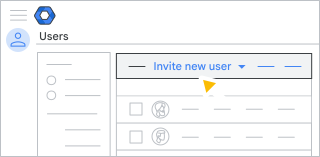
- آدرس ایمیل کاربر را وارد کنید و روی ارسال دعوت کلیک کنید.
مهم: آدرس ایمیل همه باید در یک دامنه باشد.
- این مراحل را برای هر کاربری که میخواهید دعوت کنید، تکرار کنید.
مرحله ۲: به هر کاربر دعوتشده بگویید که...
- دعوتنامه ایمیلی آنها را باز کنید.
- برای عضویت در تیم خود روی لینک کلیک کنید.
مراحل ایجاد حساب گوگل آنها باز میشود.
- مراحل ایجاد حساب گوگل را با استفاده از آدرسی که با آن آنها را دعوت کردهاید، دنبال کنید.
مهم: اگر آدرس آنها قبلاً در سرویسهای گوگل، مانند یوتیوب یا گوگل آنالیتیکس، استفاده شده باشد، آنها همچنان از همان حساب گوگل استفاده خواهند کرد. اما این حساب به یک حساب مدیریتشده تبدیل خواهد شد. ممکن است دسترسی آنها به برخی سرویسها قطع شود. برای جزئیات بیشتر، به یکی از موارد زیر مراجعه کنید:
- با استفاده از آدرس ایمیلی که آنها را با آن دعوت کردهاید و رمز عبوری که خودشان ایجاد میکنند، به حساب گوگل آنها وارد شوید.
مرحله ۳: مشاهده یا لغو دعوتهای در انتظار
برای دیدن اینکه چه کسی هنوز به دعوت شما پاسخ نداده است:
در کنسول مدیریت گوگل، به منو بروید
دایرکتوری کاربران .نیاز به داشتن امتیاز مدیریت کاربر مناسب دارد. بدون امتیاز صحیح، تمام کنترلهای لازم برای تکمیل این مراحل را نخواهید دید.
- در بالا سمت چپ، روی «بیشتر» کلیک کنید دعوتنامههای در انتظار .
- (اختیاری) برای لغو دعوت، نشانگر ماوس را روی آدرس کاربر نگه دارید و روی «لغو دعوت» کلیک کنید.
- برای دیدن دوباره همه کاربران، روی «پاک کردن فیلترها» کلیک کنید.
دامنه خود را برای کنترلهای بیشتر تأیید کنید
در حال حاضر با سرویس گوگل تایید شده توسط ایمیل خود، شما کنترل میکنید که چه کسی میتواند به سرویس گوگل تیم شما بپیوندد. اگر شما مالک یا مدیر فناوری اطلاعات نام دامنه تیم خود هستید، میتوانید مالکیت دامنه خود را تأیید کنید تا کنترل بیشتری بر حسابها و پروفایلهای کاربران داشته باشید. به عنوان مثال، میتوانید عکسهای پروفایل اضافه کنید، رمزهای عبور تنظیم کنید و اطلاعات کارمندان را به یک فهرست سراسری اضافه کنید.
مالک دامنه یا مدیر فناوری اطلاعات میتواند:
- برای دریافت ویژگیهای بیشتر، دامنه خود را تأیید کنید
- مقایسه ویژگیهای تجاری
- مقایسه ویژگیهای اسنشال
- مقایسه ویژگیهای کروم اینترپرایز
دعوت از چندین کاربر به طور همزمان
اگر تعداد زیادی کاربر دارید، میتوانید همه آنها را به طور همزمان از یک فایل .csv دعوت کنید:
مرحله ۱: فایل .csv خود را ایجاد کنید
در کنسول مدیریت گوگل، به منو بروید
دایرکتوری کاربران .نیاز به داشتن امتیاز مدیریت کاربر مناسب دارد. بدون امتیاز صحیح، تمام کنترلهای لازم برای تکمیل این مراحل را نخواهید دید.
- در بالای صفحه، روی «بهروزرسانی انبوه کاربران» کلیک کنید.
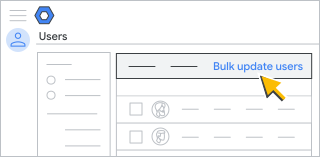
کادر محاورهای دعوت گروهی کاربران باز میشود. - الگوی CSV را از کادر گفتگوی دعوت جمعی کاربران دانلود کنید.
- فایل دانلود شده را با یک ویرایشگر متن باز کنید تا فایلی ایجاد شود که هر آدرس ایمیل را در یک خط جداگانه فهرست کند.
فایل متنی شما باید به این شکل باشد:
Email Address
 user1@example.com
 user2@example.com
 user3@example.com
فایل را به عنوان یک فایل CSV (که با پسوند .csv خاتمه مییابد) ذخیره کنید، مانند myusers.csv .
مرحله ۲: فایل خود را در کنسول مدیریت آپلود کنید
- در کادر محاورهای دعوت گروهی کاربران، روی «انتخاب فایل CSV» کلیک کنید.
- فایل CSV کاربران جدید خود را انتخاب کرده و روی Open کلیک کنید.
- در کادر محاورهای دعوت گروهی کاربران، روی آپلود کلیک کنید. اگر خطایی وجود دارد، اطلاعات ناقص را در فایل CSV خود وارد کنید و دوباره فایل را آپلود کنید. برای اطلاعات بیشتر، به خطاهای رایج در زیر مراجعه کنید.
فهرست وظایف شما بهطور خودکار باز میشود و پیشرفت آپلود را نشان میدهد. پس از اتمام پردازش، یک گزارش ایمیل دریافت خواهید کرد.
اگر خطای پردازشی وجود دارد، فایل گزارش را از لیست وظایف خود دانلود کنید. برای عیبیابی، به خطاهای رایج زیر مراجعه کنید.
خطاهای رایج در آپلود فایل CSV
خطاهایی هنگام آپلود فایل CSV شما
- فایل خالی است — فایل شما حاوی هیچ اطلاعاتی نیست.
- قالب فایل نادرست یا نام ستون ناشناخته است - اولین خط در فایل شما باید آدرس ایمیل باشد.
- فایل باید ستون « نام ستون » را داشته باشد — اولین خط در فایل شما باید آدرس ایمیل باشد.
- فایل برای آپلود خیلی بزرگ است — فایل CSV بیش از ۳۵ مگابایت است یا بیش از ۱۵۰،۰۰۰ رکورد در فایل وجود دارد. فایل را باز کنید و جدول را به فایلهای جداگانه تقسیم کنید. هر کدام را به عنوان یک فایل CSV ذخیره کنید. مطمئن شوید که ردیف آدرس ایمیل را در تمام فایلهای CSV گنجاندهاید.
- «آدرس ایمیل [الزامی]» شامل نام کاربری رزرو شده در ردیف nn است — برخی حسابها رزرو شدهاند و نمیتوان آنها را ایجاد کرد — برای مثال، abuse و postmaster.
خطاهای موجود در فایل لاگ
- عملیات ناموفق - اعتبارسنجی —یک ورودی حاوی نویسههای پشتیبانی نشده است. برای راهنمایی، به دستورالعملهای نام کاربری و نام گروه مراجعه کنید.
- اقدام ناموفق: خطای ناشناخته — به احتمال زیاد یک خطای موقت رخ داده است. دوباره فایل CSV را آپلود کنید.
- اقدام ناموفق: مجوزهای ناکافی — حساب گوگل سازمان شما مجوزهای کافی برای همه کاربران جدید موجود در فایل CSV شما را ندارد. حسابها از ردیف بالا شروع میشوند تا زمانی که مجوزهای بیشتری موجود نباشد. میتوانید مجوزهای بیشتری خریداری کنید و سپس کاربران باقیمانده را در فایل CSV آپلود کنید.
- نام کاربری رزرو شده - آدرس ایمیل — برخی حسابها رزرو شدهاند و نمیتوان آنها را ایجاد کرد - برای مثال، Abuse و Postmaster.
خطاهای موجود در لیست وظایف شما
- خطای داخلی — لطفاً بعداً دوباره امتحان کنید. اگر همچنان این خطا را دریافت میکنید، با پشتیبانی تماس بگیرید .
- قالببندی یا سایر خطاها — برای پاسخهای سریع از سایر مدیران ، به انجمن مدیران Google Workspace ما مراجعه کنید.