


Wybierz sposób, w jaki Twoja organizacja lub zespół zarejestrował się w Google Workspace:
- Weryfikacja za pomocą domeny – potwierdzono, że Twoja organizacja jest właścicielem domeny.
- Weryfikacja za pomocą adresu e-mail – Twój firmowy adres e-mail został potwierdzony.
Uwaga: aby przenieść dane usuniętego użytkownika, musisz przywrócić jego konto w ciągu 20 dni od usunięcia. Następnie możesz kontynuować przenoszenie danych tego użytkownika. Jeśli chcesz zachować dane użytkownika, możesz zawiesić lub zarchiwizować jego konto. Więcej informacji o przenoszeniu danych użytkownika
Domena z potwierdzoną własnością
Zanim osoby w Twojej organizacji będą mogły korzystać z usług Google (np. Google Workspace lub Cloud Identity) w zweryfikowanej domenie, muszą mieć konto użytkownika. Najprostszym sposobem tworzenia kont użytkowników jest dodawanie ich ręcznie w konsoli administracyjnej Google.
Wskazówka: aby dodać wielu użytkowników naraz, przeczytaj sekcję o dodawaniu kilku użytkowników jednocześnie w tym artykule.
Zanim zaczniesz
- (Klienci korzystający z abonamentu rocznego) Przed dodaniem kont użytkowników może być konieczne dodanie licencji do konta. Dowiedz się, jak uzyskać więcej licencji.
- (Klienci korzystający z abonamentu elastycznego) Dodanie kont użytkowników skutkuje automatycznym zwiększeniem miesięcznej płatności.
- (Klienci korzystający z wersji Google Workspace Business) Możesz dodać maksymalnie 300 użytkowników. Aby dodać więcej użytkowników, przełącz się na wersję Enterprise Standard.
Dodawanie konta użytkownika do konsoli administracyjnej
Aby wykonać te czynności, musisz mieć odpowiednie uprawnienie Zarządzanie użytkownikami. Bez odpowiedniego uprawnienia nie zobaczysz wszystkich opcji wymaganych do wykonania tych czynności.-
W konsoli administracyjnej Google otwórz Menu


 Katalog Użytkownicy.
Wymagane jest tu odpowiednie uprawnienie Zarządzanie użytkownikami. Bez odpowiedniego uprawnienia nie zobaczysz wszystkich opcji wymaganych do wykonania tych czynności.
- U góry listy użytkowników kliknij Dodaj nowego użytkownika.
- Dodaj informacje o koncie użytkownika (widoczne w kontaktach w Gmailu):
- Imię i nazwisko użytkownika.
- Główny adres e-mail – zaakceptuj lub zmień proponowaną nazwę.
Jeśli Twoja organizacja ma więcej niż jedną domenę, kliknij strzałkę w dół po prawej stronie znaku @ i wybierz domenę.
 - (Zalecane) Dodatkowy adres e-mail – aktualny adres, na który użytkownik może otrzymywać informacje o nowym koncie.
- Numer telefonu (opcjonalnie).
- (Opcjonalnie) Kliknij Zarządzaj hasłem, jednostką organizacyjną i zdjęciem profilowym użytkownika.
- Jednostka organizacyjna – jeśli użytkownicy są pogrupowani w jednostki organizacyjne, kliknij Edytuj , aby wybrać tę, do której chcesz dodać użytkownika.
- Prześlij zdjęcie profilowe – możesz to zrobić teraz lub później.
- Hasło – wybierz dostępną opcję. Zobacz też wskazówki dotyczące haseł.
- Kliknij Dodaj nowe konto użytkownika.
Uwaga:- dowiedz się, co zrobić, jeśli pojawi się prośba o rozwiązanie problemu z kontem będącym w konflikcie.
- Może być dostępna opcja „Zaktualizuj użytkowników zbiorczo”. Więcej informacji znajdziesz w artykule Dodawanie konta dla wielu użytkowników (wersja beta).
- Wybierz opcję wysłania informacji o koncie do nowego użytkownika:
- Aby wysłać użytkownikowi hasło w czacie, kliknij Skopiuj hasło.
- Kliknij Zobacz i wyślij , aby wysłać pełne informacje o koncie na dodatkowy adres e-mail użytkownika lub na inny adres, np. Twój własny.
- Kliknij Gotowe.
Jeśli masz problemy z dodaniem nowego użytkownika i potrzebujesz pomocy, przejdź do sekcji Nie mogę dodać nowego użytkownika na tej stronie.
Po dodaniu konta użytkownika
Gdy wykonasz te czynności, użytkownik będzie mógł zalogować się w usługach Google używanych w organizacji, takich jak Gmail czy Dysk.
Nie mogę dodać nowego użytkownika
Jeśli nie możesz dodać nowego użytkownika, być może nie masz dostępnych licencji użytkownika.
Wypróbuj te rozwiązania:
- Usuń użytkowników, którzy nie korzystają z licencji Google Workspace (lub jej nie potrzebują). Szczegółowe informacje znajdziesz w artykule Usuwanie konta użytkownika z organizacji.
- Dodaj bezpłatną subskrypcję Cloud Identity dla użytkowników, którzy nie potrzebują Workspace. Dodaj bezpłatną subskrypcję Cloud Identity dla użytkowników, którzy nie potrzebują Workspace. Więcej informacji znajdziesz w artykule Jak działa licencjonowanie w Cloud Identity.
- Jeśli masz więcej niż 1 subskrypcję Workspace, sprawdź, która z nich ma wpływ na licencje użytkowników. W konsoli administracyjnej Google kliknij Rozliczenia Subskrypcje.
E-mail powitalny
Jeśli użytkownik otrzymał od Ciebie e-maila z informacjami o swoim koncie, może przeczytać zawartą w nim wiadomość powitalną z instrukcjami logowania. Znajduje się w niej link umożliwiający zresetowanie hasła, który wygasa w ciągu 48 godzin. Jeśli link wygaśnie, konieczne będzie zresetowanie hasła użytkownika. Szczegółowe informacje znajdziesz w artykule Resetowanie hasła użytkownika.
Więcej opcji konfiguracji
Aby skonfigurować inne ustawienia konta użytkownika, kliknij jego nazwę na liście Użytkownicy. Możesz na przykład:
- dodać informacje profilowe, na przykład dane pracownika czy atrybuty niestandardowe;
- przypisać użytkownikowi role administratora;
- pominąć informacje użytkownika w katalogu.
Może minąć do 24 godzin, zanim konta nowych użytkowników pojawią się w dostępnym do przeszukiwania katalogu.
Weryfikacja za pomocą adresu e-mail
Aby użytkownik mógł korzystać z usługi Google weryfikowanej za pomocą adresu e-mail (takiej jak Google Workspace Business lub Essentials czy Chrome Enterprise) należącej do Twojego zespołu, musisz zaprosić go do zespołu. Może dołączyć do grupy za pomocą istniejącego konta Google lub utworzyć nowe. Możesz zaprosić tylko 1 użytkownika (najłatwiejsza opcja) lub wielu użytkowników jednocześnie za pomocą pliku tekstowego CSV.
Wskazówka: jeśli korzystasz z wersji Essentials Starter, możesz wykonać czynności opisane w tym artykule, ale niewykluczone, że łatwiejszym sposobem będzie dodanie użytkowników za pomocą Panelu zespołu.
Zanim zaczniesz
- Jeśli użytkownik nie ma jeszcze konta Google korzystającego z adresu e-mail, na który zostało wysłane zaproszenie, zostanie poproszony o jego utworzenie.
- Od momentu dołączenia użytkownika do usługi Google może minąć kilka godzin, zanim zmiany zaczną obowiązywać na jego koncie Google.
Jeśli korzystasz z wersji Essentials Starter
- Do zespołu możesz zaprosić maksymalnie 99 innych użytkowników.
- Jeśli użytkownicy muszą logować się za pomocą logowania jednokrotnego przy użyciu systemu firmy Microsoft (OIDC), zaproszeni użytkownicy muszą mieć konto Microsoft, aby zaakceptować zaproszenie. Więcej informacji o zarządzaniu logowaniem jednokrotnym za pomocą kont Microsoft znajdziesz w konsoli administracyjnej lub w panelu zespołu.
Jeśli korzystasz z wersji Business lub Enterprise Essentials
- (Klienci korzystający z abonamentu rocznego) Przed dodaniem kont użytkowników – pojedynczo lub zbiorczo przy użyciu pliku CSV – sprawdź, czy masz wystarczającą liczbę licencji na koncie. Dowiedz się, jak uzyskać więcej licencji.
- (Klienci korzystający z abonamentu elastycznego) Dodanie kont użytkowników skutkuje automatycznym zwiększeniem miesięcznej płatności.
Krok 1. Zaproś użytkowników do usługi Google zespołu
-
W konsoli administracyjnej Google otwórz Menu
Katalog Użytkownicy.Wymagane jest tu odpowiednie uprawnienie Zarządzanie użytkownikami. Bez odpowiedniego uprawnienia nie zobaczysz wszystkich opcji wymaganych do wykonania tych czynności.
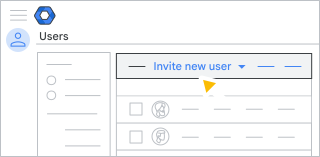
- U góry strony kliknij Zaproś nowego użytkownika.
- Wpisz adres e-mail użytkownika i kliknij Zaproś.
Ważne: adresy e-mail wszystkich użytkowników muszą należeć do tej samej domeny.
- Wykonaj te czynności w przypadku każdego użytkownika, którego chcesz zaprosić.
Krok 2. Poproś zaproszonych użytkowników o wykonanie tych czynności
- Otwórz e-maila z zaproszeniem.
- Kliknij link, aby dołączyć do zespołu.
Otworzą się instrukcje dotyczące tworzenia konta Google.
- Postępuj zgodnie z instrukcjami tworzenia konta Google, używając adresu wykorzystanego w zaproszeniu.
Ważne: jeśli adres jest już używany w usługach Google (na przykład YouTube i Google Analytics), nadal będzie używane to samo konto Google. Zostanie ono jednak przekształcone w konto zarządzane. Użytkownik może utracić dostęp do niektórych usług. Więcej informacji można znaleźć w wymienionych niżej artykułach.
- Zaloguj się na konto Google użytkownika przy użyciu adresu, na który zostało wysłane zaproszenie, oraz hasła utworzonego przez użytkownika.
Krok 3. Wyświetl lub anuluj oczekujące zaproszenia
Aby zobaczyć, kto jeszcze nie odpowiedział na Twoje zaproszenie:
-
W konsoli administracyjnej Google otwórz Menu
Katalog Użytkownicy.Wymagane jest tu odpowiednie uprawnienie Zarządzanie użytkownikami. Bez odpowiedniego uprawnienia nie zobaczysz wszystkich opcji wymaganych do wykonania tych czynności.
- W prawym górnym rogu kliknij Więcej Oczekujące zaproszenia.
- (Opcjonalnie) Aby anulować zaproszenie, najedź kursorem na adres użytkownika i kliknij Anuluj zaproszenie.
- Aby ponownie wyświetlić wszystkich użytkowników, kliknij Wyczyść filtry.
Potwierdzanie własności domeny w celu uzyskania większej kontroli
Obecnie dzięki weryfikacji za pomocą adresu e-mail możesz określić, kto może dołączyć do usługi Google zespołu. Jeśli jesteś właścicielem lub administratorem IT nazwy domeny zespołu, możesz potwierdzić jej własność, aby uzyskać większą kontrolę nad kontami i profilami użytkowników. Możesz na przykład dodawać zdjęcia profilowe, ustawiać hasła i dodawać informacje o pracownikach do katalogu globalnego.
Właściciel domeny lub administrator IT może:
- potwierdzić własność domeny, aby odblokować dodatkowe funkcje;
- Porównaj funkcje Business
- porównać funkcje Essentials;
- porównać funkcje Chrome Enterprise.
Zapraszanie wielu użytkowników naraz
Aby zaprosić wielu użytkowników jednocześnie, możesz użyć pliku CSV.
Krok 1. Utwórz plik .csv
-
W konsoli administracyjnej Google otwórz Menu
Katalog Użytkownicy.Wymagane jest tu odpowiednie uprawnienie Zarządzanie użytkownikami. Bez odpowiedniego uprawnienia nie zobaczysz wszystkich opcji wymaganych do wykonania tych czynności.
- U góry strony kliknij Zaktualizuj użytkowników zbiorczo.
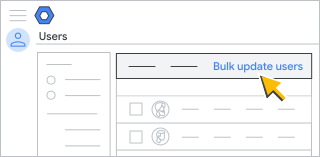
Otworzy się okno dialogowe Zaproś użytkowników zbiorczo. - Pobierz szablon CSV z okna Zaproś użytkowników zbiorczo.
- Otwórz pobrany plik w edytorze tekstu i przygotuj dokument tak, aby każdy adres e-mail znajdował się w oddzielnym wierszu.
Utworzony plik tekstowy powinien wyglądać tak:
Email Address

          user1@example.com

          user2@example.com

user3@example.com -
Zapisz ten dokument jako plik CSV (zakończony rozszerzeniem .csv), na przykład użytkownicy.csv.
Krok 2. Prześlij plik do konsoli administracyjnej
- W oknie „Zaproś użytkowników zbiorczo” kliknij Wybierz plik CSV.
- Wybierz plik CSV z nowymi użytkownikami i kliknij Otwórz.
- W oknie „Zaproś użytkowników zbiorczo” kliknij Prześlij. Jeśli wystąpi błąd, wpisz brakujące informacje w pliku CSV i prześlij go ponownie. Aby dowiedzieć się więcej, przeczytaj o typowych błędach w sekcji poniżej.
Automatycznie otworzy się lista zadań z informacjami o postępie przesyłania. Gdy przetwarzanie zostanie ukończone, otrzymasz e-maila z raportem.
Jeśli podczas przetwarzania wystąpi błąd, pobierz plik dziennika z listy zadań. Informacje na temat rozwiązywania problemów znajdziesz w sekcji dotyczącej typowych błędów poniżej.
Typowe błędy występujące podczas przesyłania pliku CSV
Błędy podczas przesyłania pliku CSV
- Plik jest pusty – plik nie zawiera informacji.
- Nieprawidłowy format pliku lub nieznana nazwa kolumny – w pierwszym wierszu pliku powinien znajdować się tekst Email Address (Adres e-mail).
- Plik musi zawierać kolumnę „nazwa kolumny” – w pierwszym wierszu pliku powinien znajdować się tekst Email Address (Adres e-mail).
- Plik jest za duży do przesłania – plik CSV ma więcej niż 35 MB lub zawiera ponad 150 000 rekordów. Otwórz plik i rozdziel tabelę na odrębne pliki. Zapisz każdy z nich jako plik CSV. Dodaj wiersz z tekstem Email Address (Adres e-mail) we wszystkich plikach CSV.
- „Email Address [Required]” zawiera zarezerwowaną nazwę użytkownika w wierszu numer – niektóre konta (np. abuse i postmaster) są zarezerwowane i nie można ich utworzyć.
Błędy w pliku dziennika
- ACTION FAILED - Validation (NIE UDAŁO SIĘ WYKONAĆ CZYNNOŚCI – sprawdzanie poprawności) – wpis zawiera nieobsługiwane znaki. Pomocne informacje znajdziesz w artykule Wskazówki dotyczące nazw użytkowników i grup.
- ACTION FAILED: UNKNOWN ERROR (NIE UDAŁO SIĘ WYKONAĆ CZYNNOŚCI: NIEZNANY BŁĄD) – prawdopodobnie wystąpił tymczasowy błąd. Spróbuj przesłać plik CSV jeszcze raz.
- ACTION FAILED: INSUFFICIENT LICENSES (NIE UDAŁO SIĘ WYKONAĆ CZYNNOŚCI – ZA MAŁO LICENCJI) – na koncie Google Twojej organizacji nie ma wystarczającej liczby licencji dla wszystkich nowych użytkowników wpisanych w pliku CSV. W takiej sytuacji zostanie utworzonych tyle kont użytkowników, ile jest licencji. Konta są dodawane w kolejności, w jakiej są wpisane w pliku CSV (od góry). Możesz kupić więcej licencji, a następnie przesłać w pliku CSV informacje o pozostałych użytkownikach.
- RESERVED USERNAME - Email address (ZAREZERWOWANA NAZWA UŻYTKOWNIKA – adres e-mail) – niektóre nazwy kont (na przykład: abuse, postmaster) są zarezerwowane i nie można ich utworzyć.
Błędy na liście zadań
- Błąd wewnętrzny – spróbuj jeszcze raz później. Jeśli ten błąd będzie nadal występował, skontaktuj się z zespołem pomocy.
- Błędy formatowania i inne – odwiedź nasze Forum pomocy dla administratorów Google Workspace, aby szybko zasięgnąć porady u innych administratorów.