


เลือกวิธีที่องค์กรหรือทีมของคุณลงชื่อสมัครใช้ Google Workspace
- ยืนยันด้วยโดเมน—คุณได้ยืนยันความเป็นเจ้าของโดเมนขององค์กร
- ยืนยันด้วยอีเมล—คุณได้ยืนยันอีเมลธุรกิจ
หมายเหตุ: หากต้องการโอนข้อมูลของผู้ใช้ที่ถูกลบ คุณต้องกู้คืนผู้ใช้รายดังกล่าวภายใน 20 วันนับจากวันที่ลบ จากนั้นจึงดำเนินการโอนข้อมูลของผู้ใช้ต่อได้ หากต้องการเก็บข้อมูลของผู้ใช้ไว้ คุณสามารถระงับหรือเก็บข้อมูลของผู้ใช้ไว้ได้ ดูข้อมูลเพิ่มเติม เกี่ยวกับการโอนข้อมูลของผู้ใช้
โดเมนที่ได้รับการยืนยันแล้ว
ผู้ใช้จะต้องมีบัญชีผู้ใช้ก่อนจึงจะใช้บริการของ Google ในองค์กร เช่น Google Workspace หรือ Cloud Identity ด้วย โดเมนที่ยืนยันแล้วของคุณได้ ซึ่งวิธีที่ง่ายที่สุดในการเพิ่มบัญชีผู้ใช้คือการเพิ่มผู้ใช้ทีละรายในคอนโซลผู้ดูแลระบบของ Google
เคล็ดลับ: หากต้องการเพิ่มผู้ใช้จำนวนมากพร้อมกัน ให้ไปที่ เพิ่มผู้ใช้หลายคนพร้อมกัน
ข้อควรทราบก่อนที่จะเริ่มต้น
- (ลูกค้าแพ็กเกจรายปี) คุณอาจต้องเพิ่มใบอนุญาตลงในบัญชีก่อนที่จะเพิ่มผู้ใช้ ดูวิธีการซื้อใบอนุญาตเพิ่ม
- (ลูกค้าแพ็กเกจแบบยืดหยุ่น) การเพิ่มบัญชีผู้ใช้จะเพิ่มจำนวนเงินที่ต้องชำระเงินในแต่ละเดือนโดยอัตโนมัติ
- (ลูกค้ารุ่น Google Workspace Business) คุณสามารถเพิ่มผู้ใช้ได้สูงสุด 300 คน หากต้องการเพิ่มอีก ให้เปลี่ยนไปใช้ Enterprise Standard
เพิ่มบัญชีผู้ใช้ไปยังคอนโซลผู้ดูแลระบบ
คุณต้องมีสิทธิ์การจัดการผู้ใช้ที่เหมาะสมจึงจะทำขั้นตอนเหล่านี้ได้ หากไม่มีสิทธิ์ที่เหมาะสม คุณจะไม่เห็นการควบคุมที่จำเป็นทั้งหมดในการทำขั้นตอนเหล่านี้ให้เสร็จสมบูรณ์-
ในคอนโซลผู้ดูแลระบบของ Google ให้ไปที่เมนู


 ไดเรกทอรี
ผู้ใช้
ไดเรกทอรี
ผู้ใช้ต้องมีสิทธิ์การจัดการผู้ใช้ที่เหมาะสม หากไม่มีสิทธิ์ที่เหมาะสม คุณจะไม่เห็นการควบคุมที่จำเป็นทั้งหมดในการทำขั้นตอนเหล่านี้ให้เสร็จสมบูรณ์
- คลิกเพิ่มผู้ใช้ใหม่ ที่ด้านบนของรายชื่อผู้ใช้
- เพิ่มข้อมูลบัญชีต่อไปนี้ของผู้ใช้ (ปรากฏในรายชื่อติดต่อของ Gmail)
- ชื่อและนามสกุล
- อีเมลหลัก—ยอมรับหรือเปลี่ยนชื่อที่แนะนำ
หากองค์กรของคุณมีโดเมนมากกว่า 1 โดเมน ให้คลิกลูกศรลง ทางด้านขวาของสัญลักษณ์ @ แล้วเลือกโดเมน
 - (แนะนำ) อีเมลสำรอง \- อีเมลปัจจุบันที่ผู้ใช้จะได้รับรายละเอียดเกี่ยวกับบัญชีใหม่
- (ไม่บังคับ) หมายเลขโทรศัพท์
- (ไม่บังคับ) คลิกจัดการรหัสผ่าน หน่วยขององค์กร และรูปโปรไฟล์ของผู้ใช้
- หน่วยขององค์กร—หากมีการจัดกลุ่มผู้ใช้ไว้ในหน่วยขององค์กร ให้คลิกแก้ไข&n {edit_solid_2_icon }} } แล้วเลือกหน่วยที่ต้องการเพิ่มผู้ใช้
- อัปโหลดรูปโปรไฟล์—คุณจะดำเนินการนี้ตอนนี้หรือภายหลังก็ได้
- รหัสผ่าน—เลือกตัวเลือกที่พร้อมใช้งาน ดูหลักเกณฑ์เกี่ยวกับรหัสผ่าน
- คลิกเพิ่มผู้ใช้ใหม่
หมายเหตุ:- หากได้รับแจ้งให้แก้ไขบัญชีที่ทับซ้อนกัน ให้ดูสิ่งที่ต้องทำ
- อาจมีตัวเลือกในการอัปเดตผู้ใช้หลายคนพร้อมกันดูรายละเอียดได้ที่เพิ่มบัญชีสำหรับผู้ใช้หลายคน (เบต้า)
- เลือกตัวเลือกเพื่อส่งข้อมูลบัญชีไปยังผู้ใช้ใหม่ ดังนี้
- คลิกคัดลอกรหัสผ่าน เช่น เพื่อส่งรหัสผ่านของผู้ใช้ในแชท
- คลิก แสดงตัวอย่างและส่ง เพื่อส่งรายละเอียดบัญชีทั้งหมดทางอีเมลไปยังอีเมลสำรองของผู้ใช้หรือไปยังอีเมลอื่น เช่น อีเมลของคุณเอง
- คลิกเสร็จสิ้น
หากพบปัญหาในการเพิ่มผู้ใช้ใหม่และต้องการแก้ปัญหา ให้ไปที่เพิ่มผู้ใช้ใหม่ในหน้านี้ไม่ได้
หลังจากเพิ่มผู้ใช้
เมื่อดำเนินการเสร็จแล้ว ผู้ใช้ใหม่จะลงชื่อเข้าใช้บริการของ Google ในองค์กร เช่น Gmail หรือ Drive ได้
เพิ่มผู้ใช้ใหม่ไม่ได้
หากเพิ่มผู้ใช้ใหม่ไม่ได้ แสดงว่าคุณอาจไม่มีใบอนุญาตผู้ใช้ที่พร้อมใช้งาน
ลองใช้การแก้ปัญหาต่อไปนี้
- ลบผู้ใช้ที่ไม่ได้ใช้ (หรือไม่จำเป็นต้องใช้) ใบอนุญาต Google Workspace ดูรายละเอียดได้ที่ลบหรือนําผู้ใช้ออกจากองค์กร
- เพิ่มการสมัครใช้บริการ Cloud Identity รุ่นฟรีสำหรับผู้ใช้ที่ไม่จำเป็นต้องใช้ Workspace เพิ่มการสมัครใช้บริการ Cloud Identity รุ่นฟรีสำหรับผู้ใช้ที่ไม่จำเป็นต้องใช้ Workspace ดูรายละเอียดได้ที่ หลักการออกใบอนุญาตสำหรับ Cloud Identity
- หากมีการสมัครใช้บริการ Workspace มากกว่า 1 รายการ ให้ตรวจสอบว่าการสมัครใช้บริการใดส่งผลต่อใบอนุญาตผู้ใช้ ในคอนโซลผู้ดูแลระบบของ Google ให้ไปที่ การเรียกเก็บเงิน การสมัครใช้บริการ
อีเมลต้อนรับ
หากคุณส่งอีเมลข้อมูลบัญชีไปให้ผู้ใช้ ผู้ใช้จะได้รับข้อความต้อนรับที่อธิบายวิธีการลงชื่อเข้าใช้ให้ทราบ ข้อความนี้มีลิงก์สําหรับรีเซ็ตรหัสผ่าน ซึ่งจะหมดอายุใน 48 ชั่วโมง หากลิงก์หมดอายุ คุณจะต้องรีเซ็ตรหัสผ่านของผู้ใช้ ดูรายละเอียดได้ที่ รีเซ็ตรหัสผ่านของผู้ใช้
ตัวเลือกการตั้งค่าเพิ่มเติม
หากต้องการเพิ่มการตั้งค่าอื่นๆ สำหรับผู้ใช้ ให้คลิกที่ชื่อผู้ใช้ในรายการผู้ใช้ ตัวอย่างเช่น
- เพิ่มข้อมูลโปรไฟล์ เช่น ข้อมูลพนักงานและแอตทริบิวต์ที่กำหนดเอง
- มอบหมายบทบาทของผู้ดูแลระบบให้กับผู้ใช้
- ซ่อนข้อมูลผู้ใช้จากไดเรกทอรี
ระบบอาจใช้เวลาถึง 24 ชั่วโมงก่อนที่บัญชีผู้ใช้ใหม่จะปรากฏ ในไดเรกทอรีที่ค้นหาได้
อีเมลที่ได้รับการยืนยันแล้ว
หากต้องการให้บุคคลอื่นใช้บริการของ Google ที่ ยืนยันด้วยอีเมลของทีม เช่น Google Workspace Business หรือ Essentials หรือ Chrome Enterprise คุณต้องเชิญบุคคลดังกล่าวให้เข้าร่วมทีม โดยจะเข้าร่วมด้วยบัญชี Google ที่มีอยู่ หรือจะสร้างบัญชีใหม่เมื่อเข้าร่วมก็ได้ คุณสามารถเชิญผู้ใช้ทีละคน (เป็นวิธีที่ง่ายที่สุด) หรือเชิญผู้ใช้หลายคนพร้อมกันได้โดยใช้ไฟล์ข้อความ CSV
เคล็ดลับ: หากใช้รุ่น Essentials Starter คุณสามารถดำเนินขั้นตอนเหล่านี้ได้ที่นี่ แต่อาจจะง่ายกว่านี้หากเพิ่มผู้ใช้จากหน้าแดชบอร์ดของทีม
ข้อควรทราบก่อนที่จะเริ่มต้น
- หากผู้ได้รับเชิญยังไม่มีบัญชี Google ซึ่งใช้อีเมลที่คุณส่งคำเชิญไป ระบบจะแจ้งให้สร้างบัญชี
- หลังจากที่ผู้ใช้เข้าร่วมในบริการของ Google ของคุณแล้ว อาจต้องรอสัก 2-3 ชั่วโมงเพื่อให้การเปลี่ยนแปลงในบัญชี Google ของผู้ใช้เหล่านั้นมีผล
หากคุณใช้รุ่น Essentials Starter จะเป็นดังนี้
- คุณเชิญผู้ใช้คนอื่นๆ ให้เข้าร่วมทีมได้สูงสุด 99 คน
- หากกําหนดให้ผู้ใช้ต้องลงชื่อเข้าใช้โดยใช้การลงชื่อเพียงครั้งเดียว (SSO) ด้วย Microsoft (OIDC) ผู้ใช้ที่ได้รับเชิญจะต้องมีบัญชี Microsoft เพื่อตอบรับคําเชิญของคุณ ดูข้อมูลเพิ่มเติมเกี่ยวกับการจัดการ SSO ด้วย Microsoft ในคอนโซลผู้ดูแลระบบหรือหน้าแดชบอร์ดของทีม
หากใช้รุ่น Business หรือ Enterprise Essentials จะเป็นดังนี้
- (ลูกค้าแพ็กเกจรายปี) โปรดตรวจสอบว่ามีใบอนุญาตเพียงพอสำหรับบัญชีก่อนที่คุณจะเพิ่มผู้ใช้ ไม่ว่าจะเป็นครั้งละ 1 คนหรือหลายคนโดยใช้ไฟล์ CSV ดูวิธีการซื้อใบอนุญาตเพิ่ม
- (ลูกค้าแพ็กเกจแบบยืดหยุ่น) การเพิ่มบัญชีผู้ใช้จะเพิ่มจำนวนเงินที่ต้องชำระเงินในแต่ละเดือนโดยอัตโนมัติ
ขั้นตอนที่ 1: เชิญผู้คนไปที่บริการของ Google ของทีม
-
ในคอนโซลผู้ดูแลระบบของ Google ให้ไปที่เมนู
ไดเรกทอรี
ผู้ใช้ต้องมีสิทธิ์การจัดการผู้ใช้ที่เหมาะสม หากไม่มีสิทธิ์ที่เหมาะสม คุณจะไม่เห็นการควบคุมที่จำเป็นทั้งหมดในการทำขั้นตอนเหล่านี้ให้เสร็จสมบูรณ์
- คลิกเชิญผู้ใช้ใหม่ ที่ด้านบนของหน้าเว็บ
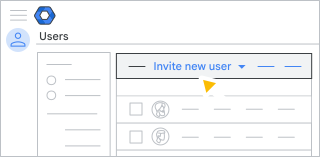
- ป้อนอีเมลของผู้ใช้แล้วคลิกส่งคำเชิญ
สำคัญ: อีเมลของผู้ใช้ทุกรายต้องอยู่ในโดเมนเดียวกัน
- หากต้องการเชิญผู้ใช้อีก ให้ทำขั้นตอนทั้งหมดซ้ำอีกครั้ง
ขั้นตอนที่ 2: แจ้งผู้ใช้ที่ได้รับเชิญแต่ละรายให้ทำตามขั้นตอนต่อไปนี้
- เปิดคำเชิญที่ได้รับทางอีเมล
- คลิกลิงก์เพื่อเข้าร่วมทีม
ขั้นตอนสำหรับการสร้างบัญชี Google ของผู้ใช้เหล่านั้นจะปรากฏขึ้น
- ปฏิบัติตามขั้นตอนในการสร้างบัญชี Google โดยใช้อีเมลที่คุณใช้เชิญผู้ใช้เหล่านั้น
สำคัญ: หากอีเมลของผู้ใช้ถูกใช้กับบริการของ Google อยู่แล้ว เช่น YouTube หรือ Google Analytics ผู้ใช้จะยังคงใช้บัญชี Google เดิมต่อไป แต่ระบบจะแปลงบัญชีให้เป็นบัญชีที่มีการจัดการ โดยผู้ใช้อาจเสียสิทธิ์การเข้าถึงบริการบางอย่าง โปรดดูรายละเอียดในช่องทางต่อไปนี้
- ลงชื่อเข้าใช้ในบัญชี Google ของบุคคลเหล่านั้นโดยใช้อีเมลที่คุณใช้เพื่อเชิญบุคคลเหล่านั้น และรหัสผ่านที่ผู้ใช้เหล่านั้นจะสร้างเอง
ขั้นตอนที่ 3: ดูหรือยกเลิกคำเชิญที่รอดำเนินการ
วิธีดูว่าใครยังไม่ได้ตอบกลับคำเชิญของคุณ
-
ในคอนโซลผู้ดูแลระบบของ Google ให้ไปที่เมนู
ไดเรกทอรี
ผู้ใช้ต้องมีสิทธิ์การจัดการผู้ใช้ที่เหมาะสม หากไม่มีสิทธิ์ที่เหมาะสม คุณจะไม่เห็นการควบคุมที่จำเป็นทั้งหมดในการทำขั้นตอนเหล่านี้ให้เสร็จสมบูรณ์
- คลิกเพิ่มเติม คำเชิญที่รอดำเนินการ ที่ด้านขวาบน
- (ไม่บังคับ) หากต้องการยกเลิกคำเชิญ ให้วางเมาส์เหนืออีเมลของผู้ใช้แล้วคลิกยกเลิกคำเชิญ
- หากต้องการดูผู้ใช้ทั้งหมดอีกครั้ง ให้คลิกล้างตัวกรอง
ยืนยันโดเมนของคุณเพื่อให้สามารถควบคุมสิ่งต่างๆ ได้มากขึ้น
ปัจจุบันนี้ คุณสามารถควบคุมได้ว่าจะให้ผู้ใดเข้าร่วมในบริการ Google ของทีมได้บ้างโดยการใช้บริการของ Google ที่ ยืนยันด้วยอีเมล หากคุณเป็นเจ้าของหรือผู้ดูแลระบบไอทีของชื่อโดเมนของทีม คุณสามารถยืนยันความเป็นเจ้าของโดเมนเพื่อควบคุมบัญชีและโปรไฟล์ของผู้ใช้ได้มากขึ้น เช่น เพิ่มรูปโปรไฟล์ ตั้งรหัสผ่าน และเพิ่มข้อมูลพนักงานลงในไดเรกทอรีส่วนกลาง
เจ้าของโดเมนหรือผู้ดูแลระบบไอทีจะทำสิ่งเหล่านี้ได้
- ยืนยันโดเมนเพื่อใช้ฟีเจอร์เพิ่มเติม
- เปรียบเทียบฟีเจอร์ของ Business
- เปรียบเทียบฟีเจอร์ของ Essentials
- เปรียบเทียบฟีเจอร์ของ Chrome Enterprise
เชิญผู้ใช้คราวละหลายคน
หากมีผู้ใช้จำนวนมาก คุณจะเชิญผู้ใช้ทั้งหมดพร้อมกันได้โดยใช้ไฟล์ CSV
ขั้นตอนที่ 1: สร้างไฟล์ CSV
-
ในคอนโซลผู้ดูแลระบบของ Google ให้ไปที่เมนู
ไดเรกทอรี
ผู้ใช้ต้องมีสิทธิ์การจัดการผู้ใช้ที่เหมาะสม หากไม่มีสิทธิ์ที่เหมาะสม คุณจะไม่เห็นการควบคุมที่จำเป็นทั้งหมดในการทำขั้นตอนเหล่านี้ให้เสร็จสมบูรณ์
- คลิกอัปเดตผู้ใช้หลายคนพร้อมกัน ด้านบนของหน้าเว็บ
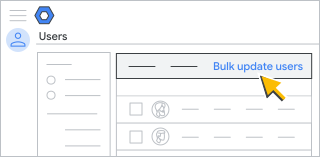
กล่องโต้ตอบการเชิญผู้ใช้หลายคนพร้อมกันจะเปิดขึ้น - ดาวน์โหลดเทมเพลต CSV จากกล่องโต้ตอบการเชิญผู้ใช้หลายคนพร้อมกัน
- เปิดไฟล์ที่ดาวน์โหลดมาด้วยเครื่องมือแก้ไขข้อความเพื่อสร้างไฟล์รายการอีเมล โดยให้ใส่อีเมลบรรทัดละ 1 รายการ
โดยไฟล์ข้อความควรมีลักษณะดังนี้
Email Address

          user1@example.com

          user2@example.com

user3@example.com -
บันทึกเป็นไฟล์ CSV (ลงท้ายด้วย .csv) เช่น myusers.csv
ขั้นตอนที่ 2: อัปโหลดไฟล์ของคุณไปยังคอนโซลผู้ดูแลระบบ
- คลิกเลือกไฟล์ CSV ในกล่องโต้ตอบการเชิญผู้ใช้หลายคนพร้อมกัน
- เลือกไฟล์ CSV ของผู้ใช้ใหม่ของคุณแล้วคลิกเปิด
- คลิกอัปโหลด ในกล่องโต้ตอบการเชิญผู้ใช้หลายคนพร้อมกัน หากมีข้อผิดพลาด ให้ป้อนข้อมูลที่หายไปลงในไฟล์ CSV แล้วอัปโหลดไฟล์อีกครั้งดูข้อมูลเพิ่มเติมได้ในหัวข้อ ข้อผิดพลาดที่พบบ่อย ด้านล่าง
รายการงานจะเปิดขึ้นโดยอัตโนมัติและแสดงความคืบหน้าในการอัปโหลด เมื่อดำเนินการเสร็จสิ้นแล้ว คุณจะได้รับรายงานทางอีเมล
หากเกิดข้อผิดพลาดในการประมวลผล ให้ดาวน์โหลดไฟล์บันทึกจากรายการงาน โปรดดูแนวทางการแก้ปัญหาในข้อผิดพลาดที่พบบ่อยด้านล่าง
ข้อผิดพลาดที่พบบ่อยในการอัปโหลดไฟล์ CSV
ข้อผิดพลาดในขณะที่อัปโหลดไฟล์ CSV
- ไฟล์เปล่า - ไฟล์ของคุณไม่มีข้อมูล
- รูปแบบไฟล์ไม่ถูกต้องหรือชื่อคอลัมน์ไม่รู้จัก—บรรทัดแรกในไฟล์ของคุณควรเป็น Email Address
- ไฟล์จะต้องมี คอลัมน์ "ชื่อคอลัมน์" - บรรทัดแรกในไฟล์ของคุณควรเป็น Email Address
- ไฟล์ที่จะอัปโหลดมีขนาดใหญ่เกินไป ไฟล์ CSV มีขนาดเกิน 35 MB หรือมีระเบียนมากกว่า 150,000 รายการ ให้เปิดไฟล์และแบ่งข้อมูลในตารางออกเป็นไฟล์ย่อยๆ บันทึกแต่ละไฟล์ให้อยู่ในรูปแบบ CSV ตรวจสอบว่าได้ใส่แถวที่มีคำว่า Email Address ไว้ในไฟล์ CSV ทั้งหมด
- "Email Address [ต้องระบุ]" มีชื่อผู้ใช้ที่เป็นคำสงวนในแถวที่ nn - ระบบมีบัญชีส่วนหนึ่งที่สงวนไว้และคุณจะสร้างเองไม่ได้ ตัวอย่างเช่น abuse และ postmaster
ข้อผิดพลาดในไฟล์บันทึก
- การดำเนินการไม่สำเร็จ - การตรวจสอบ รายการมีอักขระที่ใช้ไม่ได้ โปรดดูข้อมูลช่วยเหลือได้ที่หลักเกณฑ์เกี่ยวกับชื่อผู้ใช้และชื่อกลุ่ม
- การดำเนินการไม่สำเร็จ: ข้อผิดพลาดที่ไม่ทราบสาเหตุ - อาจเป็นข้อผิดพลาดที่เกิดขึ้นชั่วคราว ลองอัปโหลดไฟล์ CSV อีกครั้ง
- การดำเนินการไม่สำเร็จ: ใบอนุญาตไม่เพียงพอ - บัญชี Google ขององค์กรคุณมีใบอนุญาตไม่เพียงพอสำหรับผู้ใช้ใหม่ทุกคนในไฟล์ CSV โดยระบบจะเพิ่มบัญชีเรียงจากแถวบนสุดลงไปเรื่อยๆ จนกว่าใบอนุญาตจะหมด คุณสามารถซื้อใบอนุญาตเพิ่มได้ จากนั้นจึงค่อยอัปโหลดผู้ใช้ที่เหลือในไฟล์ CSV
- ชื่อผู้ใช้เป็นคำสงวน: อีเมล - ชื่อของบางบัญชีได้รับการสงวนไว้และไม่อนุญาตให้สร้างเองได้ เช่น abuse, postmaster
ข้อผิดพลาดในรายการงานของคุณ
- ข้อผิดพลาดภายใน โปรดลองอีกครั้งในภายหลัง หากยังคงพบข้อผิดพลาดนี้ โปรด ติดต่อทีมสนับสนุน
- ข้อผิดพลาดเกี่ยวกับการจัดรูปแบบหรืออื่นๆ—โปรดไปที่ชุมชนผู้ดูแลระบบ Google Workspace เพื่อขอคำตอบอย่างรวดเร็วจากผู้ดูแลระบบคนอื่นๆ