

Jako administrator katalogu możesz dodawać do profili użytkowników informacje takie jak numery telefonów, dodatkowe adresy e-mail czy lokalizacje biurek. Możesz edytować poszczególne profile użytkowników w konsoli administracyjnej. Możesz też zbiorczo edytować profile użytkowników za pomocą Google Cloud Directory Sync lub interfejsu Directory API z pakietu Google Workspace Admin SDK.
Jeśli w Twojej organizacji włączono gości Workspace, możesz dodawać informacje do profili gości w katalogu. Możesz też zbiorczo edytować profile gości za pomocą interfejsu Directory API z pakietu Google Workspace Admin SDK.
Rozszerzone informacje profilowe łączą użytkowników
Gdy dodasz informacje profilowe do profili użytkowników, osoby w Twojej organizacji będą mogły je znaleźć w wielu usługach Google:
- Adresy indywidualne i grupowe są uzupełniane automatycznie podczas wpisywania w usługach Google takich jak Gmail, Dokumenty Google czy Dysk.
- Kalendarz automatycznie podaje sugestie sal konferencyjnych na podstawie lokalizacji i liczby gości (wymaga skonfigurowania Kalendarza ).
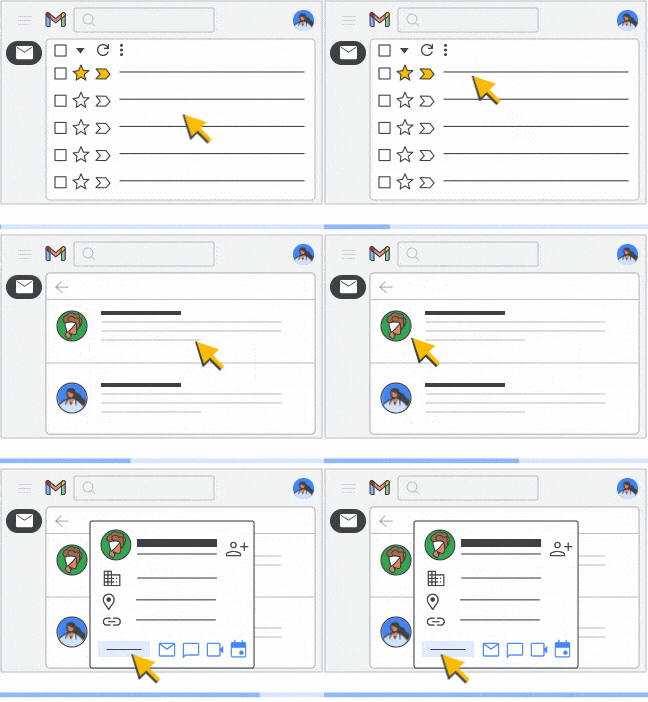
Użytkownicy mogą znajdować informacje profilowe w usługach Google. Na przykład wskazanie lub dotknięcie zdjęcia profilowego powoduje otwarcie karty z informacjami o danej osobie.
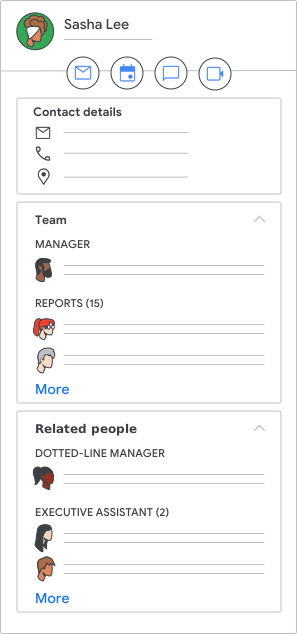
Użytkownicy widzą relacje w organizacji. Jeśli dodasz adres e-mail menedżera do wszystkich profili użytkowników w organizacji, Google wygeneruje łańcuch zależności. Ta funkcja jest dostępna w usługach Google na urządzeniach z Androidem i iOS oraz w Cloud Search na wszystkich urządzeniach.
Co można aktualizować
Możesz dodawać, edytować i usuwać następujące informacje:
- dodatkowy adres e-mail – adres spoza Twojej domeny;
- numery telefonów i adresy pocztowe;
- lokalizacja biurka (jeśli skonfigurowano budynki w Kalendarzu)
- nazwa stanowiska, adres e-mail kierownika, dział i centrum kosztów;
- identyfikator pracownika i typ pracownika;
- atrybuty niestandardowe stosowane w organizacji;
- podstawowy adres e-mail użytkownika i jego nazwa wyświetlana
- karta Powiązane osoby, która jest aktualizowana za pomocą interfejsu Google Workspace Admin SDK directory API.
Możesz też umożliwić użytkownikom i gościom samodzielne aktualizowanie niektórych ustawień profilu, takich jak nazwa, zdjęcie i miejsce pracy. Uwaga: użytkownicy Gmaila mogą sami zmienić nazwę wyświetlaną.
Jak profil w katalogu wyświetla informacje
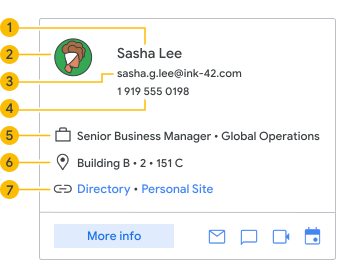
Karta z informacjami o danej osobie
 |
 |
Nazwa |
 |
Zdjęcie profilowe | |
 |
||
 |
Numer telefonu | |
 |
Stanowisko / dział | |
 |
Lokalizacja biurka: budynek, piętro, obszar piętra | |
 |
Linki |
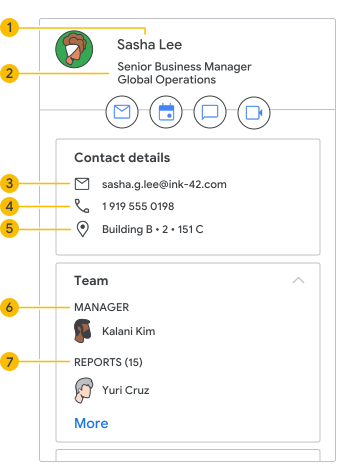
Pasek boczny Kontakty w Gmailu
 |
|
Nazwa |
|
Stanowisko / dział | |
|
||
|
Numer telefonu | |
|
Lokalizacja biurka: budynek, piętro, obszar piętra | |
|
Adres e-mail menedżera | |
|
Raporty: na podstawie adresu e-mail menedżera w raportach | |
Aktualizowanie profilu użytkownika
Ta metoda jest najprostszym sposobem aktualizowania kilku profili użytkowników. Jeśli chcesz zaktualizować większą liczbę profili, użyj jednej z metod aktualizacji zbiorczej opisanych w poniższych sekcjach.
Aby wykonać te czynności, musisz mieć odpowiednie uprawnienie Zarządzanie użytkownikami. Bez odpowiedniego uprawnienia nie zobaczysz wszystkich opcji wymaganych do wykonania tych czynności.-
W konsoli administracyjnej Google otwórz Menu


 Katalog
Użytkownicy.
Katalog
Użytkownicy.Wymagane jest tu odpowiednie uprawnienie Zarządzanie użytkownikami. Bez odpowiedniego uprawnienia nie zobaczysz wszystkich opcji wymaganych do wykonania tych czynności.
Uwaga: w przypadku gości otwórz Menu Katalog Goście
- Otwórz stronę konta użytkownika: kliknij jego nazwę. Możesz też u góry w polu wyszukiwania wpisać nazwę użytkownika i otworzyć jego stronę konta. Więcej opcji znajdziesz w artykule Znajdowanie konta użytkownika.
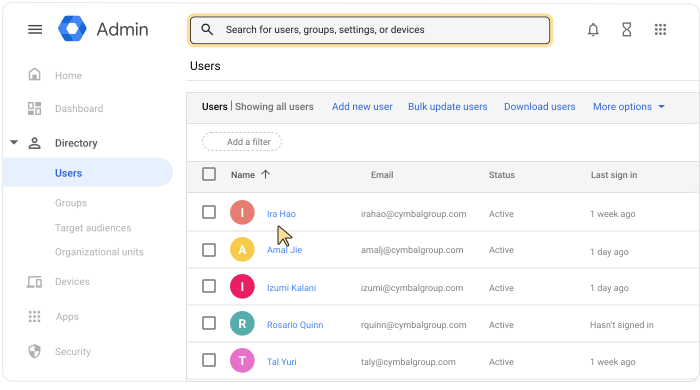
- Na stronie konta użytkownika kliknij Informacje o użytkowniku.
- Aby edytować informacje profilowe użytkownika, kliknij dowolną z tych sekcji:
- Informacje kontaktowe – dodatkowe adresy e-mail, numery telefonów i adresy pocztowe;
- Aliasy e-mail – dodatkowe adresy e-mail w domenie;
- Informacje o pracowniku – identyfikator, stanowisko, typ pracownika, adres e-mail kierownika, dział, centrum kosztów, identyfikator budynku, nazwa piętra i obszar piętra;
- Pola atrybutów niestandardowych – jeśli Ty lub inny administrator utworzyliście atrybuty niestandardowe w profilach użytkowników, wpisz lub zmień ich wartości.
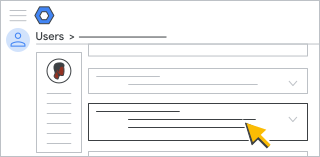
Wskazówka: po dodaniu informacji do pola pojawi się kolejne pole, w którym możesz dodać kolejny wpis. Kliknij menu na prawo od wpisu, aby określić jego kategorię, na przykład Domowy lub Służbowy. Aby usunąć wpis, kliknij Usuń
 po prawej stronie.
- W prawym dolnym rogu kliknij Zapisz.
- (Opcjonalnie) Aby powrócić na stronę konta użytkownika, w prawym górnym rogu kliknij strzałkę w górę
 .
.
Uwaga: zastosowanie zmian może potrwać do 24 godzin.
Aktualizowanie wielu profili za pomocą arkusza kalkulacyjnego
Ta metoda umożliwia aktualizowanie wielu profili jednocześnie bez konieczności programowania ani korzystania z Google Cloud Directory Sync.
-
W konsoli administracyjnej Google otwórz Menu
Katalog
Użytkownicy.Wymagane jest tu odpowiednie uprawnienie Zarządzanie użytkownikami. Bez odpowiedniego uprawnienia nie zobaczysz wszystkich opcji wymaganych do wykonania tych czynności.
- U góry strony kliknij Zaktualizuj użytkowników zbiorczo.
- Pobierz dane użytkowników w pliku CSV (z wartościami rozdzielanymi przecinkami).
- Otwórz plik CSV w aplikacji do obsługi arkuszy kalkulacyjnych, takiej jak Arkusze Google lub Microsoft Excel.
Plik zawiera kolumny odpowiadające poszczególnym atrybutom profilu.
- Zaktualizuj lub wypełnij informacje profilowe użytkownika. Jeśli nie chcesz wyświetlać atrybutu, pozostaw kolumnę pustą.
Wskazówka: aby dodać kilka numerów telefonów lub adresów użytkownika, wpisz wartości w kolumnie i rozdziel je przecinkami.
- Zapisz plik CSV jako plik CSV.
- Aby przesłać plik, kliknij Prześlij.
Wskazówki i wytyczne znajdziesz w artykule Dodawanie kilku użytkowników naraz.
Uwaga: zastosowanie zmian może potrwać do 24 godzin.
Powiązane artykuły
Inne sposoby aktualizowania profili użytkowników:
- Omówienie: zmienianie nazwy lub adresu e-mail użytkownika katalogu
- Dodawanie i usuwanie dodatkowego adresu e-mail (aliasu e-mail)
- Tworzenie niestandardowych atrybutów profili użytkowników
- Zbiorcze aktualizowanie profili użytkowników za pomocą katalogu LDAP lub interfejsu API
Google, Google Workspace oraz powiązane znaki i logotypy są znakami towarowymi firmy Google LLC. Wszystkie inne nazwy firm i produktów są znakami towarowymi należącymi do ich właścicieli.