
Mit Google Datenexport können Nutzer eine Kopie der Daten herunterladen, die in ihrem Google Workspace-Konto enthalten sind. Die Daten stammen aus Hauptdiensten und zusätzlichen Diensten wie Drive und YouTube, die in Datenexport eingebunden sind. Ein Nutzer kann beispielsweise Drive-Dateien aus seinem Google Workspace-Konto herunterladen und in ein anderes Google-Konto hochladen.
Als Google Workspace-Administrator können Sie festlegen, wer in Ihrer Organisation Google Datenexport verwenden darf. Wenn Sie Datenexport für einen Dienst nicht zulassen, enthält die Ansicht der betroffenen Person weder den Dienst noch die Option, Daten aus diesem Dienst zu exportieren. Informationen dazu, wie Nutzer eine Kopie ihrer Inhalte exportieren können
Themen in diesem Artikel
- Verfügbare Dienste für Google Datenexport
- Dienste mit einer gemeinsamen Einstellung für Datenexport einrichten
- Dienste mit einer eigenen Einstellung für Datenexport einrichten
- Datenexport für Ihr Konto verwalten
Verfügbare Dienste für Google Datenexport
Dienste mit einer gemeinsamen Einstellung für Datenexport: Die meisten Google-Dienste wie Google Drive oder Google Classroom haben keine eigene Einstellung. Stattdessen können Sie den Datenexport für alle diese Dienste zulassen oder nicht zulassen.
Dienste mit eigener Einstellung: Wählen Sie für jeden dieser Dienste die gewünschte Einstellung für Google Datenexport aus. Sie können beispielsweise festlegen, dass Nutzer Datenexport für Google Fotos und YouTube verwenden dürfen, aber nicht für Google Pay.
| Dienste mit einer gemeinsamen Einstellung für Datenexport | Dienste mit einer eigenen Einstellung für Google Datenexport |
|---|---|
|
Sie können Datenexport für Drive, Gmail, Kalender, Kontakte und andere Google-Dienste zulassen oder nicht zulassen. Sie können Datenexport weder auf einen bestimmten Dienst noch eine Gruppe von Diensten beschränken. Tipp: Melden Sie sich in Ihrem Google Workspace-Administratorkonto an und rufen Sie takeout.google.com auf, um einen Überblick über die für Datenexport verfügbaren Dienste zu erhalten. |
Sie können Datenexport für die einzelnen Dienste zulassen oder nicht zulassen:
|
Standardeinstellungen für Datenexport
- Für Google Workspace ist Datenexport in den Einstellungen standardmäßig zugelassen.
- Für Google Workspace for Education für die Primar- und Sekundarstufe ist Datenexport für Dienste mit gemeinsamer Einstellung nicht zugelassen. Für Dienste mit eigener Einstellung ist er hingegen zugelassen.
Dienste mit einer gemeinsamen Einstellung für Datenexport einrichten
Legen Sie die Berechtigung für den Datenexport fest, um Datenexport für Drive, Gmail, Kalender, Kontakte und andere Google-Dienste ohne eigene Einstellung zuzulassen oder nicht zuzulassen.
Datenexport zulassen oder nicht zulassen
Für diesen Schritt benötigen Sie Administratorberechtigungen für Gruppen, Organisationseinheiten (oberste Ebene) und Diensteinstellungen.
Hinweis: Wenn Sie Google Datenexport für bestimmte Nutzer zulassen oder nicht zulassen möchten, fassen Sie die Konten in einer Organisationseinheit zusammen, um den Zugriff für ganze Abteilungen zu steuern, oder fügen Sie sie einer Zugriffsgruppe hinzu, um Nutzern den Zugriff abteilungsübergreifend oder innerhalb einer Abteilung zu ermöglichen.
-
Öffnen Sie in der Admin-Konsole im Dreistrich-Menü


 Daten Datenimport und -export Google Datenexport.
Hierfür ist die Administratorberechtigung „Diensteinstellungen“ erforderlich.
- Klicken Sie auf Nutzerzugriff auf Datenexport für Google-Dienste.
- Klicken Sie im Abschnitt Dienste ohne eigene Administratorsteuerung auf Bearbeiten.
- Setzen Sie die Berechtigung für den Datenexport auf Für alle zulassen oder Für alle nicht zulassen.
- Klicken Sie auf Speichern.
- Optional: Legen Sie Berechtigungen für eine Organisationseinheit fest.
Hinweis: Neben den Organisationseinheiten, die die Einstellung der obersten Ebene überschreiben, wird kein grauer Punkt angezeigt.- Wählen Sie links die Organisationseinheit aus.
- Legen Sie die Berechtigung für den Datenexport fest, um Datenexport zuzulassen oder nicht zuzulassen:
- Lautet der Status Übernommen: Klicken Sie auf Zulassen oder Nicht zulassen und anschließend auf Überschreiben, um die übergeordnete Einstellung zu überschreiben.
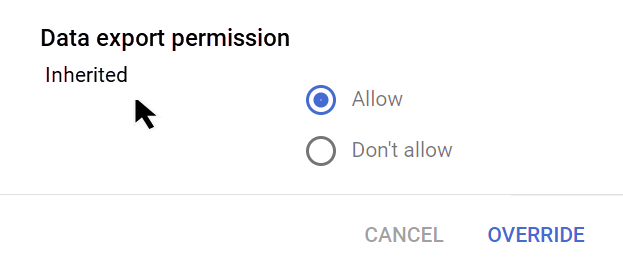
- Lautet der Status Überschrieben: Klicken Sie auf Zulassen oder Nicht zulassen und dann auf Speichern, um die neue Einstellung für die Organisationseinheit beizubehalten. Alternativ können Sie auf Übernehmen klicken, um immer die Einstellung der übergeordneten Organisationseinheit zu verwenden.
- Lautet der Status Übernommen: Klicken Sie auf Zulassen oder Nicht zulassen und anschließend auf Überschreiben, um die übergeordnete Einstellung zu überschreiben.
- Optional: Legen Sie die Berechtigung für eine Gruppe fest:
- Wählen Sie links die Gruppe aus.
- Legen Sie die Berechtigung für den Datenexport fest, um Datenexport zuzulassen:
- Wenn Sie Datenexport für die Gruppe zulassen möchten, klicken Sie auf Zulassen und dann auf Speichern.
- Wenn Sie die Gruppeneinstellung entfernen möchten, klicken Sie auf Aufheben. Für die Nutzer gelten jetzt die Zugriffseinstellungen ihrer jeweiligen Organisation. Gehören die Nutzer aber noch einer anderen Zugriffsgruppe an, für die der Dienst aktiviert ist, haben sie weiterhin Zugriff auf den Dienst.
Dienste mit einer eigenen Einstellung für Datenexport einrichten
Sie können Datenexport für einen Dienst mit eigener Einstellung zulassen oder nicht zulassen. Sie können beispielsweise einer Gruppe erlauben, Datenexport für ihre Google Fotos-Inhalte und YouTube-Videos zu verwenden, aber nicht für Google Pay. Wenn Sie Datenexport für einen Dienst nicht zulassen, wird der Dienst nicht auf der Datenexport-Seite des Nutzers angezeigt.
Datenexport-Einstellungen für eine Organisationseinheit oder einen Dienst auswählen
Für diesen Schritt benötigen Sie Administratorberechtigungen für Organisationseinheiten (oberste Ebene) und Diensteinstellungen.
Hinweis: Wenn Sie Google Datenexport für bestimmte Nutzer zulassen oder nicht zulassen möchten, fassen Sie die Konten in einer Organisationseinheit zusammen, um den Zugriff für ganze Abteilungen zu steuern, oder fügen Sie sie einer Zugriffsgruppe hinzu, um Nutzern den Zugriff abteilungsübergreifend oder innerhalb einer Abteilung zu ermöglichen.
-
Öffnen Sie in der Admin-Konsole im Dreistrich-Menü
Daten Datenimport und -export Google Datenexport.Hierfür ist die Administratorberechtigung „Diensteinstellungen“ erforderlich.
- Klicken Sie auf Nutzerzugriff auf Datenexport für Google-Dienste.
- Wählen Sie links eine Organisationseinheit aus.
Hinweis: Neben den Organisationseinheiten, die die Einstellung der obersten Ebene überschreiben, wird in dieser Ansicht kein grauer Punkt angezeigt. - Klicken Sie in der Datenexportliste das Kästchen neben mindestens einem Dienst an.
Hinweis: Der Button „Filter hinzufügen“ ist nicht aktiv. Derzeit gibt es nur für bestimmte zusätzliche Dienste eine eigene Einstellung für Datenexport. - Wählen Sie die Einstellungen für Datenexport aus:
- Lautet der Status Übernommen: Klicken Sie auf Zulassen oder Nicht zulassen, um die übergeordnete Einstellung zu überschreiben.
- Lautet der Status Überschrieben: Klicken Sie auf Übernehmen, um zur selben Einstellung wie die der übergeordneten Organisation zurückzukehren. Sie können auch Zulassen oder Nicht zulassen auswählen, um die übergeordnete Einstellung zu überschreiben.
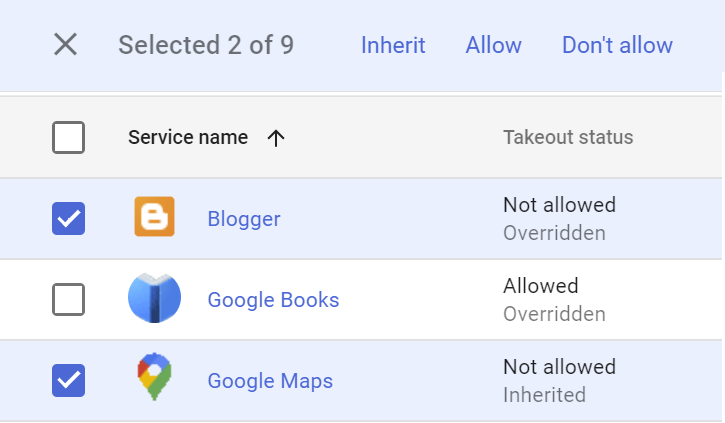
- Optional: Sie können die Datenexport-Einstellungen für einen einzelnen Dienst verwalten und sich beispielsweise die betreffenden Einstellungen ansehen oder diese für Ihre gesamte Organisation ändern.
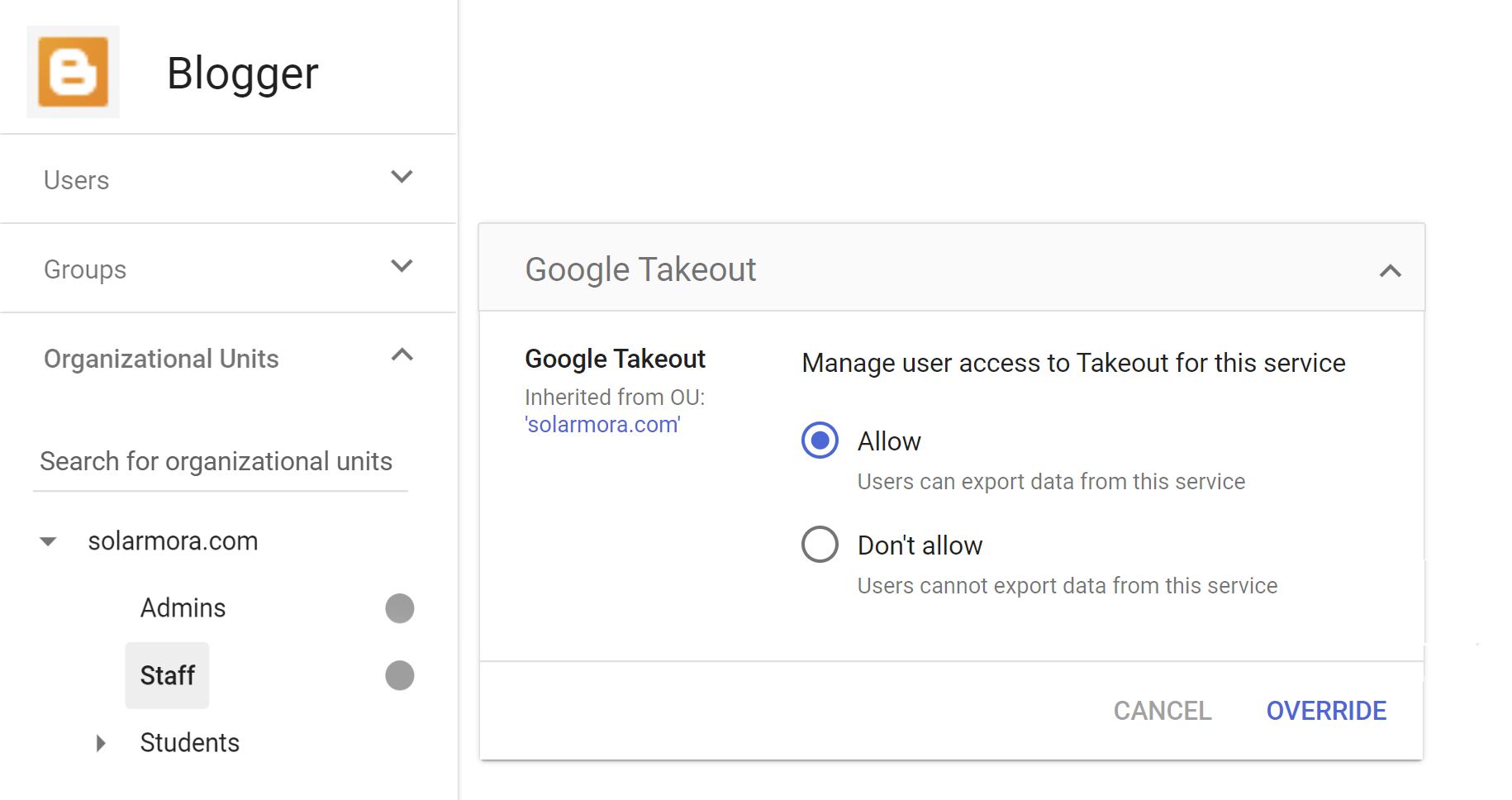
- Klicken Sie in der Spalte Name des Dienstes auf den Namen eines Dienstes (nicht auf das Kästchen), z. B. Blogger oder Google Fotos.
- Wählen Sie eine Organisationseinheit aus, für die Sie die Einstellung für Google Datenexport aufrufen oder ändern möchten.
Datenexport für eine Gruppe anpassen
Für diesen Schritt benötigen Sie Administratorberechtigungen für Gruppen, Organisationseinheiten (oberste Ebene) und Diensteinstellungen.
Sie können Datenexport für eine Gruppe von Nutzern statt für eine ganze Organisationseinheit zulassen oder nicht zulassen. So lässt sich der Zugriff auf Datenexport für bestimmte Nutzer festlegen, ohne dass Sie die Organisationsstruktur ändern müssen.
Vorbereitung: Wählen Sie Ihre Gruppe aus. Sie können dazu eine vorhandene Gruppe verwenden oder eine Gruppe erstellen.
Als Konfigurationsgruppen können nur Nutzergruppen verwendet werden, die in der Admin-Konsole, in Google Groups for Business, mit der Directory API oder über Google Cloud Directory Sync erstellt wurden. Sie können keine Gruppen verwenden, die in Google Groups erstellt wurden.
-
Öffnen Sie in der Admin-Konsole im Dreistrich-Menü
Daten Datenimport und -export Google Datenexport.Hierfür ist die Administratorberechtigung „Diensteinstellungen“ erforderlich.
- Klicken Sie auf Nutzerzugriff auf Datenexport für Google-Dienste.
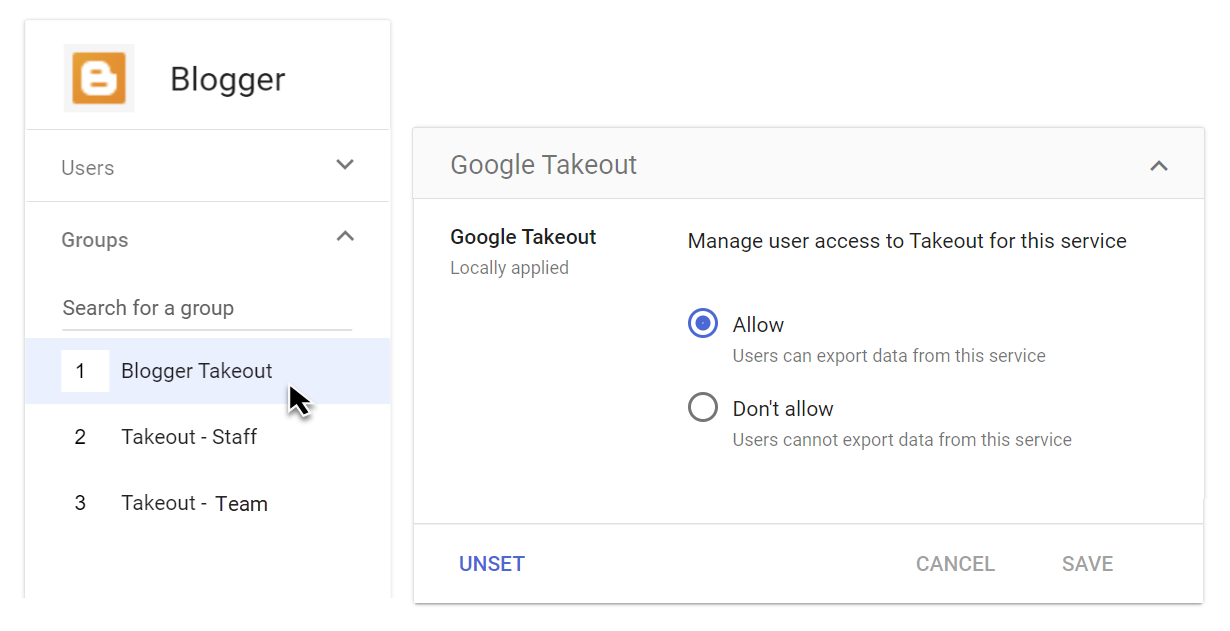
- Klicken Sie links auf Gruppen und wählen Sie eine Gruppe aus.
Eine neue Gruppe übernimmt standardmäßig die Einstellungen der obersten Organisationseinheit. Wenn Sie Ihre Gruppe nicht finden, wurde sie möglicherweise in Google Groups erstellt. Eine solche Gruppe kann nicht als Konfigurationsgruppe verwendet werden. - Klicken Sie in der Datenexportliste das Kästchen neben mindestens einem Dienst an.
Hinweis: Der Button „Filter hinzufügen“ ist nicht aktiv. Derzeit haben nur bestimmte zusätzliche Dienste eigene Datenexport-Einstellungen.
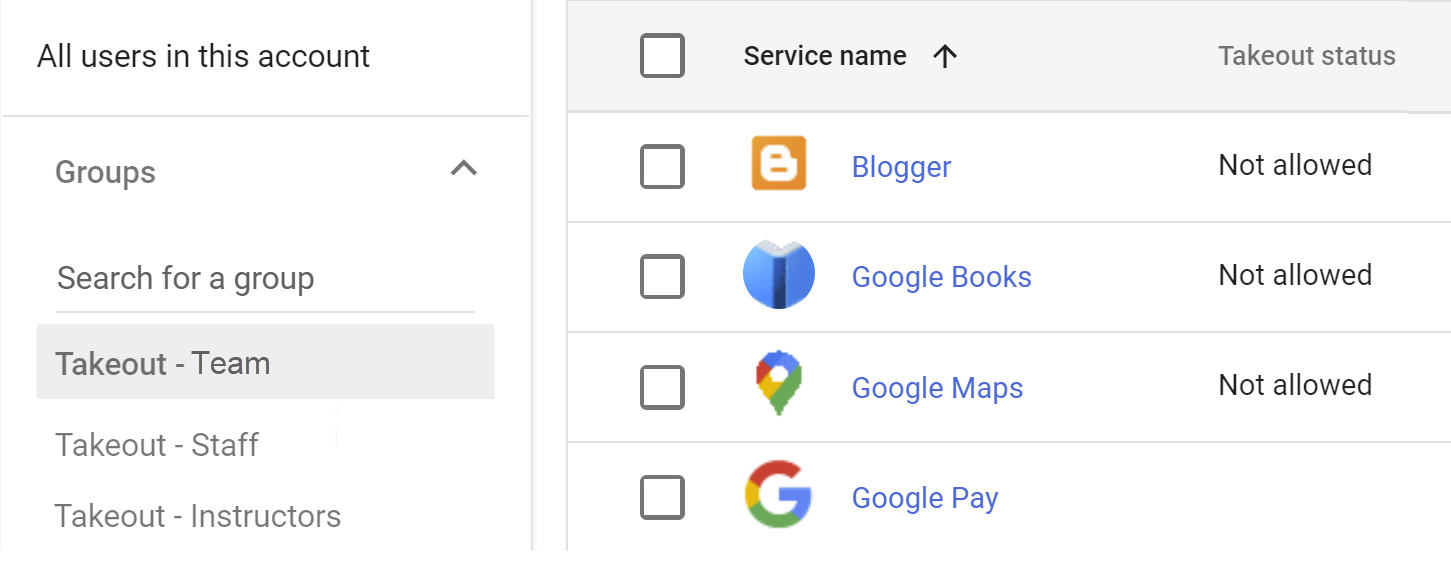
- Wählen Sie die Google Datenexport-Einstellungen für die Gruppe aus. Eine neue Gruppe übernimmt standardmäßig die Einstellungen der obersten Organisationseinheit.
- Klicken Sie auf Zulassen oder Nicht zulassen. Klicken Sie zum Schließen auf Abbrechen.
- Klicken Sie auf Aufheben, um die Konfigurationsgruppe zu entfernen. Für die Nutzer gelten jetzt die Zugriffseinstellungen ihrer jeweiligen Organisation. Wenn die Nutzer jedoch zu einer anderen Konfigurationsgruppe mit Einstellungen für Datenexport gehören, werden diese Einstellungen angewendet.
- Wenn ein Dienst mehrere Konfigurationsgruppen hat, können Sie festlegen, welche Gruppe Priorität hat. Weitere Informationen zu Konfigurationsgruppen
Es kann bis zu 24 Stunden dauern, bis Änderungen wirksam werden, meistens geht es jedoch schneller. Weitere Informationen
- Klicken Sie auf den Namen des Dienstes, z. B. Blogger.
- Klicken Sie links auf Nach einer Gruppe suchen. Jetzt werden alle Konfigurationsgruppen nach Priorität geordnet angezeigt.
- Passen Sie die Priorität der Gruppe an, indem Sie sie nach oben oder unten ziehen.
- Klicken Sie auf Speichern.
Datenexport-Einstellungen für einen Nutzer ansehen
Für diesen Schritt benötigen Sie Administratorberechtigungen für Nutzer, Organisationseinheiten (oberste Ebene) und Diensteinstellungen.
-
Öffnen Sie in der Admin-Konsole im Dreistrich-Menü
Daten Datenimport und -export Google Datenexport.Hierfür ist die Administratorberechtigung „Diensteinstellungen“ erforderlich.
-
Klicken Sie rechts auf den Namen eines dieser Dienste:
- Blogger
- Google Books
- Google Maps
- Google Pay
- Google Fotos
- Google Play
- Google Play Console
- Standortverlauf
- YouTube
- Klicken Sie auf der Seite mit den Diensteinstellungen auf Google Datenexport.
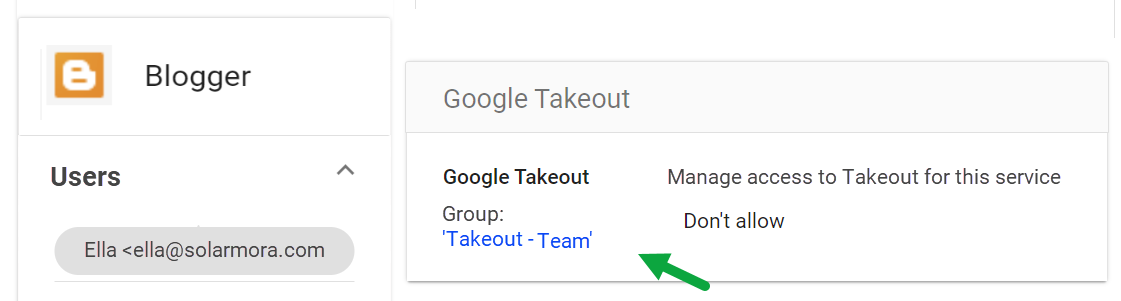
- Klicken Sie links oben auf Nutzer.
- Klicken Sie auf Nutzer auswählen und suchen Sie nach der E-Mail-Adresse des Nutzers, nicht nach seinem Namen.
- Wählen Sie den Nutzer aus, damit seine Einstellungen angezeigt werden. Unter dem Namen der Einstellung können Sie auf die Konfigurationsgruppe oder die Organisationseinheit klicken, die die Einstellungen des Nutzers bestimmt.
Datenexport für Ihr Konto verwalten
Nutzern beim Download ihrer Daten helfen
- Anleitung für Nutzer: So laden Sie Ihre Google-Daten herunter
- Wenn ein Nutzer einen Download plant, bevor der Datenexportdienst auf „Nicht zulassen“ gesetzt wird, wird der Download wie geplant fortgesetzt. Die Downloads können nur vom jeweiligen Nutzer abgebrochen werden.
- Gesperrte Nutzer können über Datenexport keine Daten herunterladen.
- Wenn Sie Administrator für Education sind: Nutzer können eine Kopie ihrer Gmail-Inhalte und Google Drive-Dokumente in ein anderes Google-Konto übertragen. Weitere Informationen
Fehlerbehebung
Google Datenexport ist für einen Dienst aktiviert, aber es werden keine Daten aus dem Dienst angezeigt
Wenn ein Dienst nicht in Google Datenexport angezeigt wird, hat der Nutzer möglicherweise keine Daten für diesen Dienst. Wenn die Einstellung vor Kurzem geändert wurde, kann es außerdem bis zu 24 Stunden dauern, bis sie aktualisiert wird.
Ein Dienst ist im Datenexport der Nutzer enthalten, obwohl der Datenexport nicht zulässig ist
- Für Dienste mit eigener Einstellung für Datenexport: Nutzer müssen sich in einer Organisationseinheit oder Konfigurationsgruppe befinden, für die Google Datenexport für den Dienst auf Nicht zugelassen gesetzt ist.
- Für Dienste mit gemeinsamer Einstellung für Datenexport: Achten Sie darauf, dass sich Nutzer in einer Organisationseinheit oder Konfigurationsgruppe befinden, für die die Berechtigung für den Datenexport auf Nicht zugelassen gesetzt wurde.
Wenn die Einstellung vor Kurzem geändert wurde, kann es außerdem bis zu 24 Stunden dauern, bis sie aktualisiert wird.
In einem Export fehlen Daten
Wenn ein Nutzer meldet, dass in einem Export Daten fehlen, bitten Sie ihn, den Export noch einmal zu starten.
Audit-Logs für Google Datenexport
- Sehen Sie sich die Nutzeraktivitäten in Google Datenexport an. Protokollereignisse für Google Datenexport enthalten Informationen darüber, wer einen Export gestartet hat und welche Dienste einbezogen wurden. Weitere Informationen
- Änderungen an den Datenexport-Einstellungen finden Sie in den Administrator-Protokollereignissen.
Weitere Informationen
- Daten einer Organisation exportieren
- Absolventen die Übertragung ihrer Daten erlauben (Drive und Gmail)
- Optionen zur Weiterverwendung der Daten ehemaliger Mitarbeiter
- Dienste ohne eigene Einstellung verwalten
- Ansehen, welche Apps für einen Nutzer, eine Gruppe oder eine Organisationseinheit aktiviert sind