
透過 Google 匯出功能,使用者可從自己的 Google Workspace 帳戶下載資料副本。這項工具已整合雲端硬碟、YouTube 等核心與額外服務,可供下載相關資料。舉例來說,使用者可以下載 Google Workspace 帳戶中的雲端硬碟檔案,再上傳至其他 Google 帳戶。
Google Workspace 管理員可以控管要讓哪些組織成員使用 Google 匯出。如果管理員禁止匯出某項服務的資料,使用者就不會在匯出頁面看到該服務,也無法匯出相關資料。瞭解使用者如何自行匯出內容。
本文內容
可使用 Google 匯出功能的服務
共用匯出控制項的服務:多數 Google 服務 (例如雲端硬碟或 Classroom) 沒有專屬的匯出控制項,您只能「統一」允許或禁止匯出這些服務的資料。
具備獨立匯出控制項的服務:您可以分別選擇這些服務的匯出設定。例如,允許使用者匯出 Google 相簿和 YouTube 資料,但禁止匯出 Google Pay 資料。
| 共用匯出控制項的服務 | 具備獨立匯出控制項的服務 |
|---|---|
|
允許或禁止雲端硬碟、Gmail、日曆、聯絡人和其他 Google 服務的匯出功能。 您無法只開啟/關閉特定服務或一組服務的匯出功能。 提示:如要查看支援匯出功能的服務,請登入 Google Workspace 管理員帳戶,然後前往 takeout.google.com |
您可以針對下列服務,逐一設定是否允許匯出資料:
|
預設匯出設定
- Google Workspace 預設「允許」使用匯出功能。
- 如為幼兒園到高中的 Google Workspace for Education 使用者,共用匯出控制項的服務預設「不允許」匯出資料;具有獨立匯出控制項的服務則預設「允許」匯出資料。
設定共用匯出控制項的服務
設定「資料匯出權限」,即可控制沒有獨立匯出設定的 Google 服務 (如雲端硬碟、Gmail、日曆、聯絡人) 能否匯出資料。
允許或禁止匯出
必須具備網路論壇、組織單位 (頂層) 和服務設定的管理員權限,才能執行此步驟。
-
在 Google 管理控制台中,依序點選「選單」圖示

 「資料」
「資料」 「資料匯入與匯出」「Google 匯出」。
必須具備服務設定管理員權限。
- 按一下「使用者存取匯出功能的權限 (針對 Google 服務)」。
- 在「沒有獨立管理控制項的服務」部分,按一下「編輯」。
- 將「資料匯出權限」設為「允許所有人使用」或「禁止任何人使用」。
- 按一下「儲存」。
- (選用) 設定組織單位的權限。
注意:如果組織單位會覆寫頂層組織的設定,旁邊不會顯示灰色圓點。- 在左側選取組織單位。
- 將「資料匯出權限」設為允許或禁止使用匯出功能:
- 如果當前設定為「已沿用」:按一下「允許」或「不允許」,然後點選「覆寫」即可覆寫上層設定。
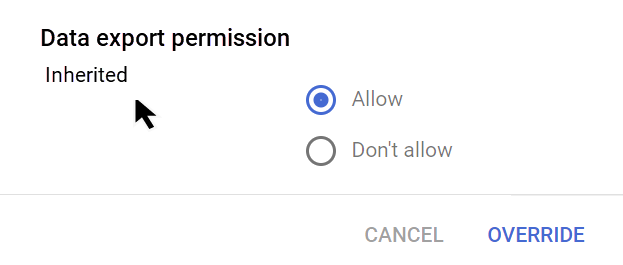
- 如果當前設定為「已覆寫」:按一下「允許」或「不允許」,然後點選「儲存」即可保留新設定。如要一律使用上層組織單位的設定,請按一下「沿用」。
- 如果當前設定為「已沿用」:按一下「允許」或「不允許」,然後點選「覆寫」即可覆寫上層設定。
- (選用) 為某個群組設定權限:
- 在左側選取所需群組。
- 將「資料匯出權限」設為允許使用匯出功能:
- 如要允許群組存取匯出功能,請勾選「允許」並按一下「儲存」。
- 如要移除群組設定,請按一下「取消設定」。群組中的使用者就會套用所屬機構的設定。不過,如果使用者同時屬於已開啟該服務的存取權群組,他們仍能使用服務。
設定具備獨立匯出控制項的服務
對於具備獨立匯出控制項的服務,您可以分別設定是否允許使用匯出功能。舉例來說,您可以允許某個群組匯出 Google 相簿資料和 YouTube 影片,但禁止匯出 Google Pay 的資料。如果您禁止匯出某項服務的資料,使用者在匯出頁面中就不會看到該服務。
選擇組織單位或服務的匯出設定
必須具備組織單位 (頂層) 和服務設定的管理員權限,才能執行此步驟。
事前準備:如要允許或禁止特定使用者存取 Google 匯出,請將他們的帳戶加入同一個組織單位 (依部門控管存取權),或將他們加入存取權群組 (不限定為同部門成員)。
-
在 Google 管理控制台中,依序點選「選單」圖示
「資料」「資料匯入與匯出」「Google 匯出」。必須具備服務設定管理員權限。
- 按一下「使用者存取匯出功能的權限 (針對 Google 服務)」。
- 在左側選取組織單位。
注意:在這個檢視畫面中,覆寫頂層組織設定的組織單位旁邊,不會顯示灰色圓點。 - 在匯出清單中,勾選一或多項服務旁的核取方塊。
注意:「新增篩選器」按鈕尚未啟用。目前只有部分額外服務具備專屬匯出設定。 - 選擇匯出設定:
- 如果狀態為「已沿用」:按一下「允許」或「不允許」即可覆寫上層設定。
- 如果狀態為「已覆寫」:按一下「沿用」即可還原成與上層組織相同的設定;選擇「允許」或「不允許」則可覆寫上層設定。
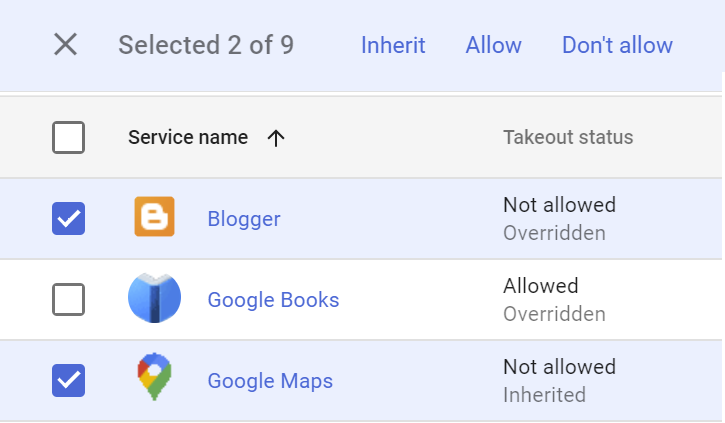
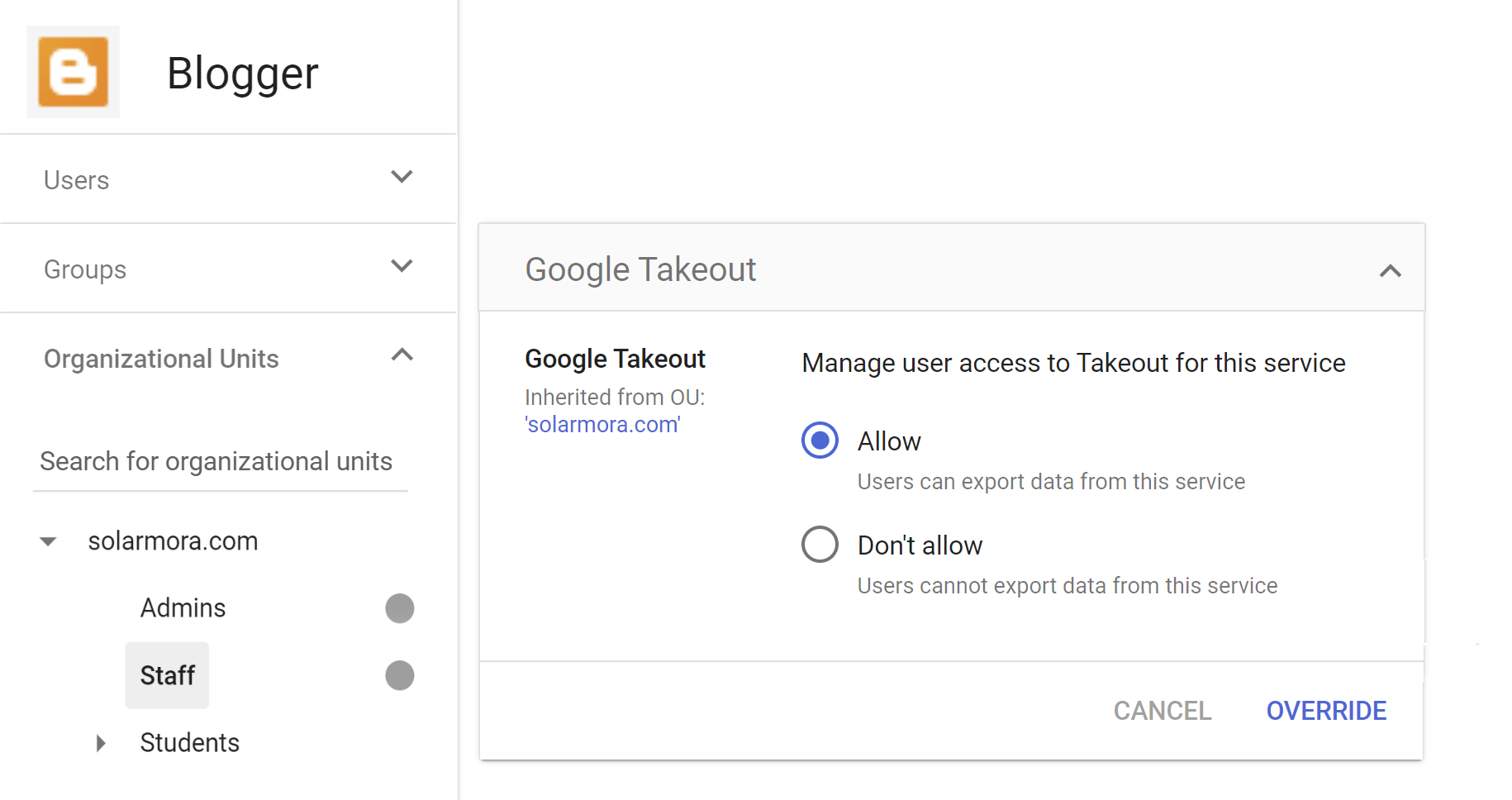
- (選用) 管理個別服務的匯出設定,例如查看或變更組織中的服務設定。
- 在「服務名稱」欄位中,按一下服務的名稱 (而非核取方塊),例如 Blogger 或 Google 相簿。
- 選取要查看或變更匯出設定的組織單位。
自訂群組的匯出服務
必須具備網路論壇、組織單位 (頂層) 和服務設定的管理員權限,才能執行此步驟。
除了以整個組織單位為對象,您也可以允許或禁止特定群組使用匯出功能。如此一來,不必更改組織架構,就能直接控管特定使用者的匯出權限。
事前準備:選擇群組。您可以使用現有群組或建立群組。
只有透過管理控制台、Google 網路論壇企業版、Directory API 或 Google Cloud Directory Sync 建立的使用者群組,才能做為配置群組。透過 Google 網路論壇建立的群組不適用於此設定。
-
在 Google 管理控制台中,依序點選「選單」圖示
「資料」「資料匯入與匯出」「Google 匯出」。必須具備服務設定管理員權限。
- 按一下「使用者存取匯出功能的權限 (針對 Google 服務)」。
- 按一下左側的「網路論壇」並選取群組。
根據預設,新群組會套用頂層組織單位的設定。如果找不到所需群組,表示該群組可能是在 Google 網路論壇中建立,因此無法用做配置群組。 - 在匯出清單中,勾選一或多項服務旁的核取方塊。
注意:「新增篩選器」按鈕尚未啟用。目前只有特定額外服務具備專屬的匯出設定。
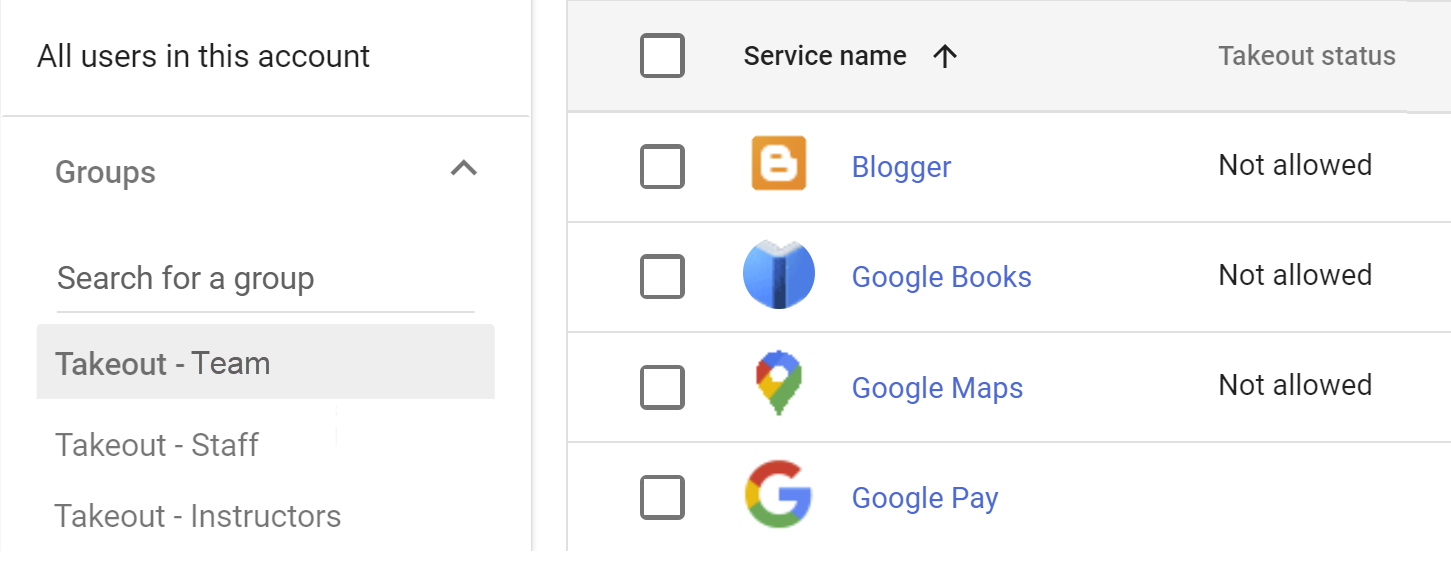
- 為群組選擇 Google 匯出設定。根據預設,新群組會套用頂層組織單位的設定。
- 按一下「允許」或「不允許」。如要關閉面板,請按一下「取消」。
- 按一下「取消設定」即可移除配置群組。群組中的使用者就會套用所屬機構的設定。不過,如果使用者所屬的其他配置群組已有匯出設定,系統就會套用這些設定。
- (選用) 如果服務有多個配置群組,您可以設定這些群組的優先順序。進一步瞭解配置群組。
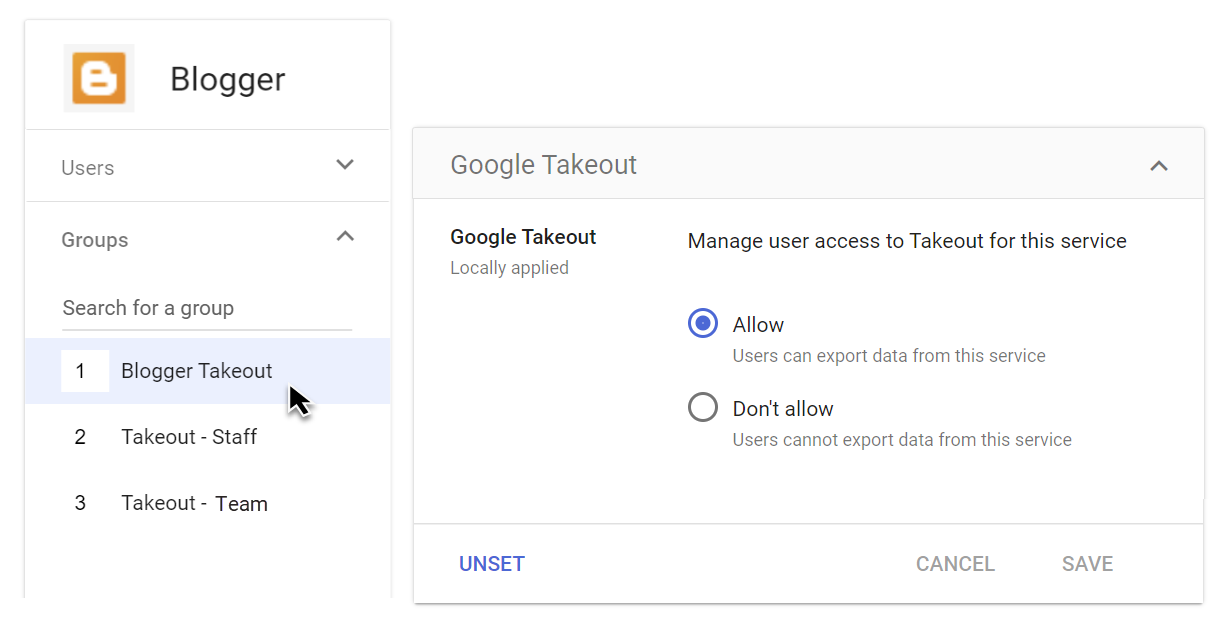
變更最多需要 24 小時才會生效,但通常不會這麼久。瞭解詳情
- 按一下服務名稱 (例如 Blogger)。
- 按一下左側的「搜尋群組」。系統會將現有的配置群組依優先順序列出。
- 如要調整優先順序,請將群組往上或往下拖曳。
- 按一下「儲存」。
查看使用者的匯出設定
必須具備使用者、組織單位 (頂層) 和服務設定的管理員權限,才能執行此步驟。
-
在 Google 管理控制台中,依序點選「選單」圖示
「資料」「資料匯入與匯出」「Google 匯出」。必須具備服務設定管理員權限。
-
在右側點選下列任一服務的名稱:
- Blogger
- Google 圖書
- Google 地圖
- Google Pay
- Google 相簿
- Google Play
- Google Play 管理中心
- 定位記錄
- YouTube
- 在服務的設定頁面中,按一下「Google 匯出」。
- 按一下左上方的「使用者」。
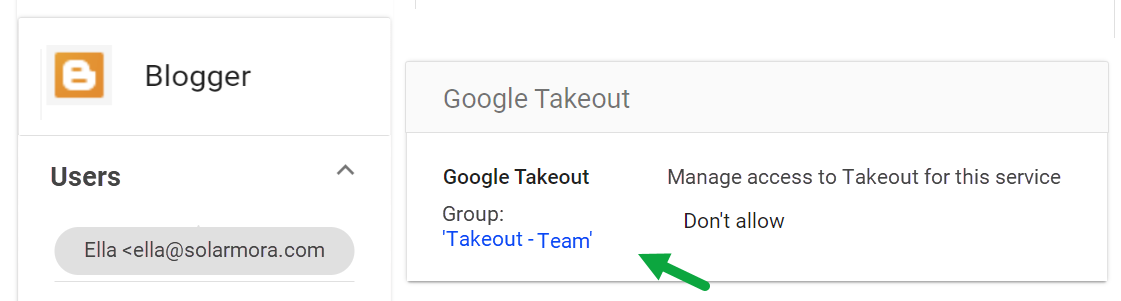
- 按一下「選取使用者」,然後搜尋使用者的電子郵件地址 (而非名稱)。
- 選取使用者即可查看相關設定。在設定名稱下方,您可以點選決定使用者設定的配置群組或機構單位。
管理帳戶的匯出功能
協助使用者下載資料
- 向使用者提供操作說明:如何下載您的 Google 資料。
- 如果使用者在匯出服務禁用前已排定下載作業,該作業仍會按時執行。只有使用者可以取消自己的下載作業。
- 停權使用者無法透過 Google 匯出下載資料。
- 如果您是 Education 版管理員:使用者可將自己的 Gmail 和 Google 雲端硬碟文件副本轉移至其他 Google 帳戶。瞭解詳情
疑難排解
某項服務已開啟匯出功能,但 Google 匯出未顯示相關資料
如果匯出頁面未顯示某項服務,表示使用者可能沒有該服務的資料。此外,如果最近才變更設定,相關異動最久需要 24 小時才會更新。
某項服務已關閉匯出功能,但使用者匯出的檔案中仍含有相關資料
- 如果是具備獨立匯出控制項的服務:請檢查使用者所屬的組織單位或配置群組,確認該服務的 Google 匯出設定為「不允許」。
- 如果是共用匯出控制項的服務:請檢查使用者所屬的組織單位或配置群組,確認「資料匯出權限」已設為「不允許」。
此外,如果最近才變更設定,相關異動最久需要 24 小時才會更新。
匯出資料有所遺漏
如果使用者回報匯出資料有所遺漏,請要求對方再次嘗試執行匯出作業。