

Als je minder dan 50 gebruikers hebt, is het wellicht eenvoudiger om alleen organisatie-eenheden te gebruiken om een service voor Google Workspace-gebruikers in of uit te schakelen .
 Als u een service voor een of meer organisatie-eenheden uitschakelt, kunt u deze voor bepaalde leden weer inschakelen met behulp van een toegangsgroep . Zo kunt u specifieke gebruikers toegang verlenen zonder uw organisatiestructuur te wijzigen.
Voorbeeld: YouTube is momenteel uitgeschakeld voor alle organisatie-eenheden. Maar sommige mensen binnen Marketing en Sales hebben toegang tot YouTube nodig. Om de instellingen van de organisatie-eenheid voor deze mensen te overschrijven, plaatst u ze in een toegangsgroep en schakelt u YouTube voor die groep in.
Op deze pagina
- Mogelijkheden om gebruikers toegang te geven tot diensten
- Hoe gebruik je toegangsgroepen?
- Een toegangsgroep instellen
- Controleer je instellingen
- Toegangsgroepen bewerken
- Probleemoplossing
Mogelijkheden om gebruikers toegang te geven tot diensten
In de Google Admin-console kunt u de toegang van een organisatie-eenheid tot een Google-service, zoals Google Drive, uitschakelen. Als sommige gebruikers binnen die organisatie-eenheid Drive vervolgens nodig hebben, hebt u twee opties:
- Verplaats de gebruikers naar een organisatie-eenheid waar Drive is ingeschakeld.
- Of voeg de gebruikers toe aan een toegangsgroep en schakel Drive in voor die groep. Elk lid heeft dan toegang tot de service, zelfs als de service binnen hun organisatie-eenheid is uitgeschakeld.
| Organisatie-eenheden | Met een toegangsgroep |
|---|---|
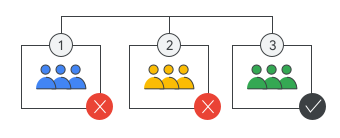 | 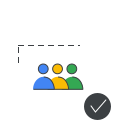 |
| Google Drive is uitgeschakeld. voor organisatorische eenheden 1 en 2 | Maar een groep gebruikers binnen organisatorische eenheden 1 en 2 kunnen Google Drive gebruiken. |
Hoe gebruik je toegangsgroepen?
Toegangsgroepen kunnen de toegang van gebruikers tot Google-services in- en uitschakelen . Een toegangsgroep kan de toegang van een gebruiker tot een service die voor een organisatie-eenheid is ingeschakeld, niet uitschakelen .
- Toegangsgroepen kunnen alle gebruikers of groepen binnen uw organisatie omvatten.
- Je kunt een groep aanmaken als toegangsgroep of een bestaande groep gebruiken.
- Toegangsgroepen bepalen alleen of een service voor een gebruiker is ingeschakeld. Service-instellingen (zoals het delen van schijven) beheert u via een organisatie-eenheid of configuratiegroep. Meer informatie
Vergelijk met organisatorische eenheden
| Toegangsgroepen | Organisatie-eenheden | |
|---|---|---|
| Functie | Schakel de services in. |
|
| Toegang tot de service | Schakel de service in voor gebruikers in de groep. Deze instelling overschrijft altijd de instelling van de organisatie-eenheid. | De service voor gebruikers binnen de organisatie-eenheid in- of uitschakelen. |
| Ondersteunde diensten | ||
| Gebruikerslidmaatschap | Gebruikers uit verschillende organisatieonderdelen kunnen tot een groep behoren. Gebruikers kunnen tot meerdere groepen behoren. | Een gebruiker behoort tot één enkele organisatorische eenheid. |
| Erfenis | Ja. Groepen binnen een groep krijgen toegang tot de dienst. | Ja. Organisatie-eenheden kunnen de instellingen van de bovenliggende organisatie-eenheid overnemen of overschrijven. |
| Automatische gebruikerslicenties | Nee | Ja |
Vergelijk met configuratiegroepen
Toegangsgroepen hebben voorrang op servicetoegang voor een organisatie-eenheid. Om service- instellingen , zoals het delen van schijven, te overschrijven, gebruikt u een configuratiegroep.
Ga naar Service-instellingen aanpassen met configuratiegroepen .
Tip: Dezelfde groep kan zowel als toegangsgroep als configuratiegroep worden gebruikt. U kunt dus één groep gebruiken om gebruikers toegang te geven tot een service en om de instellingen voor die service aan te passen.
Een toegangsgroep instellen
Volg deze stappen om een service in te schakelen met behulp van een toegangsgroep.
Stap 1. Maak een lijst van de groepsleden en hun organisatie-eenheden.
Bepaal voor elke gebruiker die u aan de toegangsgroep wilt toevoegen de organisatie-eenheid. Controleer voor services die bij bepaalde edities zijn inbegrepen, zoals Google Vault, of de gebruikers licenties hebben toegewezen gekregen.
Stap 2: Schakel de service voor organisatie-eenheden uit.
Stel uw algemene beleid in door de service voor elke organisatorische eenheid van een gebruiker uit te schakelen. Deze instelling geldt voor alle gebruikers in de organisatorische eenheid. (Later kunt u de servicetoegang voor uw toegangsgroep weer inschakelen.)
Ga in de Google Admin-console naar Menu.


 Apps Overzicht .
Hiervoor is beheerdersrechten voor service-instellingen vereist.
- Klik op het type service: Google Workspace , Aanvullende Google-services, Web- en mobiele apps of Apps uit de Google Workspace Marketplace.
- Selecteer de organisatie-eenheid voor een gebruiker in de toegangsgroep.
- Wijs rechts naar de rij voor de bediening.
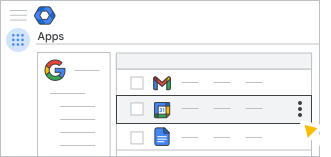
- Klik op Uitschakelen .
- Herhaal dit indien nodig voor de organisatorische eenheden van de andere groepsleden.
Stap 3: Maak de toegangsgroep aan
Je kunt een groep aanmaken om als toegangsgroep te gebruiken, of een bestaande groep gebruiken.
Je groep moet op een van de volgende manieren worden aangemaakt:
Belangrijk: Groepen die in Google Groepen zijn aangemaakt, kunnen niet als toegangsgroepen worden gebruikt. Gebruik de Groepen-API om te controleren hoe een groep is aangemaakt.
Een dynamische groep vereist het beveiligingslabel, dat als toegangsgroep moet worden gebruikt.
Als uw groep aan bovenstaande criteria voldoet, is deze beschikbaar wanneer u een service voor een groep inschakelt.
Stap 4: Schakel de service voor de groep in.
Voor deze stap hebt u beheerdersrechten nodig voor groepen, organisatie-eenheden (op het hoogste niveau) en service-instellingen. Lees meer over de definities van beheerdersrechten .
Ga in de Google Admin-console naar Menu.
Apps Overzicht .Hiervoor is beheerdersrechten voor service-instellingen vereist.
- Klik op het type service: Google Workspace , Aanvullende Google-services, Web- en mobiele apps of Apps uit de Google Workspace Marketplace.
- Zoek en selecteer je groep in het gedeelte 'Groepen' :
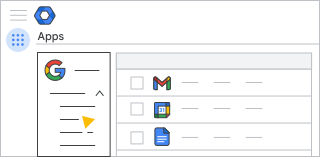
- Om de lijst met toegangsgroepen te bekijken, klikt u op 'Een groep zoeken' .
- Zoeken op groepsnaam of adres.
Als je je groep niet kunt vinden, is het mogelijk dat het een groep is die is aangemaakt in Google Groepen, en die kan niet als toegangsgroep worden gebruikt.
- Wijs aan de rechterkant de rij voor de service aan en klik op 'Inschakelen' .
Om de service voor deze groep later uit te schakelen, klikt u op 'Instellen ongedaan maken' .
Tip: Om meerdere services in te stellen, vinkt u het vakje voor elke service aan en klikt u rechtsboven op 'Aan '.
Controleer je instellingen
Om er zeker van te zijn dat uw toegangsgroepen naar behoren werken, controleert u de servicestatus op basis van een gebruiker, een service of uw toegangsgroep.
Controleer de toegang van een gebruiker tot de service.
Controleer de accountpagina van een gebruiker om hun diensten en groepslidmaatschappen te verifiëren.
Controleer de toegang via de service.
Controleer hoe organisatorische eenheden en groepen zijn geconfigureerd voor een specifieke dienst.
Ga in de Google Admin-console naar Menu.
Apps Overzicht .Hiervoor is beheerdersrechten voor service-instellingen vereist.
- Klik op het type service: Google Workspace , Aanvullende Google-services, Web- en mobiele apps of Apps uit de Google Workspace Marketplace.
- Klik linksboven op Alle gebruikers in dit account .
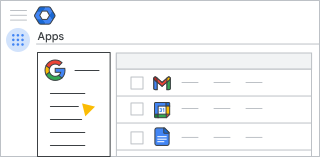
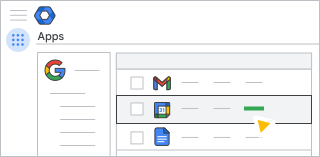
- Zoek een service met de status ' Aan' voor een bepaalde organisatie-eenheid of toegangsgroep. Deze status geeft aan dat de service is ingeschakeld voor die organisatie-eenheid of toegangsgroep.
- Wijs bij sommige opties naar 'Aan' en klik op 'Details bekijken' .
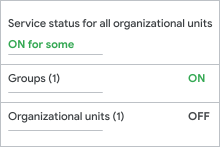
- Controleer de servicestatus voor alle groepen en organisatorische eenheden.
Controleer de toegang per groep
Controleer de status van alle services voor een specifieke organisatie-eenheid of -groep.
Ga in de Google Admin-console naar Menu.
Apps Overzicht .Hiervoor is beheerdersrechten voor service-instellingen vereist.
- Klik op Google Werkruimte of Aanvullende Google-services .
Selecteer aan de linkerkant de weergave.
| Weergave | Acties voor de dienstverlening | Status van de dienst |
|---|---|---|
| Alle gebruikers in dit account | Schakel het in voor iedereen of Schakel dit voor iedereen uit (hiermee worden alle toegangsgroepen uitgeschakeld). | De status is gebaseerd op groepen en organisatorische eenheden.
|
| Groepen | Aan of uit |
|
| Organisatie-eenheden | Aan of uit | De status is uitsluitend gebaseerd op organisatorische eenheden.
|
Toegangsgroepen bewerken
Een service uitschakelen voor een toegangsgroep
Ga op deze pagina naar stap 4: De service inschakelen .
Een service voor iedereen in- of uitschakelen
Ga in de Google Admin-console naar Menu.
Apps Overzicht .Hiervoor is beheerdersrechten voor service-instellingen vereist.
- Klik op het type service: Google Workspace , Aanvullende Google-services, Web- en mobiele apps of Apps uit de Google Workspace Marketplace.
Klik aan de linkerkant op Alle gebruikers in dit account .
Wijs een service aan en klik op Meer
 Selecteer 'Uitschakelen voor iedereen' of 'Inschakelen voor iedereen' .
- Schakel 'Voor iedereen uit' — Hiermee worden toegangsgroepen uitgeschakeld (worden niet langer als 'Aan' weergegeven).
- Inschakelen voor iedereen — De instellingen voor toegang tot groepen blijven ongewijzigd.
Groepslidmaatschap beheren
Wanneer u leden uit een toegangsgroep verwijdert of een toegangsgroep wist, hebben die leden geen toegang meer tot de services via die groep.
Probleemoplossing
Ik zie de toegangsgroep niet op de app-pagina.
- De groep is mogelijk aangemaakt in Google Groepen en kan daarom niet als toegangsgroep worden gebruikt.
- Zoek naar het groepsadres in plaats van de groepsnaam.
- Probeer de app-pagina te vernieuwen.
- Controleer of u beheerdersrechten voor groepen hebt.
De gebruiker behoort tot een toegangsgroep, maar kan zich niet aanmelden bij de service.
- Controleer de services en het groepslidmaatschap van een gebruiker.
- Controleer of de gebruiker een licentie heeft voor de service.
Ik heb een toegangsgroep ingeschakeld, maar de servicestatus is uitgeschakeld voor alle organisatie-eenheden.
De servicestatus geeft aan of de service voor de organisatie-eenheid is in- of uitgeschakeld. Het geeft niet aan of de organisatie-eenheid gebruikers in een toegangsgroep bevat. Om de service-instellingen van een toegangsgroep te controleren, volgt u de eerste 4 stappen in Stap 4: De service inschakelen.