

Om du har färre än 50 användare kan det vara enklare att bara använda organisationsenheter för att aktivera eller inaktivera en tjänst för Google Workspace-användare .
 Om du inaktiverar en tjänst för en eller flera organisationsenheter kan du aktivera den för vissa medlemmar med hjälp av en åtkomstgrupp . Detta låter dig bevilja åtkomst för specifika användare utan att ändra din organisationsstruktur.
Exempel: YouTube är för närvarande avstängt för alla organisationsenheter. Men vissa personer inom marknadsföring och försäljning behöver åtkomst till YouTube. För att åsidosätta dessa personers inställningar för organisationsenheter för denna policy, placera dem i en åtkomstgrupp och aktivera YouTube för den gruppen.
På den här sidan
- Alternativ för att ge användare tillgång till tjänster
- Så här använder du åtkomstgrupper
- Konfigurera en åtkomstgrupp
- Verifiera dina inställningar
- Redigera åtkomstgrupper
- Felsökning
Alternativ för att ge användare tillgång till tjänster
I Googles administratörskonsol kan du inaktivera en organisationsenhets åtkomst till en Google-tjänst, till exempel Google Drive. Om vissa användare i den organisationsenheten behöver använda Drive har du sedan två alternativ:
- Flytta användarna till en organisationsenhet där Drive är aktiverat.
- Eller lägg till en åtkomstgrupp för användarna och aktivera Drive för gruppen. Varje medlem kan komma åt tjänsten, även om deras organisationsenhet har inaktiverat tjänsten.
| Organisationsenheter | Med en åtkomstgrupp |
|---|---|
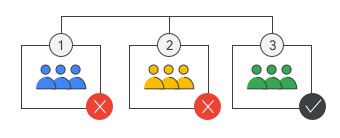 | 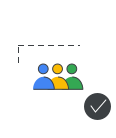 |
| Google Drive är avstängt för organisatoriska enheter 1 och 2 | Men en grupp användare inom organisationsenheter 1 och 2 kan använda Google Drive |
Så här använder du åtkomstgrupper
Åtkomstgrupper kan aktivera användaråtkomst till Googles tjänster. En åtkomstgrupp kan inte inaktivera användaråtkomst till en tjänst som är aktiverad för en organisationsenhet.
- Åtkomstgrupper kan inkludera alla användare eller grupper i din organisation.
- Du kan skapa en grupp som en åtkomstgrupp eller använda en befintlig grupp.
- Åtkomstgrupper styr endast om en tjänst är aktiverad för en användare. Du styr tjänstinställningar (t.ex. Drive-delning) med hjälp av en organisationsenhet eller konfigurationsgrupp. Läs mer
Jämför med organisatoriska enheter
| Åtkomstgrupper | Organisationsenheter | |
|---|---|---|
| Fungera | Slå på tjänster. |
|
| Åtkomst till tjänsten | Aktivera tjänsten för användare i gruppen. Åsidosätter alltid organisationsenhetens inställning. | Slå på eller av tjänsten för användare i organisationsenheten. |
| Tjänster som stöds | ||
| Användarmedlemskap | Användare från olika organisationsenheter kan tillhöra en grupp. Användare kan tillhöra flera grupper. | En användare tillhör en enda organisationsenhet. |
| Arv | Ja. Grupper inom en grupp får tillgång till tjänsten. | Ja. Organisationsenheter kan ärva eller åsidosätta den överordnade organisationsenhetens inställning. |
| Automatisk användarlicensiering | Inga | Ja |
Jämför med konfigurationsgrupper
Åtkomstgrupper åsidosätter tjänståtkomst för en organisationsenhet. Använd en konfigurationsgrupp för att åsidosätta tjänstinställningar , till exempel Drive-delning.
Gå till Anpassa tjänstinställningar med konfigurationsgrupper .
Tips: Samma grupp kan användas både som åtkomstgrupp och konfigurationsgrupp. Du kan därför använda en grupp för att ge användare åtkomst till en tjänst och anpassa inställningar för tjänsten.
Konfigurera en åtkomstgrupp
Följ dessa steg för att aktivera en tjänst med hjälp av en åtkomstgrupp.
Steg 1. Lista gruppmedlemmar och deras organisatoriska enheter
Identifiera organisationsenheten för varje användare som du vill placera i åtkomstgruppen. För tjänster som ingår i vissa utgåvor, till exempel Google Arkiv, kontrollera att användarna har tilldelade licenser.
Steg 2: Stäng av tjänsten för organisationsenheter
Ställ in din allmänna policy genom att inaktivera tjänsten för varje användares organisationsenhet. Den här inställningen gäller alla användare i organisationsenheten. (Senare aktiverar du tjänståtkomst för din åtkomstgrupp.)
I Googles administratörskonsol, gå till Meny


 Appar Översikt .
- Klicka på tjänstetypen: Google Workspace , Ytterligare Google-tjänster, Webb- och mobilappar eller Google Workspace Marketplace-appar.
- Välj organisationsenhet för en användare i åtkomstgruppen.
- Till höger, peka på raden för tjänsten.
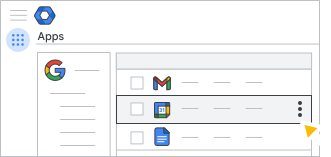
- Klicka på Stäng av .
- Upprepa vid behov för andra gruppmedlemmars organisationsenheter.
Steg 3: Skapa åtkomstgruppen
Du kan skapa en grupp som ska användas som åtkomstgrupp, eller använda en befintlig grupp.
Din grupp måste skapas på ett av följande sätt:
Viktigt: Grupper som skapats i Google Grupper kan inte användas som åtkomstgrupper. Använd Groups API för att kontrollera hur en grupp skapades.
En dynamisk grupp kräver säkerhetsetiketten för att användas som en åtkomstgrupp.
Om din grupp uppfyller ovanstående kriterier kommer den att vara tillgänglig när du aktiverar en tjänst för en grupp.
Steg 4: Aktivera tjänsten för gruppen
För det här steget behöver du administratörsbehörighet för grupper, organisationsenheter (översta nivån) och tjänstinställningar. Läs mer om definitioner av administratörsbehörighet .
I Googles administratörskonsol, gå till Meny
Appar Översikt .- Klicka på tjänstetypen: Google Workspace , Ytterligare Google-tjänster, Webb- och mobilappar eller Google Workspace Marketplace-appar.
- I avsnittet Grupper , hitta och välj din grupp:
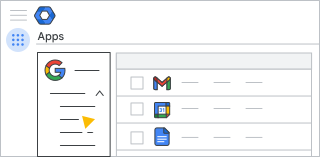
- För att visa listan över åtkomstgrupper klickar du på Sök efter en grupp .
- Sök efter gruppnamn eller adress.
Om du inte hittar din grupp kan det vara en grupp som skapats i Google Grupper och som inte kan användas som en åtkomstgrupp.
- Till höger pekar du på raden för tjänsten och klickar på Aktivera .
För att senare stänga av tjänsten för den här gruppen klickar du på Avaktivera .
Tips: Om du vill ställa in flera tjänster markerar du rutan för varje tjänst och klickar på På längst upp till höger.
Verifiera dina inställningar
För att säkerställa att dina åtkomstgrupper fungerar som avsett, kontrollera tjänstens status baserat på en användare, en tjänst eller din åtkomstgrupp.
Verifiera en användares åtkomst till tjänsten
Kontrollera en användares kontosida för att verifiera deras tjänster och gruppmedlemskap.
Kontrollera åtkomst per tjänst
Verifiera hur organisationsenheter och grupper är konfigurerade för en viss tjänst.
I Googles administratörskonsol, gå till Meny
Appar Översikt .- Klicka på tjänstetypen: Google Workspace , Ytterligare Google-tjänster, Webb- och mobilappar eller Google Workspace Marketplace-appar.
- Klicka på Alla användare i det här kontot uppe till vänster.
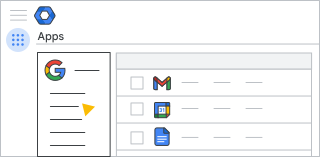
- Hitta en tjänst med statusen På för vissa . Denna status indikerar att tjänsten är aktiverad för en organisationsenhet eller åtkomstgrupp.
- Peka på På för vissa och klicka på Visa detaljer .
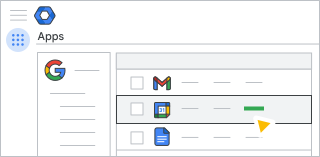
- Granska servicestatusen för alla grupper och organisationsenheter.
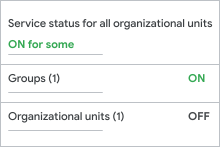
Kontrollera åtkomst per grupp
Kontrollera statusen för alla tjänster för en viss organisationsenhet eller grupp.
I Googles administratörskonsol, gå till Meny
Appar Översikt .- Klicka på Google Workspace eller Ytterligare Google-tjänster .
Till vänster väljer du vyn.
| Se | Åtgärder för tjänsten | Status för tjänsten |
|---|---|---|
| Alla användare i det här kontot | Slå på för alla eller Stäng av för alla (detta avaktiverar alla åtkomstgrupper) | Status baseras på grupper och organisatoriska enheter.
|
| Grupper | På eller Avaktiverad |
|
| Organisationsenheter | På eller av | Status baseras endast på organisationsenheter.
|
Redigera åtkomstgrupper
Stäng av en tjänst för en åtkomstgrupp
På den här sidan går du till steg 4: Aktivera tjänsten .
Slå på eller av en tjänst för alla
I Googles administratörskonsol, gå till Meny
Appar Översikt .- Klicka på tjänstetypen: Google Workspace , Ytterligare Google-tjänster, Webb- och mobilappar eller Google Workspace Marketplace-appar.
Till vänster klickar du på Alla användare i det här kontot .
Peka på en tjänst och klicka på Mer
 välj Stäng av för alla eller Slå på för alla .
- Stäng av för alla – Avaktiverar åtkomstgrupper (visas inte längre som På).
- Aktivera för alla – Ingen ändring av inställningarna för åtkomstgrupper.
Hantera gruppmedlemskap
När du tar bort medlemmar från eller raderar en åtkomstgrupp har medlemmarna inte längre åtkomst till tjänster via den gruppen.
Felsökning
Jag ser inte åtkomstgruppen på appsidan
- Gruppen kan ha skapats i Google Grupper och kan inte användas som en åtkomstgrupp.
- Sök efter gruppadressen snarare än gruppnamnet.
- Försök att uppdatera appsidan.
- Kontrollera att du har administratörsbehörighet för Grupper.
Användaren är i en åtkomstgrupp men kan inte logga in på sin tjänst
- Kontrollera en användares tjänster och gruppmedlemskap.
- Kontrollera att användaren har en licens tilldelad för tjänsten.
Jag har aktiverat en åtkomstgrupp, men tjänstens status är avstängd för alla organisationsenheter
Tjänstens status visar om tjänsten är på eller av för organisationsenheten. Den anger inte om organisationsenheten innehåller användare i en åtkomstgrupp. För att kontrollera en åtkomstgrupps tjänstinställningar, följ de första fyra stegen i steg 4: Aktivera tjänsten.