

Sie können im Konto Ihrer Organisation eine Liste aller Nutzer erstellen und sie nach Nutzerattributen filtern, z. B. nach Status (aktiv oder gesperrt) oder Organisation. Sie können die Nutzerliste entweder als CSV-Datei oder als JSON-Datei herunterladen oder in eine Tabelle in Google Sheets exportieren.
Zur Durchführung dieser Schritte ist die Berechtigung Nutzerverwaltung erforderlich. Andernfalls sehen Sie möglicherweise nicht alle Steuerelemente, die für diese Schritte nötig sind.Nutzerliste herunterladen
-
Öffnen Sie in der Admin-Konsole das Dreistrich-Menü


 Verzeichnis
Nutzer.
Verzeichnis
Nutzer.Hierfür ist die Berechtigung Nutzerverwaltung erforderlich. Andernfalls sehen Sie möglicherweise nicht alle Steuerelemente, die für diese Schritte nötig sind.
Optional: Führen Sie eine der folgenden Aktionen aus, um die Liste Nutzer zu filtern:
Um nach einem Nutzerattribut zu filtern, klicken Sie über der Liste auf Filter hinzufügen und wählen Sie ein Attribut aus.
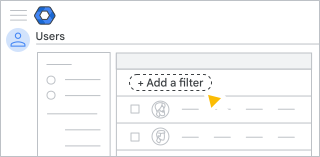
Um nach einer Organisation zu filtern, wählen Sie eine Organisationseinheit aus. Gegebenenfalls müssen Sie auf
 klicken, damit die Organisationsstruktur
angezeigt wird.
klicken, damit die Organisationsstruktur
angezeigt wird.
Optional: Um nur bestimmte Spalten in Ihre heruntergeladene Liste aufzunehmen, konfigurieren Sie die Liste Nutzer entsprechend. Wenn Sie Spalten hinzufügen oder entfernen möchten, klicken Sie auf „Spalten verwalten“
 .
.In einem späteren Schritt können Sie auswählen, ob nur diese Spalten oder alle verfügbaren Spalten in den Download aufgenommen werden sollen.
Klicken Sie oben in der Liste Nutzer auf Nutzer herunterladen.
Wählen Sie im Bereich Spalten auswählen eine Option aus:
- Aktuell ausgewählte Spalten—Nur die in der Liste „ Nutzer“ angezeigten Spalten werden aufgenommen.
- Alle Spalten mit Nutzerinformationen und aktuell ausgewählte Spalten: Alle verfügbaren Spalten werden in die heruntergeladene Datei aufgenommen.
Wählen Sie im Bereich Format auswählen eine Option aus:
- Google Sheets : Die Nutzerliste wird nach Google Sheets exportiert.
- Kommagetrennte Werte (.csv): Die Nutzerliste wird als CSV-Datei heruntergeladen.
- JSON (.json) : Die Nutzerliste wird als JSON-Datei heruntergeladen.
Klicken Sie auf Herunterladen.
Der Dateidownload wird Ihrer Aufgaben liste hinzugefügt. Die Liste wird geöffnet und der Fortschritt des Downloads angezeigt.
Klicken Sie nach Abschluss des Vorgangs auf den Downloadlink oder öffnen Sie die Datei.
Hinweis: Die Zeitwerte in dieser Liste werden unabhängig von Ihrer lokalen Zeitzone in der US-amerikanischen und kanadischen Pazifik Sommerzeit (UTC-7) angegeben.