

Вы можете загрузить список всех пользователей в учетной записи вашей организации или создать список, отфильтрованный по атрибутам пользователя, таким как статус (активен или приостановлен), или по организации. Вы можете загрузить список пользователей в виде файла с разделителями-запятыми (CSV) или файла JSON, либо экспортировать его в электронную таблицу Google Sheets.
Для выполнения этих шагов вам необходимы соответствующие права на управление пользователями . Без необходимых прав вы не увидите все элементы управления, необходимые для выполнения этих шагов.Скачать список пользователей
В консоли администратора Google перейдите в меню.


 Каталог Пользователи .
Для выполнения этой операции необходимы соответствующие права на управление пользователями . Без необходимых прав вы не увидите все элементы управления, необходимые для выполнения этих шагов.
(Необязательно) Чтобы отфильтровать список пользователей , выполните одно из следующих действий:
Чтобы отфильтровать данные по атрибуту пользователя, нажмите кнопку «Добавить фильтр» над списком пользователей и выберите нужный атрибут.
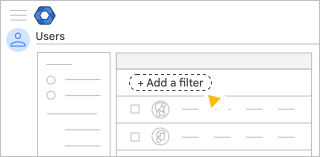
Чтобы отфильтровать данные по организации, выберите организационное подразделение . (Возможно, потребуется нажать на кнопку)
 (В левом верхнем углу вы увидите организационное дерево.)
(Необязательно) Чтобы включить в загруженный список только выбранные столбцы, настройте список пользователей , добавив эти столбцы. Для добавления или удаления столбцов нажмите «Управление столбцами».
 .
.На следующем шаге вы можете выбрать, включать ли в загрузку только эти столбцы или все доступные столбцы.
В верхней части списка пользователей нажмите «Скачать пользователей» .
В разделе «Выбор столбцов» выберите один из вариантов:
- Выбранные в данный момент столбцы — Включить только столбцы, отображаемые в списке пользователей.
- Все столбцы с информацией о пользователе и выбранные в данный момент столбцы — Включить все доступные столбцы из загруженного файла.
В разделе «Выберите формат» выберите один из вариантов:
- Google Sheets — Экспорт списка пользователей в Google Sheets.
- Значения, разделённые запятыми (.csv) — Загрузите список пользователей в виде CSV-файла.
- JSON (.json) — Загрузка списка пользователей в виде JSON-файла.
Нажмите «Скачать» .
Загрузка файла добавляется в ваш список задач . Список открывается и отображает ход загрузки.
После завершения обработки нажмите на ссылку в задании, чтобы загрузить или открыть файл, в зависимости от выбранного вами варианта.
Примечание : значения времени в этом списке заполнены с использованием тихоокеанского летнего времени США и Канады (UTC-7) независимо от вашего местного часового пояса.