

您可以下載貴機構帳戶中的所有使用者清單,或建立依據使用者屬性 (例如狀態為有效或停權) 或所屬機構篩選的清單。您可以選擇以逗號分隔值 (CSV) 檔案或 JSON 檔案格式下載使用者清單,或是在 Google 試算表中將清單匯出成試算表。
如要完成這些步驟,您必須取得適當的使用者管理權限。否則看不到執行步驟所需的完整控制選項。下載使用者清單
-
在 Google 管理控制台中,依序點選「選單」圖示

 「目錄」圖示
  「使用者」。
必須具備適當的使用者管理權限,否則看不到執行步驟所需的完整控制選項。
(選用) 如要篩選「使用者」清單,請執行下列其中一項操作:
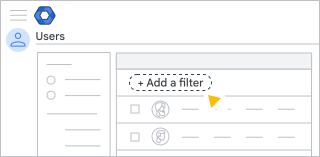
如要依使用者屬性進行篩選,請在「使用者」清單上方按一下「新增篩選器」,然後選取要用來篩選的屬性。
如要依機構進行篩選,請選取要用來篩選的機構單位。(您可能需要按一下左上方的
 圖示,才能查看機構的結構樹狀圖)。
(選用) 如果您想讓下載的清單中只包含所選資料欄,請根據這些資料欄設定「使用者」清單。如要新增或移除資料欄,請按一下「管理資料欄」圖示
 。
。在下方步驟 7 中,您可以選擇讓下載的檔案只包含這些資料欄,或包含所有可用的資料欄。
在「使用者」清單頂端,按一下「下載使用者」。
在「選取資料欄」部分中,選取所需選項:
- 目前選取的欄:僅包含「使用者」清單中顯示的資料欄。
- 所有使用者資訊欄和目前選取的欄:在下載的檔案中包含所有可用的資料欄。
在「選取格式」部分,選取下列其中一個選項:
- Google 試算表:將使用者清單匯出為 Google 試算表。
- 逗號分隔值 (.csv):以 CSV 檔案格式下載使用者名單。
- JSON (.json):將使用者清單下載為 JSON 檔案。
點選 [下載]。
檔案下載作業會顯示在工作清單中。系統會開啟這份清單,並顯示下載進度。
系統處理完成後,視您選擇的選項而定,按一下工作中的連結即可下載或開啟檔案。
附註:無論您所在時區為何,這份清單中的時間值皆以美國和加拿大太平洋夏令時間 (UTC-7) 為準。