

Là quản trị viên, bạn có thể kiểm tra xem người dùng, nhóm hoặc đơn vị tổ chức có bật hoặc cài đặt dịch vụ nào của Google và ứng dụng đám mây nào khác hay không. Bạn có thể kiểm tra trạng thái của các loại ứng dụng sau:
- Các dịch vụ của Google Workspace, chẳng hạn như Gmail và Google Drive
- Các dịch vụ khác của Google, chẳng hạn như Google Ads và Google Maps
- Các ứng dụng trên Google Workspace Marketplace mà bạn đã cài đặt cho người dùng
- Ứng dụng web và ứng dụng di động, bao gồm cả ứng dụng SAML mà bạn thiết lập để đăng nhập một lần vào các ứng dụng đám mây bên thứ ba
Xem những ứng dụng được bật cho người dùng
Để hoàn tất các bước này, bạn cần có đặc quyền quản trị viên phù hợp. Tuỳ thuộc vào đặc quyền của bạn, có thể bạn sẽ không thấy tất cả các chế độ kiểm soát cần thiết để hoàn tất các bước này. Tìm hiểu thêm về đặc quyền của quản trị viên.
-
Trong Bảng điều khiển dành cho quản trị viên của Google, hãy chuyển đến phần Trình đơn


 Thư mục
Người dùng.
Thư mục
Người dùng.Bạn phải có đặc quyền Quản lý người dùng phù hợp. Nếu không có đặc quyền phù hợp, bạn sẽ không thấy tất cả các chế độ kiểm soát cần thiết để hoàn tất các bước này.
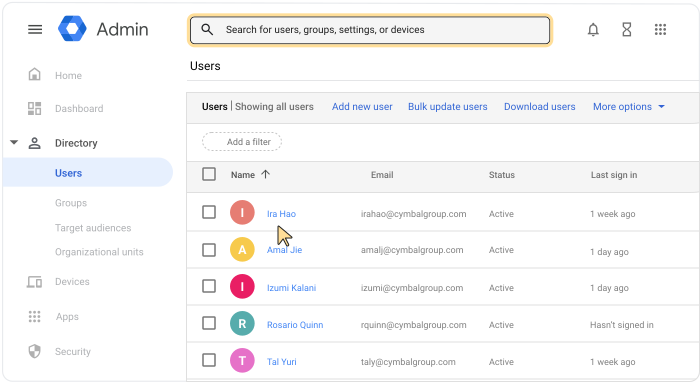
Mở trang tài khoản của người dùng: Nhấp vào tên người dùng. Hoặc trong hộp tìm kiếm ở trên cùng, hãy nhập tên người dùng rồi mở trang tài khoản của họ. Để biết những cách khác, hãy chuyển đến bài viết Tìm tài khoản người dùng.
Di chuyển xuống rồi nhấp vào Ứng dụng.
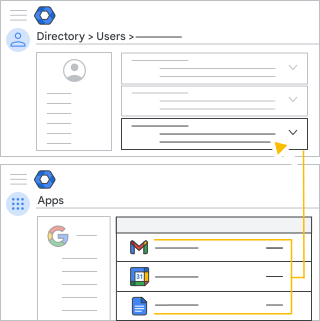
- Danh sách Các ứng dụng của Google bao gồm các dịch vụ chính của Google Workspace và các dịch vụ khác của Google.
- Danh sách Các ứng dụng đám mây khác bao gồm các ứng dụng trên Marketplace, web, thiết bị di động và SAML.
Lưu ý: Nhấp vào cột Trạng thái để sắp xếp các ứng dụng theo trạng thái Bật/Tắt.
- (Không bắt buộc) Để quay lại trang tài khoản của người dùng, ở trên cùng bên phải, hãy nhấp vào biểu tượng Mũi tên lên
 .
.
Xem những ứng dụng được bật cho nhóm và đơn vị tổ chức
Để hoàn tất các bước này, bạn cần có đặc quyền quản trị viên phù hợp. Tuỳ thuộc vào đặc quyền của bạn, có thể bạn sẽ không thấy tất cả các chế độ kiểm soát cần thiết để hoàn tất các bước này. Tìm hiểu thêm về đặc quyền của quản trị viên.
-
Trong Bảng điều khiển dành cho quản trị viên của Google, hãy chuyển đến phần Trình đơn
 Ứng dụng
Tổng quan.
Ứng dụng
Tổng quan.Yêu cầu có đặc quyền của quản trị viên Cài đặt dịch vụ.
- Nhấp vào loại ứng dụng mà bạn muốn xem, chẳng hạn như Google Workspace hoặc Ứng dụng web và di động.
- Đối với các ứng dụng Google Workspace và các dịch vụ bổ sung của Google:
- Xem cột Trạng thái dịch vụ. Những dịch vụ dành cho tất cả mọi người sẽ được báo cáo là BẬT. Nếu trạng thái là Bật cho một số người dùng, hãy di chuột vào hàng đó rồi nhấp vào Xem chi tiết để tìm hiểu thêm.
- Để xem trạng thái của một đơn vị tổ chức hoặc nhóm cụ thể, ở bên trái, hãy nhấp vào đơn vị tổ chức hoặc nhóm đó. Xin lưu ý rằng các chế độ cài đặt nhóm sẽ thay thế các chế độ cài đặt đơn vị tổ chức.
- Đối với các ứng dụng trên Marketplace, hãy xem cột Phân phối. Những ứng dụng mà mọi người đều có thể sử dụng sẽ được báo cáo là BẬT. Nếu trạng thái là Bật cho một số, hãy nhấp vào hàng đó rồi nhấp vào Xem các nhóm và đơn vị tổ chức để tìm hiểu thêm. Để biết thông tin chi tiết, hãy xem bài viết Cài đặt ứng dụng trên Marketplace cho tổ chức của bạn.
- Đối với các ứng dụng web, di động và SAML, hãy xem cột Quyền truy cập của người dùng. Những ứng dụng được cung cấp cho mọi người sẽ được báo cáo là BẬT. Nếu trạng thái là Bật cho một số, hãy trỏ vào hàng đó rồi nhấp vào Chi tiết về quyền truy cập để tìm hiểu thêm. Để biết thông tin chi tiết, hãy xem bài viết Quản lý ứng dụng di động cho tổ chức của bạn.
Chủ đề có liên quan
- Sử dụng các nhóm để tuỳ chỉnh quyền truy cập vào dịch vụ
- Bật hoặc tắt một dịch vụ cho người dùng Google Workspace
- Bật hoặc tắt các dịch vụ bổ sung của Google
- Cài đặt ứng dụng trên Marketplace cho tổ chức của bạn
- Quản lý ứng dụng di động cho tổ chức của bạn
- Thiết lập ứng dụng SAML tuỳ chỉnh của riêng bạn