

Bài viết này dành cho quản trị viên. Để cài đặt các ứng dụng trên Marketplace cho Tài khoản Google của bạn, hãy xem phần Tìm và cài đặt ứng dụng trên Marketplace.
Là quản trị viên, bạn có thể cài đặt một ứng dụng trên Google Workspace Marketplace cho tất cả hoặc một số người dùng trong tổ chức của mình. Bạn có thể cài đặt ứng dụng cho người dùng ngay cả khi bạn không cho phép người dùng tự cài đặt ứng dụng.
Marketplace hỗ trợ trang thông tin ứng dụng nháp. Đây là phiên bản ứng dụng mà nhà phát triển dùng để kiểm thử các tính năng và bản cập nhật. Người dùng trong tổ chức của bạn có thể cài đặt phiên bản nháp của một ứng dụng. Người dùng có thể chọn không sử dụng một ứng dụng nháp mà họ đã được thêm vào bằng cách liên hệ với nhà phát triển ứng dụng thông qua một URL được xuất bản trên trang thông tin của ứng dụng. Tìm hiểu thêm về trang thông tin ứng dụng nháp.
Lưu ý: Dịch vụ bảo hành và hỗ trợ đối với các ứng dụng trên Marketplace bên thứ ba là do nhà phát triển ứng dụng cung cấp chứ không phải Nhóm hỗ trợ Google Workspace.
Bạn phải đăng nhập với vai trò là quản trị viên cấp cao để thực hiện thao tác này.Trước khi bạn bắt đầu
- Nếu chưa thực hiện, hãy xác minh miền của bạn.
- Để chỉ cung cấp ứng dụng cho một số người dùng, trước tiên, hãy đưa tài khoản người dùng của họ vào một đơn vị tổ chức hoặc một nhóm quản lý quyền truy cập. Sau đó, bạn có thể chỉ phân phối ứng dụng cho các đơn vị tổ chức và nhóm đó.
Cài đặt ứng dụng cho người dùng trong tổ chức của bạn
-
Trong Bảng điều khiển dành cho quản trị viên của Google, hãy chuyển đến phần Trình đơn


 Ứng dụng
 trên Google Workspace Marketplace
Danh sách ứng dụng.
Ứng dụng
Ứng dụng trên Google Workspace Marketplace
Danh sách ứng dụng.Yêu cầu có đặc quyền của quản trị viên Cài đặt dịch vụ.
Nhấp vào Cài đặt ứng dụng.
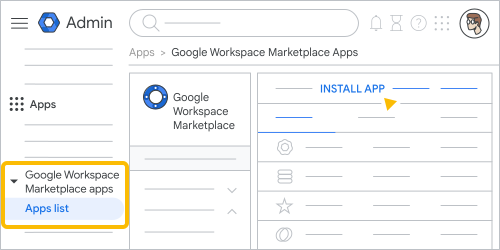
Duyệt qua Google Workspace Marketplace rồi nhấp vào ứng dụng bạn muốn cài đặt. Để biết thêm thông tin về danh mục và bộ lọc ứng dụng, hãy xem bài viết Tìm và cài đặt ứng dụng trong Marketplace.
Nhấp vào Cài đặt với vai trò quản trị viên
Tiếp tục.Xem xét các yêu cầu về quyền truy cập dữ liệu, điều khoản dành cho nhà phát triển và chính sách dành cho nhà phát triển.
Lưu ý: Bạn chỉ nên cấp quyền truy cập dữ liệu nếu tin tưởng ứng dụng và nhà phát triển của ứng dụng đó. Dữ liệu của tổ chức bạn có thể bị xâm phạm nếu bạn cung cấp quyền truy cập cho ứng dụng độc hại. Để biết thêm thông tin, hãy xem bài viết Đánh giá ứng dụng trên Google Workspace Marketplace.
Cách cài đặt ứng dụng cho mọi người trong tổ chức:
- Chọn Mọi người trong tổ chức.
- Nhấp vào Hoàn tất.
Cách chỉ cài đặt ứng dụng cho một số người dùng:
- Chọn Một số nhóm hoặc đơn vị tổ chức rồi nhấp vào Tiếp theo.
- Chọn những đơn vị tổ chức và nhóm mà bạn muốn cài đặt ứng dụng.
- Nhấp vào Chọn.
- Nhấp vào Hoàn tất.
Nếu đổi ý về một ứng dụng, bạn có thể thay đổi người dùng được cài đặt ứng dụng hoặc gỡ cài đặt ứng dụng.
Thay đổi có thể mất đến 24 giờ mới có hiệu lực, nhưng thường thì nhanh hơn. Tìm hiểu thêmThay đổi người cài đặt ứng dụng trên Marketplace
-
Trong Bảng điều khiển dành cho quản trị viên của Google, hãy chuyển đến phần Trình đơn
Ứng dụng
Ứng dụng trên Google Workspace Marketplace
Danh sách ứng dụng.Yêu cầu có đặc quyền của quản trị viên Cài đặt dịch vụ.
- Tìm ứng dụng trong thẻ Ứng dụng đã cài đặt trong miền rồi nhấp vào ứng dụng đó.
- Nhấp vào Xem các nhóm và đơn vị tổ chức.
- Ở bên trái, hãy tìm đơn vị tổ chức hoặc nhóm mà bạn muốn thay đổi chế độ cài đặt rồi nhấp vào đơn vị tổ chức hoặc nhóm đó.
- Chọn xem ứng dụng đã được cài đặt (Bật) hay chưa (Tắt) rồi nhấp vào Lưu hoặc Ghi đè.