

In qualità di amministratore, puoi controllare quali servizi Google e altre app cloud sono attivi o installati per un utente, un gruppo o un'unità organizzativa. Puoi controllare lo stato dei seguenti tipi di app:
- Servizi Google Workspace, come Gmail e Google Drive
- Servizi Google aggiuntivi, come Google Ads e Google Maps
- App di Google Workspace Marketplace che hai installato per i tuoi utenti
- App web e mobile, incluse le app SAML che hai configurato per l'accesso ad applicazioni cloud di terze parti mediante Single Sign-On
Visualizzare le app attive per un utente
Per completare questi passaggi, devi disporre dei privilegi amministrativi appropriati. A seconda dei privilegi potresti non vedere tutti i controlli necessari per completare questi passaggi. Scopri di più sui privilegi amministrativi.
-
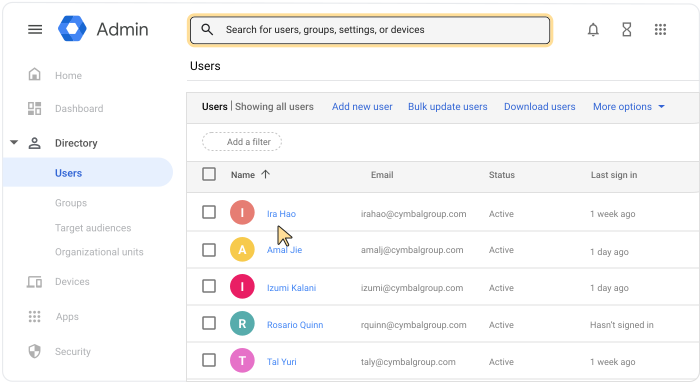
Nella Console di amministrazione Google, vai a Menu


 Directory
Utenti.
Directory
Utenti.È necessario disporre del privilegio Gestione utenti appropriato. Senza il privilegio corretto, non vedrai tutti i controlli necessari per completare questi passaggi.
Apri la pagina dell'account dell'utente: fai clic sul nome dell'utente. In alternativa, in alto, nella casella di ricerca, inserisci il nome dell'utente e apri la pagina del suo account. Per altre opzioni, vai a Trova un account utente.
Scorri verso il basso e fai clic su App.
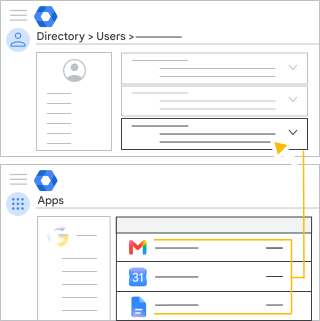
- L'elenco App Google include i servizi principali di Google Workspace e altri servizi Google.
- L'elenco Altre app cloud include app Marketplace, web, mobile e SAML.
Suggerimento: fai clic sulla colonna Stato per ordinare le app in base allo stato On/Off.
- (Facoltativo) Per tornare alla pagina dell'account dell'utente, fai clic sulla Freccia su
 in alto a destra.
Visualizzare le app attive per gruppi e unità organizzative
Per completare questi passaggi, devi disporre dei privilegi amministrativi appropriati. A seconda dei privilegi potresti non vedere tutti i controlli necessari per completare questi passaggi. Scopri di più sui privilegi amministrativi.
-
Nella Console di amministrazione Google, vai a Menu
 App
Panoramica.
App
Panoramica.È necessario disporre del privilegio amministrativo "Impostazioni servizi".
- Fai clic sul tipo di app che vuoi esaminare, ad esempio Google Workspace o App web e mobile.
- Per le app Google Workspace e altri servizi Google:
- Controlla la colonna Stato del servizio. I servizi disponibili per tutti sono contrassegnati come ON. Se lo stato è ON (per alcuni utenti), posiziona il cursore del mouse sulla riga e fai clic su Visualizza dettagli per saperne di più.
- Per esaminare lo stato di un'unità organizzativa o un gruppo specifico, fai clic sull'unità organizzativa o sul gruppo a sinistra. Importante, le impostazioni dei gruppi hanno la precedenza su quelle dell'unità organizzativa.
- Per le app del Marketplace, controlla la colonna Distribuzione. Le app disponibili per tutti sono contrassegnate come ON. Se lo stato è ON (per alcuni utenti), fai clic sulla riga e poi su Visualizza unità organizzative e gruppi per saperne di più. Per informazioni dettagliate, vedi Installa app del Marketplace per la tua organizzazione.
- Per le app web, mobile e SAML, controlla la colonna Accesso utente. Le app disponibili per tutti sono contrassegnate come ON. Se lo stato è ON (per alcuni utenti), posiziona il cursore del mouse sulla riga e fai clic su Dettagli accesso per saperne di più. Per maggiori dettagli, vedi Gestisci le app mobile per la tua organizzazione.
Argomenti correlati
- Utilizzare i gruppi per personalizzare l'accesso ai servizi
- Attivare o disattivare un servizio per gli utenti di Google Workspace
- Attivare o disattivare servizi Google aggiuntivi
- Installare le app del Marketplace per la tua organizzazione
- Gestire le app mobile per l'organizzazione
- Configurare un'applicazione SAML personalizzata