

Questo articolo è rivolto agli amministratori che gestiscono l'account Google Workspace o Cloud Identity della loro organizzazione.
Per gestire le impostazioni di un utente, accedi alla pagina del suo account nella Console di amministrazione Google, in cui puoi eseguire operazioni come modificare la sua password, assegnargli un nuovo indirizzo email e altro ancora. Esistono diversi modi per trovare la pagina dell'account Google Workspace o Cloud Identity di un utente.
Per completare questi passaggi, devi disporre del privilegio Gestione utenti appropriato. Senza il privilegio corretto, non vedrai tutti i controlli necessari per completare questi passaggi.In questa pagina
- Aprire la pagina dell'account di un utente dall'elenco Utenti
- Filtrare l'elenco degli utenti
- Cercare la pagina dell'account di un utente
- Restringere la ricerca con gli operatori di ricerca
- Combinare gli operatori di ricerca
Aprire la pagina dell'account di un utente dall'elenco Utenti
-
Nella Console di amministrazione Google, vai a Menu


 Directory
Utenti.
Directory
Utenti.È necessario disporre del privilegio Gestione utenti appropriato. Senza il privilegio corretto, non vedrai tutti i controlli necessari per completare questi passaggi.
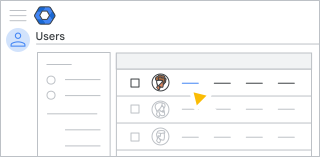
Individua l'utente nell'elenco e fai clic sul suo nome per aprire la pagina relativa al suo account.
Suggerimento: se gli utenti sono raggruppati in unità organizzative, puoi trovarli più rapidamente selezionando prima l' unità organizzativa a cui appartengono. Per visualizzare le unità organizzative, potrebbe essere necessario fare clic su Apri
 in alto a sinistra.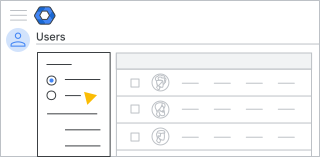

Filtrare l'elenco degli utenti
-
Nella Console di amministrazione Google, vai a Menu
Directory
Utenti.È necessario disporre del privilegio Gestione utenti appropriato. Senza il privilegio corretto, non vedrai tutti i controlli necessari per completare questi passaggi.
Fai clic su Aggiungi un filtro sopra l'elenco Utenti.
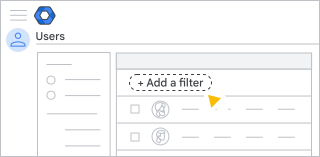
Scegli un'opzione:
- Seleziona una categoria per filtrare l'elenco, ad esempio Nome, Cognome , Email, e così via. Scegli un'opzione o inserisci il testo del filtro e fai clic su Applica.
- Inizia a digitare i caratteri per il filtro che vuoi utilizzare, ad esempio un nome, un cognome o un nome utente. Quando vedi il filtro che ti interessa, selezionalo.
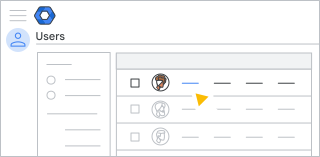
Nei risultati del filtro, fai clic sul nome per aprire la relativa pagina dell'account.
Cercare la pagina dell'account di un utente
-
Accedi con un account amministratore alla Console di amministrazione Google.
Se non utilizzi un account amministratore, non puoi accedere alla Console di amministrazione Google.
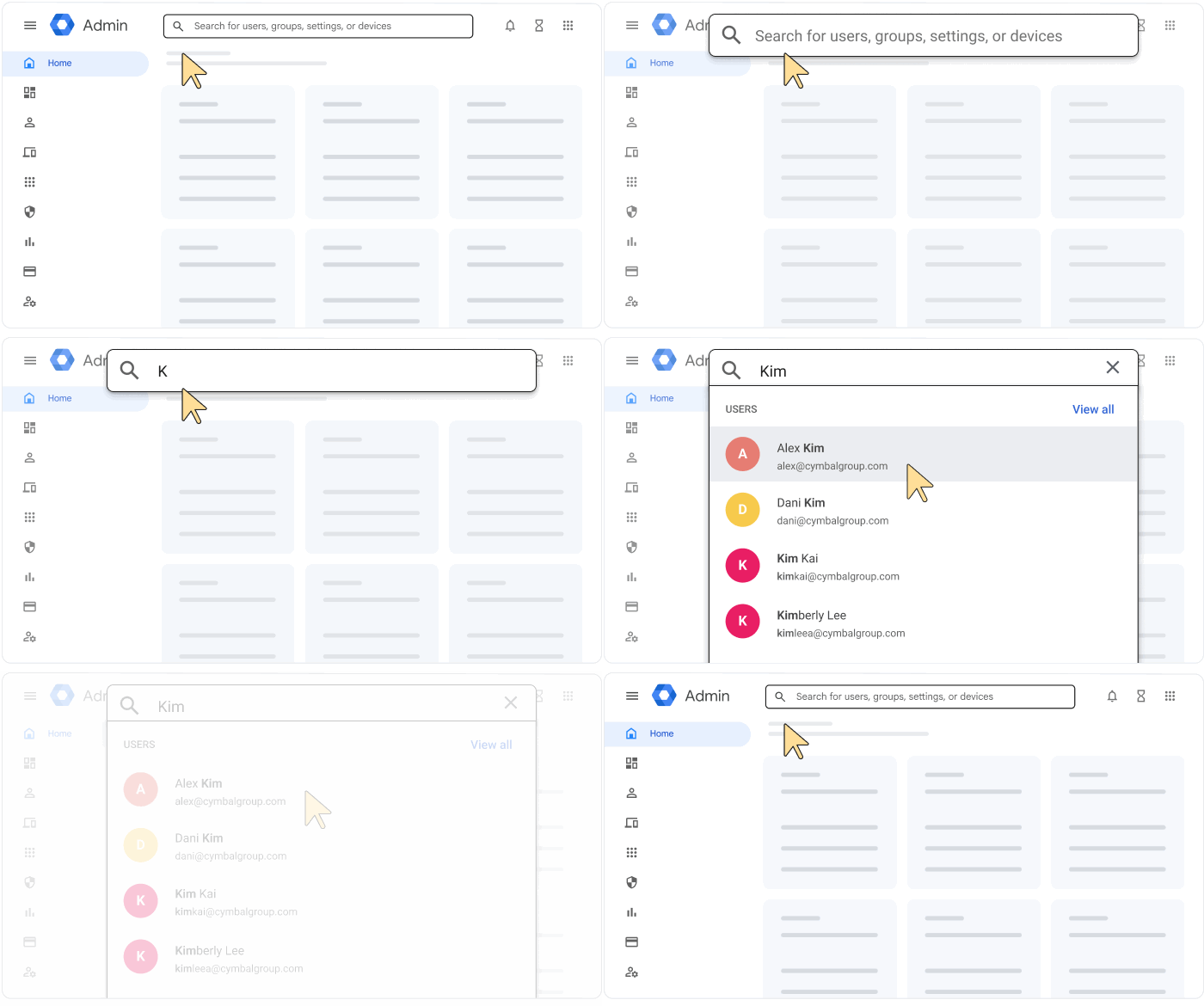
- In alto, nella casella di ricerca, digita il nome o l'indirizzo email dell'utente.
- Nell'elenco degli account corrispondenti che viene visualizzato, fai clic su un account per andare alla relativa pagina.
La funzione di ricerca individua gli indirizzi, i nomi e i cognomi che iniziano col testo digitato, ma non cerca corrispondenze all'interno o alla fine di una parola.
Ad esempio, se cerchi bert, otterrai risultati per Bert e Bertrand, ma non per Robert.
Trovare le impostazioni di un utente durante la ricerca:
Restringere la ricerca con gli operatori di ricerca
Per restringere la ricerca di account utente Google Workspace o Cloud Identity, puoi utilizzare i seguenti operatori. Nella parte superiore della Console di amministrazione, nella barra di Ricerca, inserisci l'operatore, ovvero il segno uguale (=), e il testo della tua ricerca.
Nota:se il segno di uguale (=) non funziona, prova a utilizzare i due punti.
| Operatore | Trova utenti... | Esempi |
|---|---|---|
| domain | In un dominio specifico | domain=example.com |
| Il cui indirizzo email corrisponde al testo inserito | email=maria@example.com | |
| givenName | Il cui nome corrisponde al testo inserito | givenName=maria |
| familyName | Il cui cognome corrisponde al testo inserito | familyName=rossi |
Suggerimento:le ricerche possono restituire anche account di gruppo. Tuttavia, se utilizzi gli operatori di ricerca, devi includere l'operatore email affinché vengano inclusi i gruppi nei risultati, ad esempio: email=marketing.
Scopri tutti gli operatori di ricerca.
Combinare gli operatori di ricerca
Inserisci due o più operatori per restringere ulteriormente i risultati della ricerca.
Nota:se il segno di uguale (=) non funziona, prova a utilizzare i due punti.
| Esempio | Trova utenti... |
|---|---|
| domain=example.com email=maria | Nel dominio example.com i cui indirizzi email iniziano con maria |
| domain=example.com givenName=maria | Nel dominio example.com i cui nomi iniziano con maria |
| givenName=maria familyName=rossi | I cui nomi iniziano con maria e i cognomi iniziano con rossi |
| domain=example.com email=maria givenName=mary | Nel dominio example.com i cui indirizzi email iniziano con maria e i cui nomi iniziano con mary. |