

Wenn Sie einem Nutzer keinen uneingeschränkten Zugriff auf die Admin-Konsole gewähren möchten, können Sie ihm erlauben, nur einen Teil der Administrationsaufgaben auszuführen, indem Sie ihm eine Administratorrolle zuweisen. Sie können einem Nutzer auch mehrere Administratorrollen zuweisen.
Sie können eine Administratorrolle anstelle eines Nutzers auch einer Gruppe oder einem Dienstkonto zuweisen. Mit einem solchen Dienstkontoadministrator lassen sich beispielsweise mithilfe der Cloud Identity Groups API Gruppen und Gruppenmitgliedschaften mit Anwendungen außerhalb der Admin-Konsole erstellen und aktualisieren.
Funktionsweise von Administratorrollen
In der Admin-Konsole können Administratoren nur die Informationen ansehen und nur die Aufgaben ausführen, die in den Berechtigungen ihrer Rolle vorgesehen sind. Wenn Sie jemandem z. B. die vordefinierte Rolle „Administrator für die Nutzerverwaltung“ zuweisen, kann die Person nur bestimmte Nutzereinstellungen für Personen aufrufen und ändern, die keine Administratoren sind.
Funktionsweise von Rollenzuweisungslimits
Sie können eine beliebige Rolle für alle Organisationseinheiten festlegen. Für diese Rollen können Sie insgesamt bis zu 1.000 Zuweisungen vornehmen, unabhängig von der Anzahl der Rollen. Sie können beispielsweise eine Rolle 300 Nutzern und eine andere Rolle 700 Nutzern zuweisen.
Sie können stattdessen einige Rollen auf Organisationseinheiten anwenden. Bei diesen Rollen können Sie für jede Organisationseinheit insgesamt bis zu 1.000 Zuweisungen vornehmen, unabhängig von der Anzahl der Rollen. Wenn Sie prüfen möchten, ob Sie eine Rolle auf Organisationseinheiten anwenden können, rufen Sie die Seite „Rollenzuweisung“ des Nutzers auf und suchen Sie neben „Alle Organisationseinheiten“ nach „Bearbeiten“  . Beispiele hierfür sind die vordefinierte Rolle „Administrator für die Nutzerverwaltung“ oder eine benutzerdefinierte Rolle mit mindestens einer Nutzerberechtigung.
Wenn Sie mehr als 1.000 Rollen zuweisen möchten, können Sie einer Gruppe mehrere Mitglieder hinzufügen und der Gruppe eine Rolle zuweisen. Eine Rollenzuweisung für eine Gruppe gilt unabhängig von der Anzahl der Mitglieder als einzelne Zuweisung.
Genehmigung durch mehrere Parteien für Rollenzuweisungen erforderlich machen
Sie können festlegen, dass mehr als ein Administrator Änderungen an den Rollenzuweisungen Ihrer Organisation prüfen und genehmigen muss. Aktivieren Sie dazu die Genehmigung durch mehrere Parteien für die Rollenverwaltung.
So funktioniert die Genehmigung durch mehrere Parteien für Rollenzuweisungen
- Ein Administrator weist einem Nutzer eine Rolle zu.
- Die Super Admins Ihrer Organisation erhalten eine E-Mail-Benachrichtigung, dass ein anderer Administrator eine Rollenzuweisung angefordert hat.
- Ein Poweruser prüft den Antrag in der Admin-Konsole. Wenn er die Anfrage genehmigt, wird dem Nutzer die Rolle zugewiesen. Wenn sie die Anfrage ablehnen, wird sie gelöscht und der Administrator, der die Rollenzuweisung angefordert hat, erhält eine E‑Mail-Benachrichtigung.
Wenn Sie den Bereich der Organisationseinheit einer vorhandenen Rollenzuweisung ändern, z. B. von „OrgUnit1“ zu „OrgUnit2“, werden zwei Anfragen für die Genehmigung durch mehrere Parteien erstellt. Beide Anfragen müssen genehmigt werden, damit die Änderung wirksam wird.
Hinweis
Schritt 1: Vordefinierte oder benutzerdefinierte Rollen prüfen, die bereits verwendet werden
-
Öffnen Sie in der Admin-Konsole das Dreistrich-Menü


 Konto
Administratorrollen.
Konto
Administratorrollen.Für diese Aufgabe müssen Sie als Super Admin angemeldet sein.
- Bewegen Sie den Mauszeiger auf die Rolle und anschließend auf Berechtigungen anzeigen oder auf Administratoren anzeigen, um die Administratoren zu sehen, die der Rolle zugewiesen sind.
Schritt 2: Rollentyp festlegen
Sie haben die folgenden Optionen:
- Eine vordefinierte Systemrolle zum Ausführen häufiger Aufgaben zuweisen. Vordefinierte Administratorrollen
- Eine benutzerdefinierte Rolle mit unterschiedlichen Zugriffsebenen erstellen und zuweisen. In diesem Fall müssen Sie die Rolle erst erstellen. Benutzerdefinierte Rolle erstellen
Schritt 3 (optional): Genehmigung durch mehrere Parteien für Rollenzuweisungen einrichten
Für diese Aufgabe müssen Sie als Super Admin angemeldet sein.So legen Sie fest, dass mehr als ein Administrator Änderungen an Rollenzuweisungen in der Admin-Konsole oder über eine API überprüfen und genehmigen muss:
-
Öffnen Sie in der Admin-Konsole das Dreistrich-Menü
 Sicherheit
Authentifizierung
Einstellungen für die Genehmigung durch mehrere Parteien.
Sicherheit
Authentifizierung
Einstellungen für die Genehmigung durch mehrere Parteien.Für diese Aufgabe müssen Sie als Super Admin angemeldet sein.
- Klicken Sie auf den Bereich Einstellungen für die Genehmigung durch mehrere Parteien.
- Klicken Sie auf das Kästchen neben Genehmigung durch mehrere Parteien für sensible Aktionen erzwingen.
- Klicken Sie auf Speichern.
So legen Sie fest, dass mehr als ein Administrator Änderungen an Rollenzuweisungen in der Admin-Konsole prüfen und genehmigen muss:
- Klicken Sie auf Genehmigung durch mehrere Parteien für die Rollenverwaltung (Admin-Konsole).
- Klicken Sie das Kästchen neben Zuweisung und Aktualisierung von Rollenberechtigungen in der Admin-Konsole an.
- Klicken Sie auf Speichern.
Optional: Wenn Sie festlegen möchten, dass mehr als ein Administrator Änderungen an Rollenzuweisungen über eine API prüfen und genehmigen muss:
- Klicken Sie auf Genehmigung durch mehrere Parteien für die Rollenverwaltung (API).
- Klicken Sie das Kästchen Rollenzuweisung und Rollenberechtigung in API aktualisieren an.
- Klicken Sie auf Speichern.
Rollen zuweisen
Sie können Nutzern und Gruppen gleichzeitig eine Rolle zuweisen. Gehen Sie dazu entweder wie hier beschrieben vor, um mehreren Nutzern oder einer Gruppe eine Rolle zuzuweisen.
Einem Nutzer Rollen zuweisen
-
Öffnen Sie in der Admin-Konsole das Dreistrich-Menü
 Verzeichnis
Nutzer.
Verzeichnis
Nutzer.Hierfür ist die Berechtigung Nutzerverwaltung erforderlich. Andernfalls sehen Sie möglicherweise nicht alle Steuerelemente, die für diese Schritte nötig sind.
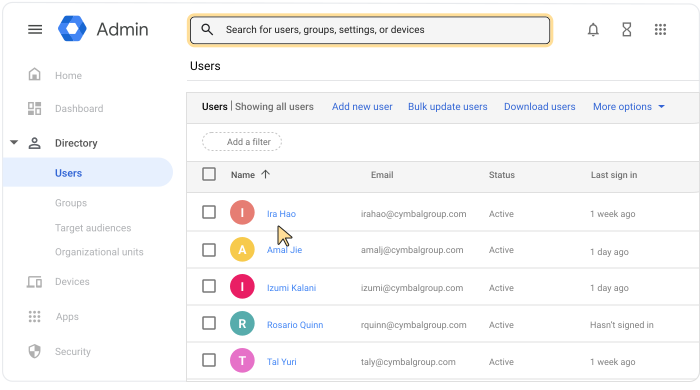
Kontoseite des Nutzers öffnen: Klicken Sie auf den Namen des Nutzers. Alternativ können Sie oben in das Suchfeld den Namen des Nutzers eingeben und die Kontoseite des Nutzers öffnen. Weitere Optionen finden Sie unter Nutzerkonten finden.
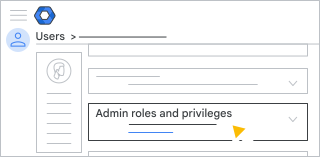
Scrollen Sie nach unten und klicken Sie auf Administratorrollen und -berechtigungen.
Klicken Sie neben der vordefinierten oder benutzerdefinierten Rolle auf „Zugewiesen“
 .
.Wenn „Zugewiesen“
nicht angezeigt wird, klicken Sie auf eine beliebige Stelle unter „Rollen“, um die Schieberegler einzublenden.Optional: Bei den Rollen „Leser“ oder „Bearbeiter“ können Sie einschränken, welche Gruppen mit dieser Rolle aufgerufen oder bearbeitet werden können. Sie können beispielsweise den Zugriff auf Sicherheitsgruppen beschränken, den Zugriff auf alle Gruppen ausweiten oder den Zugriff auf Sicherheitsgruppen oder gesperrte Gruppen ausschließen.
Optional: Wenn Sie die Rolle des Administrators auf eine bestimmte Organisationseinheit beschränken möchten, klicken Sie neben Alle Organisationseinheiten auf „Bearbeiten“
, wählen Sie die Organisationseinheiten aus und klicken Sie auf Fertig.Wenn „Bearbeiten“
nicht angezeigt wird, können Sie die Rolle nicht auf Organisationseinheiten anwenden.Klicken Sie auf Speichern.
Wenn Genehmigung durch mehrere Parteien für die Rollenverwaltung (Admin-Konsole) aktiviert ist, wird eine Meldung angezeigt, dass ein anderer Administrator Ihre Aktualisierung genehmigen muss. Wenn Sie Ihre Anfrage an einen anderen Administrator senden möchten, geben Sie eine Nachricht ein (optional) und klicken Sie auf Anfrage senden. Ihre Anfrage läuft nach 3 Tagen ab. Weitere Informationen finden Sie unter Genehmigung durch mehrere Parteien für sensible Aktionen.
Hinweise:
- Im Abschnitt Berechtigungen werden die Berechtigungen aller Administratorrollen angezeigt, die dem Nutzer zugewiesen sind.
- Um zur Kontoseite des Nutzers zurückzukehren, klicken Sie rechts oben auf den Aufwärtspfeil
 .
.
Mehreren Nutzern gleichzeitig eine Rolle zuweisen
-
Öffnen Sie in der Admin-Konsole das Dreistrich-Menü
Konto
Administratorrollen.Für diese Aufgabe müssen Sie als Super Admin angemeldet sein.
Bewegen Sie den Mauszeiger auf die Rolle, die Sie zuweisen möchten, und klicken Sie rechts auf Administrator zuweisen.
Tipp:Sie können zwischen Administratoren, die Sie der Rolle zuweisen, und den Berechtigungen wechseln. Klicken Sie oben auf Administratoren oder Berechtigungen.
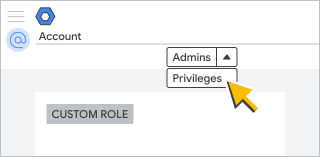
Klicken Sie auf Mitglieder hinzufügen.
Geben Sie die ersten Buchstaben der E-Mail-Adresse des Nutzers (nicht des Nutzernamens) ein und wählen Sie aus den Optionen die Adresse des Nutzers aus.
Sie können bis zu 20 Nutzern und Gruppen gleichzeitig eine Rolle zuweisen.
Optional: Bei den Rollen „Leser“ oder „Bearbeiter“ können Sie einschränken, welche Gruppen mit dieser Rolle aufgerufen oder bearbeitet werden können. Sie können beispielsweise den Zugriff auf Sicherheitsgruppen beschränken, den Zugriff auf alle Gruppen ausweiten oder den Zugriff auf Sicherheitsgruppen oder gesperrte Gruppen ausschließen.
Klicken Sie auf Rolle zuweisen.
Optional: Wenn Sie die Rolle des Administrators auf eine bestimmte Organisationseinheit beschränken möchten, klicken Sie neben Alle Organisationseinheiten auf „Bearbeiten“
, wählen Sie die Organisationseinheiten aus und klicken Sie auf Fertig.Wenn „Bearbeiten“
nicht angezeigt wird, können Sie die Rolle nicht auf Organisationseinheiten anwenden.Wenn Genehmigung durch mehrere Parteien für die Rollenverwaltung (Admin-Konsole) aktiviert ist, wird eine Meldung angezeigt, dass ein anderer Administrator Ihre Aktualisierung genehmigen muss. Wenn Sie Ihre Anfrage an einen anderen Administrator senden möchten, geben Sie eine Nachricht ein (optional) und klicken Sie auf Anfrage senden. Ihre Anfrage läuft nach 3 Tagen ab. Weitere Informationen finden Sie unter Genehmigung durch mehrere Parteien für sensible Aktionen.
Hinweis:Wenn Sie mehreren Nutzern in verschiedenen Organisationseinheiten gleichzeitig eine Rolle zuweisen, erhält jede Einheit eine eigene Anfrage zur Genehmigung durch mehrere Parteien.
Einer Gruppe eine Rolle zuweisen
Durch das Zuweisen von Rollen zu Gruppen können Sie einer großen Anzahl von Nutzern Rollenberechtigungen erteilen.
Gruppen mit zugewiesenen Rollen werden genauso verwaltet wie alle anderen Gruppen. Weitere Informationen finden Sie unter Gruppen.
Rolle zuweisen
-
Öffnen Sie in der Admin-Konsole das Dreistrich-Menü
Konto
Administratorrollen.Für diese Aufgabe müssen Sie als Super Admin angemeldet sein.
Bewegen Sie den Mauszeiger auf die Rolle, die Sie zuweisen möchten, und klicken Sie rechts auf Administrator zuweisen.
Tipp:Sie können zwischen Administratoren, die Sie der Rolle zuweisen, und den Berechtigungen wechseln. Klicken Sie oben auf Administratoren oder Berechtigungen.
Klicken Sie auf Mitglieder hinzufügen.
Geben Sie die ersten Buchstaben der E‑Mail-Adresse oder des Namens der Gruppe ein und wählen Sie die Adresse aus den Optionen aus.
Sie können eine Rolle bis zu 20 Gruppen und Nutzern gleichzeitig zuweisen.
Optional, nur für die Rollen „Leser“ oder „Bearbeiter“: Sie können den Administratorzugriff auf Sicherheitsgruppen beschränken, den Zugriff auf alle Gruppen erweitern oder den Zugriff auf Sicherheitsgruppen oder gesperrte Gruppen ausschließen.
Klicken Sie auf Rolle zuweisen.
Optional: Wenn Sie die Rolle des Administrators auf eine bestimmte Organisationseinheit beschränken möchten, klicken Sie neben Alle Organisationseinheiten auf „Bearbeiten“
, wählen Sie die Organisationseinheiten aus und klicken Sie auf Fertig.Wenn „Bearbeiten“
nicht angezeigt wird, können Sie die Rolle nicht auf Organisationseinheiten anwenden.Wenn Genehmigung durch mehrere Parteien für die Rollenverwaltung (Admin-Konsole) aktiviert ist, wird eine Meldung angezeigt, dass ein anderer Administrator Ihre Aktualisierung genehmigen muss. Wenn Sie Ihre Anfrage an einen anderen Administrator senden möchten, geben Sie eine Nachricht ein (optional) und klicken Sie auf Anfrage senden. Ihre Anfrage läuft nach 3 Tagen ab. Weitere Informationen finden Sie unter Genehmigung durch mehrere Parteien für sensible Aktionen.
Einschränkungen bei der Zuweisung von Gruppenrollen
- Sie können jede Rolle außer „Super Admin“ oder „Reseller-Administrator“ zuweisen.
- Die Gruppe muss eine Sicherheitsgruppe in Ihrer Organisation sein, die nicht gleichzeitig eine dynamische Gruppe ist. Weitere Informationen zu Sicherheitsgruppen finden Sie im Hilfeartikel Zugriff auf sensible Daten mit Sicherheitsgruppen steuern.
Wenn Sie wissen möchten, ob eine Gruppe eine dynamische Gruppe ist, klicken Sie in der Admin-Konsole auf Gruppen den Gruppennamen. Gehen Sie zu Mitglieder. Wenn Sie Dynamische Mitglieder oder Mitgliedschaftsabfrage bearbeiten sehen, ist es eine dynamische Gruppe. - Wenn Sie einer Gruppe eine Rolle zuweisen, wird dies als eine Zuweisung für Ihr Rollenzuweisungslimit gezählt.
- Sie können Gruppen insgesamt auf Organisationsebene und innerhalb der einzelnen Organisationseinheiten bis zu 250 Rollenzuweisungen zuweisen.
- Wenn Sie eine Rolle mehreren Gruppen zuweisen möchten, ohne die Beschränkung zu überschreiten, wählen Sie eine der Gruppen, die die Rolle benötigen, als übergeordnete Gruppe aus. Fügen Sie dann die anderen Gruppen, die die Rolle benötigen, als Mitglieder der übergeordneten Gruppe hinzu. Weisen Sie dann der übergeordneten Gruppe eine Rolle zu. Diese Zuweisung zählt als eine einzelne Rollenzuweisung, während allen untergeordneten Gruppen die Rolle gewährt wird. Weitere Informationen finden Sie unter Einer Gruppe eine andere Gruppe hinzufügen.
- Wenn Sie einer Gruppe die Rolle „Reseller-Administrator“ zuweisen, erhalten die Gruppenmitglieder die Berechtigungen der Rolle nur innerhalb der Organisation des Resellers. Sie erhalten keine Berechtigungen für die Kunden des Resellers.
- Wir empfehlen, die Gruppenmitgliedschaft auf Nutzer in Ihrer Organisation zu beschränken. Sie können Nutzer außerhalb Ihrer Organisation oder Privatnutzer hinzufügen, diese erhalten jedoch möglicherweise nicht die Rollenberechtigungen. Weitere Informationen finden Sie unter Gruppenmitgliedschaft einschränken.
- Es gelten die standardmäßigen Beschränkungen für Gruppenmitgliedschaften. Weitere Informationen zu Mitgliedschaften
Dienstkonto eine Rolle zuweisen
Sie können einem Dienstkonto jede vordefinierte oder benutzerdefinierte Rolle außer Super Admin zuweisen. Die Zuweisung einer Rolle zu einem Dienstkonto wird auf Ihr Limit für die Rollenzuweisung angerechnet.
Hinweis: Richten Sie erst ein Dienstkonto in Google Cloud ein. Weitere Informationen finden Sie unter Dienstkonten erstellen und verwalten.
-
Öffnen Sie in der Admin-Konsole das Dreistrich-Menü
Konto
Administratorrollen.Für diese Aufgabe müssen Sie als Super Admin angemeldet sein.
- Bewegen Sie den Mauszeiger auf die Rolle, die Sie zuweisen möchten klicken Sie auf Administrator zuweisen.
- Klicken Sie auf Dienstkonten zuweisen.
- Optional: Bei den Rollen „Leser“ oder „Bearbeiter“ können Sie einschränken, welche Gruppen mit dieser Rolle aufgerufen oder bearbeitet werden können. Sie können beispielsweise den Zugriff auf Sicherheitsgruppen beschränken, den Zugriff auf alle Gruppen ausweiten oder den Zugriff auf Sicherheitsgruppen oder gesperrte Gruppen ausschließen.
Geben Sie die E‑Mail-Adresse des Dienstkontos ein.
Öffnen Sie zum Abrufen der E-Mail-Adresse die Google Cloud Console und klicken Sie auf das Menü
IAM & Verwaltung
Dienstkonten.Klicken Sie auf Hinzufügen
Rolle zuweisen.Wenn Genehmigung durch mehrere Parteien für die Rollenverwaltung (Admin-Konsole) aktiviert ist, wird eine Meldung angezeigt, dass ein anderer Administrator Ihre Aktualisierung genehmigen muss. Wenn Sie Ihre Anfrage an einen anderen Administrator senden möchten, geben Sie eine Nachricht ein (optional) und klicken Sie auf Anfrage senden. Ihre Anfrage läuft nach 3 Tagen ab. Weitere Informationen finden Sie unter Genehmigung durch mehrere Parteien für sensible Aktionen.
Wie geht es weiter?
Im Audit-Log für Administratoren können Sie sehen, wann einem Dienstkonto eine Administratorrolle zugewiesen wurde und welche Aktionen von Dienstkontoadministratoren durchgeführt wurden. Weitere Informationen finden Sie im Hilfeartikel Administrator-Protokollereignisse.
Wenn Sie einem Dienstkonto die vordefinierte Rolle „Gruppenadministrator“ zugewiesen haben, können Sie auch Aktionen im Audit-Log für Unternehmensgruppen sehen. Der Dienstkontoadministrator kann unter Ereignisbeschreibung oder Nutzer aufgeführt sein. Weitere Informationen finden Sie unter Group Enterprise-Protokollereignisse.
Weitere Informationen
Nachdem Sie eine Rolle zugewiesen haben, wird dem Nutzer bei der nächsten Anmeldung die Startseite der Admin-Konsole angezeigt. Es kann bis zu 24 Stunden dauern, bis Änderungen wirksam werden –, normalerweise geschieht dies jedoch eher. Weitere Informationen
Rolle für einen bestimmten Zeitraum zuweisen
Bestimmte Enterprise-Nutzer sehen in ihrer Admin-Konsole möglicherweise erst dann Ablaufoptionen, wenn diese Funktion vollständig veröffentlicht wurde.
Sie können Rollen für einen bestimmten Zeitraum zuweisen, den Sie auswählen. Der Zeitraum kann bis zu einem Jahr betragen. Sobald die Ablaufzeit erreicht ist, wird der durch die Rolle gewährte Zugriff automatisch widerrufen. So können Sie Sicherheitsrisiken minimieren und den Zeitaufwand für die Verwaltung von Rollenzuweisungen reduzieren.
So legen Sie eine bestimmte Dauer für eine Rolle fest:
-
Öffnen Sie in der Admin-Konsole das Dreistrich-Menü
Konto
Administratorrollen.Für diese Aufgabe müssen Sie als Super Admin angemeldet sein.
- Klicken Sie auf der Seite Administrator zuweisen über der Tabelle auf Mitglieder zuweisen oder Dienstkonten zuweisen.
Klicken Sie unter Mitglieder hinzufügen auf Suchen und wählen Sie einen Nutzer oder eine Sicherheitsgruppe aus. Geben Sie die ersten Buchstaben der E-Mail-Adresse des Nutzers und der Gruppe (nicht des Nutzernamens) ein. Wählen Sie die Adresse aus den Optionen aus oder geben Sie die vollständige E-Mail-Adresse eines Dienstkontos ein.
Sie können bis zu 20 Nutzern und Gruppen gleichzeitig eine Rolle zuweisen.
Optional: Bei der Rolle „Leser“ oder „Bearbeiter“ können Sie die Administratorberechtigungen auch nur für Sicherheitsgruppen oder Gruppen, die keine Sicherheitsgruppen sind, oder nur für gesperrte oder entsperrte Gruppen zuweisen. So schränken Sie die Berechtigungen ein:
Wählen Sie eine Option aus, um die Administratorberechtigungen nur für folgende Gruppen zu gewähren:
- Sicherheitsgruppen: Wählen Sie Label enthält „Sicherheit“ aus.
- Nicht-Sicherheitsgruppen: Wählen Sie Label enthält nicht „Sicherheit“ aus.
- Entsperrte Gruppen: Wählen Sie Label enthält nicht „Gesperrt“ aus.
Klicken Sie auf Hinzufügen.
Setzen Sie ein Häkchen bei dem Nutzer, der Gruppe oder dem Dienstkonto
klicken Sie auf Ablaufdatum ändern.Wählen Sie im Feld Ablauf festlegen eine der folgenden Zeitspannen aus:
- Wählen Sie eine vordefinierte Dauer aus, z. B. 30 Tage.
- Wählen Sie Benutzerdefiniert aus und geben Sie ein Datum und eine Uhrzeit ein (maximal ein Jahr).
Klicken Sie auf Speichern
Rolle zuweisen.Optional: So beschränken Sie die Rolle des Administrators auf eine bestimmte Organisationseinheit:
- Klicken Sie auf das Kästchen für den Nutzer, die Gruppe oder das Dienstkonto.
- Klicken Sie auf Organisationseinheit ändern und wählen Sie dann die Organisationseinheiten aus.
Klicken Sie auf Fertig.
Wenn Sie Organisationseinheit ändern nicht sehen, können Sie die Rolle nicht auf Organisationseinheiten anwenden.
Sie können auch auf der Seite Administrator zuweisen eine Rollendauer festlegen:
- Bewegen Sie den Mauszeiger in der Liste „Administrator“ auf die Zeile des Administrators.
- Klicken Sie rechts auf Aktionen.
- Wählen Sie Ablaufzeit festlegen aus.
- Wiederholen Sie die obigen Schritte 6–7.
So legen Sie die Dauer einer Rolle für mindestens zwei Administratoren fest:
- Klicken Sie auf der Seite Administrator zuweisen die Kästchen für die Administratoren an, für die Sie einen Zeitraum festlegen möchten.
- Klicken Sie über der Tabelle auf Ablaufzeit festlegen.
- Wiederholen Sie die obigen Schritte 6–7.
Nachdem Sie eine Rolle zugewiesen haben, wird dem Nutzer bei der nächsten Anmeldung die Startseite der Admin-Konsole angezeigt.
Einschränkungen für Rollen mit Ablaufdatum
- Sie können demselben Nutzer, derselben Gruppe oder demselben Dienstkonto nicht mehrere Rollen zuweisen, auch wenn sie unterschiedliche Ablaufzeiten haben.
- Wenn Sie bei einer Rollenzuweisung mit einem vorhandenen Ablaufdatum auf Ablaufdatum festlegen klicken, müssen Sie vor dem Speichern ein neues Ablaufdatum auswählen.
- Ein Nutzer mit einer Super Admin-Rolle, die ein Ablaufdatum hat, kann nicht als primärer Administrator festgelegt werden.
- Sie können kein Ablaufdatum für ein Datum oder eine Uhrzeit in der Vergangenheit festlegen.
Zuweisung von Rollen aufheben
Sie können die Zuweisung einer Rolle nicht selbst aufheben.
Rollenzuweisung von Nutzern aufheben
Wenn Sie die Zuweisung einer Rolle zu einem Nutzer aufheben möchten, folgen Sie der Anleitung oben unter Einem Nutzer Rollen zuweisen. Klicken Sie in Schritt 6 anstatt die Rolle zu aktivieren auf „Deaktivieren“  .
.
Zuweisung mehrerer Rollen oder Dienstkontorollen aufheben
Heben Sie auf der Seite „Admin-Rollen“ die Zuweisung einer Rolle für mehrere Nutzer oder ein Dienstkonto auf.
-
Öffnen Sie in der Admin-Konsole das Dreistrich-Menü
Konto
Administratorrollen.Für diese Aufgabe müssen Sie als Super Admin angemeldet sein.
- Bewegen Sie den Mauszeiger auf die Rolle, deren Zuweisung Sie aufheben möchten, und klicken Sie rechts auf Administrator zuweisen.
- Wählen Sie eine Option aus:
- Klicken Sie jeweils auf das Kästchen neben dem Nutzer- oder Dienstkonto, für das Sie die Rolle zuweisen möchten.
- Wenn Sie die Zuweisung der Rolle für alle Nutzer und Dienstkonten aufheben möchten, klicken Sie auf das Kästchen neben der Spaltenüberschrift Administrator.
- Klicken Sie zur Bestätigung auf Rollenzuweisung aufheben Rollenzuweisung aufheben.
Wenn Genehmigung durch mehrere Parteien für die Rollenverwaltung (Admin-Konsole) aktiviert ist, wird eine Meldung angezeigt, dass ein anderer Administrator Ihre Aktualisierung genehmigen muss. Wenn Sie Ihre Anfrage an einen anderen Administrator senden möchten, geben Sie eine Nachricht ein (optional) und klicken Sie auf Anfrage senden. Ihre Anfrage läuft nach 3 Tagen ab. Weitere Informationen finden Sie unter Genehmigung durch mehrere Parteien für sensible Aktionen.
Hinweis:Wenn Sie die Zuweisung einer Rolle für mehrere Nutzer in verschiedenen Organisationseinheiten gleichzeitig aufheben, erhält jede Einheit eine eigene Anfrage zur Genehmigung durch mehrere Parteien.
Nächste Schritte
Administratoren können Wiederherstellungsoptionen zu ihrem Konto hinzufügen.