

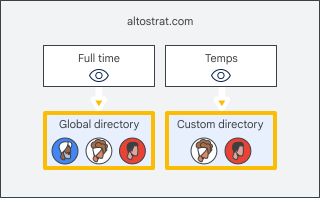
يمكن للمستخدمين في مؤسستك العثور تلقائيًا على معلومات الملف الشخصي لكل مستخدم آخر. لتحديد الأشخاص الذين يمكن للمستخدمين العثور عليهم في قوائم الإكمال التلقائي وجهات الاتصال وعمليات البحث، يمكنك إعداد دليل مخصّص. ويمكنك تخصيص الأدلة حسب الوحدة التنظيمية، بحيث يحصل بعض المستخدمين على دليل مخصَّص، بينما يحصل البعض الآخر على جميع جهات الاتصال في "الدليل" أو لا يحصلون على أي منها. مزيد من المعلومات حول إعدادات مستوى الرؤية.
مثلاً، يمكنك إعداد دليل مخصّص للموظفين المؤقتين يتضمّن فقط المستخدمين في فريقهم والسماح للموظفين بدوام كامل بالبحث عن جميع المستخدمين في الدليل.
يمكنك إنشاء ما يصل إلى 100 دليل مُخصَّص.
الامتيازات المطلوبة
لإنشاء أدلة مُخصَّصة، عليك الحصول على كل امتيازات المشرف التالية:
- الخدمات > إعدادات الخدمات
- امتيازات واجهة برمجة تطبيقات المشرف > المجموعات > قراءة (الحد الأدنى من الامتيازات المطلوبة في حال سبق أن تم إعداد المجموعات) إذا أردت إنشاء المجموعات أو تعديلها، ستحتاج إلى الحصول على هذه الامتيازات الإضافية لإدارة "مجموعات Google".
الخطوة 1: إخفاء الدليل
في حال كنت لا تريد أن يعثر المستخدمون على معلومات جهات الاتصال حتى يتم إعداد الأدلة المُخصَّصة ، يمكنك إيقاف مشاركة جهات الاتصال.
الخطوة 2: تنظيم المستخدمين
يُرجى إعداد وحدات تنظيمية ومجموعات لاستخدام الأدلة المخصّصة. لإضافة مستخدمين إلى دليل مخصّص، يمكنك وضع المستخدمين في مجموعات وإضافة تلك المجموعات إلى الدليل المخصّص. ويمكنك بعد ذلك تحديد أدلة مُخصَّصة للوحدات التنظيمية.
- احرص على إنشاء وحدات تنظيمية وفقًا لمجموعات المستخدمين التي ستُحِّدد لها أدلة مُخصَّصة مثلاً، في حال أردت أن يستخدم الموظفون بدوام كامل دليلًا مختلفًا عن المتدربين، يمكنك إنشاء وحدة تنظيمية لكل مجموعة منهما.
- يمكنك إضافة المستخدمين إلى الوحدات التنظيمية.
- إنشاء مجموعات Google وإضافة المستخدمين إليها. يمكنك استخدام هذه المجموعات لتعبئة الدلائل المخصصة. مثلاً، يمكنك إنشاء مجموعات للمسؤولين التنفيذيين والموظفين بدوام كامل والمتدربين والمورِّدين. ملاحظة: لا يمكن إضافة المجموعات الديناميكية إلى دليل مُخصَّص.
معلومة: لإخفاء أعضاء مجموعة، يُرجى ضبط مستوى وصول المجموعة على مشروط. لإخفاء عنوان البريد الإلكتروني للمجموعة من المستخدمين غير الأعضاء، يُرجى إخفاء المجموعة من "دليل المجموعات".
الخطوة 3: إنشاء دليل مُخصَّص
-
في "وحدة تحكّم المشرف في Google"، انتقِل إلى "القائمة"


 الدليل
إعدادات Directory.
الدليل
إعدادات Directory. - انقر على إعدادات مستوى الرؤية.
- على يمين الصفحة، اختَر الوحدة التنظيمية التي تريد إنشاء الدليل لها.
- في قسم حق الدخول إلى الدليل ، اختَر المستخدمون في الدليل المُخصص.
- في أسفل الصفحة، انقر على إنشاء جديد.
- أدخل اسمًا للدليل المخصّص.
ضمن قسم تضمين المجموعات ، ضع علامة في المربّعات بجانب المجموعات التي تريد تضمينها في الدليل المخصّص. للانتقال مباشرةً إلى مجموعة، أدخِل اسم المجموعة وانقر على بحث.
ملاحظة: عند إضافة مجموعة إلى دليل مُخصَّص، لن يتم إخفاء هذه المجموعة من المستخدمين الآخرين. ويمكن لجميع المستخدمين العثور على عنوان "المجموعة" وعرض أعضاء المجموعة في حال أتاحت مستويات وصول المجموعة ذلك. مزيد من المعلومات عن كيفية إدارة المجموعات.
انقر على إنشاء، ثم انقر على حفظ.
الخطوة 4: عرض "الدليل"
للسماح للمستخدمين في مؤسستك بالعثور على معلومات جهات الاتصال واستخدامها، يمكنك تفعيل مشاركة جهات الاتصال. الآن:
- يمكن للمستخدمين الذين تم تحديد دليل مخصص لهم العثور فقط على مستخدمين في هذا الدليل المُخصص. ويمكنهم العثور على جميع جهات الاتصال الخارجية المشتركة. ويمكنهم أيضًا العثور على كل "المجموعات" المرئية لهم.
- يمكن للمستخدمين في الوحدات التنظيمية التي لم يتم تحديد دليل مُخصَّص لها العثور إما على:
- جميع المستخدمين في "الدليل"، في حال كانت وحدتهم التنظيمية لا تكتسب سمات دليل مُخصَّص، أو
- المستخدمين في الدليل المُخصَّص فقط، في حال كانت وحدتهم التنظيمية تكتسب سمات دليل مُخصَّص من وحدة تنظيمية رئيسية