

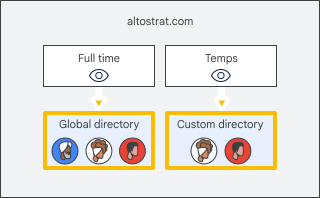
Standardmäßig können Nutzer in Ihrer Organisation die Profilinformationen aller anderen Mitglieder sehen. Wenn Sie dies bei Suchanfragen, in Google Kontakte und bei der automatischen Vervollständigung einschränken möchten, benötigen Sie ein benutzerdefiniertes Verzeichnis. Weisen Sie Verzeichnisse einzelnen Organisationseinheiten zu, sodass einige Nutzer ein benutzerdefiniertes Verzeichnis erhalten, während andere alle oder keine Kontakte sehen. Weitere Informationen zu Sichtbarkeitseinstellungen
So können Sie z. B. festlegen, dass für Teilzeitmitarbeiter ein eigenes benutzerdefiniertes Verzeichnis besteht, in dem nur die Teammitglieder aufgeführt sind. Vollzeitkräfte können hingegen alle Nutzer finden.
Sie können bis zu 100 benutzerdefinierte Verzeichnisse erstellen.
Erforderliche Berechtigungen
Zum Erstellen benutzerdefinierter Verzeichnisse benötigen Sie alle folgenden Administratorberechtigungen:
- Dienste > Diensteinstellungen
- Admin API-Berechtigungen > Gruppen > Lesezugriff (mindestens erforderlich, wenn Gruppen bereits eingerichtet sind). Wenn Sie Gruppen erstellen oder bearbeiten möchten, benötigen Sie diese zusätzlichen Google Groups-Berechtigungen.
Schritt 1: Verzeichnis ausblenden
Wenn Sie möchten, dass Nutzer Kontaktdaten erst finden können, wenn Sie die benutzerdefinierten Verzeichnisse eingerichtet haben, deaktivieren Sie die Kontaktfreigabe.
Schritt 2: Nutzer organisieren
Sie benötigen Organisationseinheiten und Gruppen, um benutzerdefinierte Verzeichnisse einrichten zu können. Die Nutzer werden in Gruppen zusammengefasst, die dann in das benutzerdefinierte Verzeichnis aufgenommen werden. Anschließend weisen Sie Organisationseinheiten benutzerdefinierte Verzeichnisse zu.
- Erstellen Sie Organisationseinheiten für die verschiedenen Gruppen von Nutzern, denen Sie benutzerdefinierte Verzeichnisse zuweisen möchten. Wenn Vollzeitkräfte ein anderes Verzeichnis verwenden sollen als Praktikanten, erstellen Sie z. B. für die beiden Mitarbeitergruppen jeweils eine eigene Organisationseinheit.
- Nutzer zu Organisationseinheiten hinzufügen
- Erstellen Sie Gruppen und fügen Sie die Nutzer hinzu. Diese Gruppen können Sie dann in die benutzerdefinierten Verzeichnisse aufnehmen. Beispiele wären Gruppen für Führungskräfte, Vollzeitmitarbeiter, Praktikanten und Lieferanten. Hinweis: Dynamische Gruppen können einem benutzerdefinierten Verzeichnis nicht hinzugefügt werden.
Tipp:Wenn Sie die Mitglieder einer Gruppe ausblenden möchten, legen Sie die Zugriffsebene der Gruppe auf Eingeschränkt fest. Wenn Sie die Gruppen-E-Mail-Adresse für Nutzer, die keine Gruppenmitglieder sind, ausblenden möchten, blenden Sie die Gruppe aus dem Gruppenverzeichnis aus.
Schritt 3: Benutzerdefiniertes Verzeichnis erstellen
-
Öffnen Sie in der Admin-Konsole das Dreistrich-Menü


 Verzeichnis
einstellungen.Öffnen Sie die Verzeichniseinstellungen
Verzeichnis
Verzeichniseinstellungen.Öffnen Sie die VerzeichniseinstellungenHierfür ist die Administratorberechtigung „Verzeichniseinstellungen“ erforderlich.
- Klicken Sie auf Sichtbarkeitseinstellungen.
- Wählen Sie links die Organisationseinheit aus, für die Sie das Verzeichnis erstellen möchten.
- Wählen Sie im Abschnitt Sichtbarkeit im Verzeichnis die Option Nutzer in einem benutzerdefinierten Verzeichnis aus.
- Klicken Sie unten auf Neu erstellen.
- Geben Sie einen Namen für das benutzerdefinierte Verzeichnis ein.
Klicken Sie im Abschnitt Gruppen einschließen das Kästchen neben den Gruppen an, die Sie in das Verzeichnis aufnehmen möchten. Sie können auch den Namen einer Gruppe eingeben und auf Suchen klicken.
Hinweis: Wenn Sie eine Gruppe in ein benutzerdefiniertes Verzeichnis aufnehmen, wird sie für andere Nutzer nicht ausgeblendet. Jeder kann die Gruppen-E-Mail-Adresse finden und Gruppenmitglieder aufrufen, solange die Gruppenzugriffsebenen es zulassen. Weitere Informationen zum Verwalten von Gruppen
Klicken Sie auf Erstellen und dann auf Speichern.
Schritt 4: Verzeichnis einblenden
Aktivieren Sie die Kontaktfreigabe, damit Personen in Ihrer Organisationseinheit Kontaktdaten finden und verwenden können. Jetzt:
- Nutzer, denen ein benutzerdefiniertes Verzeichnis zugewiesen ist, können nur Personen in diesem Verzeichnis finden. Außerdem können sie alle freigegebenen externen Kontakte Außerdem können sie alle für sie sichtbaren Gruppen finden.
- Nutzer in Organisationseinheiten, denen kein benutzerdefiniertes Verzeichnis zugewiesen ist, können Folgendes finden:
- Informationen zu allen Personen im Verzeichnis. Dies gilt nur, wenn nicht aus einer übergeordneten Organisationseinheit die Zuweisung eines benutzerdefinierten Verzeichnisses übernommen wird.
- Nur Personen in einem benutzerdefinierten Verzeichnis. Dies gilt, wenn die Organisationseinheit es von einer übergeordneten Organisationseinheit übernimmt.