

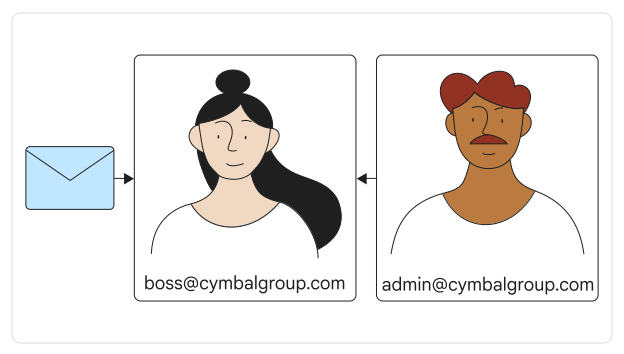
Verwenden Sie die E-Mail-Delegierung , um einer oder mehreren Personen (Bevollmächtigten) Zugriff auf ein einzelnes Konto zu gewähren. Eine Führungskraft könnte beispielsweise ihre Assistenten zum Lesen und Senden von E-Mails bevollmächtigen.
Ein bevollmächtigtes Konto hat die meisten Vorteile von Gmail, darunter:
- E-Mails mit Filtern (Regeln) automatisch sortieren
- E-Mails archivieren, um Korrespondenz aufzubewahren
- Status von E-Mails mit Labels verfolgen
Bevollmächtigte können Nachrichten für das bevollmächtigte Konto lesen, senden und löschen. Sie können jedoch nicht mit Personen aus dem bevollmächtigten Konto chatten oder das Passwort ändern.
Hinweis: In Gmail sind bevollmächtigte Konten und gemeinsame Posteingänge dasselbe.
Wann sollte ich die E-Mail-Delegierung verwenden?
In Ihrer Organisation muss möglicherweise mehr als eine Person Nachrichten lesen und beantworten, die an eine bestimmte E-Mail-Adresse gesendet werden. Beispielsweise kann es erforderlich sein, dass alle Mitglieder in Ihrem Vertriebsteam Nachrichten lesen und beantworten können, die an vertrieb@solarmora.com gesendet werden. In diesem Fall können Sie dem Konto vertrieb@solarmora.com Bevollmächtigte zuweisen.
Google Workspace bietet neben der E-Mail-Delegierung verschiedene Möglichkeiten zur Zusammenarbeit per E-Mail. Je nachdem, wie Ihre Organisation E-Mails verwendet, sind diese Optionen möglicherweise besser geeignet:
- E-Mail-Alias: Das ist eine alternative E-Mail-Adresse, also eine E-Mail-Adresse,die Sie der primären E-Mail-Adresse eines Nutzers hinzufügen. Nachrichten, die an den Alias gesendet werden, werden automatisch an das primäre E-Mail-Konto des Nutzers gesendet. Sie können nur einem Nutzer einen Alias zuweisen. Weitere Informationen zum Hinzufügen einer alternativen E-Mail- Adresse.
- E-Mail-Weiterleitung:Mit der Weiterleitung können Sie Nachrichten nicht nur an den ursprünglichen Empfänger, sondern auch an neue, von Ihnen festgelegte zusätzliche Empfänger senden. Weitere Informationen
E-Mail-Delegierung verwenden
- Ein einzelnes Google-Konto kann bis zu 1.000 Bevollmächtigte unterstützen. Damit die Kontoleistung nicht beeinträchtigt wird, sollten Sie maximal 40 bevollmächtigte Nutzer zuweisen.
- Google Workspace-Administratoren steuern, ob von Bevollmächtigten gesendete Nachrichten die E-Mail-Adresse sowohl des Kontoinhabers als auch des Bevollmächtigten oder nur die des Kontoinhabers enthalten.
- Google Groups-Gruppen können als Kontobevollmächtigte hinzugefügt werden. Eine Gruppe zählt für dieses Konto als ein einzelner Bevollmächtigter.
- E-Mail-Aliasse unterstützen Delegierungen nicht, da ein Alias kein Google-Konto ist.
Nutzern das Delegieren von E-Mails erlauben
- Klicken Sie auf der Startseite der Admin-Konsole auf Apps
 Google
Workspace Gmail.
Google
Workspace Gmail. - Klicken Sie auf Nutzereinstellungen E-Mail-Delegierung.
- Um die E-Mail-Delegierung zu aktivieren, klicken Sie auf das Kästchen neben Zulassen, dass Nutzer den Zugriff auf ihre Postfächer an andere Nutzer in der Domain delegieren können.
- Um zu ändern, welche Absenderadresse der Empfänger sieht (also die des Kontoinhabers oder des Bevollmächtigten), wählen Sie unter Informationen über den Absender, die der Empfänger sieht eine Option aus.
- Klicken Sie auf Speichern.
- Informieren Sie Ihre Nutzer darüber, dass sie Einzelpersonen oder Gruppen als Bevollmächtigte hinzufügen können.