

Utilizza la delega email per concedere a una o più persone (delegati) l'accesso a un singolo account. Ad esempio, un capo potrebbe delegare all'assistente amministrativo la lettura e l'invio delle email.
Un account con delega dispone della maggior parte dei vantaggi di Gmail, tra cui:
- Classificazione delle email mediante filtri (regole)
- Conservazione di copie della corrispondenza mediante l'archiviazione delle email
- Monitoraggio dello stato delle email mediante le etichette
I delegati possono leggere, inviare ed eliminare messaggi per conto dell'account delegato, ma non possono chattare con nessuno dall'account delegato né modificare la password.
Nota: in Gmail, gli account delegati equivalgono alle caselle di posta in arrivo condivise.
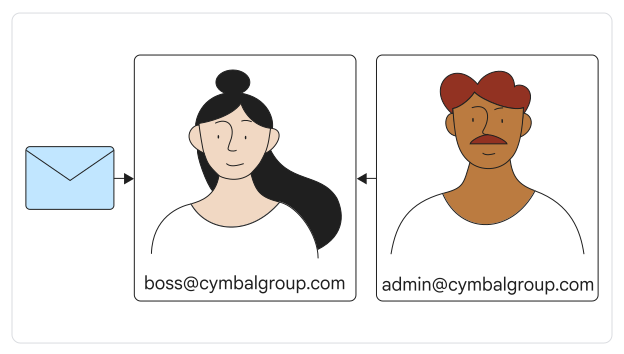
Quando dovrei utilizzare la delega email?
La tua organizzazione potrebbe aver bisogno di più persone per leggere e rispondere ai messaggi inviati a un determinato indirizzo email. Ad esempio, tutti i membri del team di vendita potrebbero voler controllare e rispondere ai messaggi inviati a vendite@solarmora.com. In questo caso, ti consigliamo di assegnare i delegati all'account vendite@solarmora.com.
Oltre alla delega, Google Workspace offre diversi modi per collaborare utilizzando l'email. A seconda di come la tua organizzazione utilizza l'email, queste opzioni potrebbero essere soluzioni migliori per te:
- Alias email:un alias, chiamato anche indirizzo email alternativo, è un indirizzo email che aggiungi all'indirizzo email principale di un utente. I messaggi inviati all'alias vengono inviati automaticamente all'account email principale dell'utente. Puoi assegnare un alias a un solo utente. Scopri come aggiungere un indirizzo email alternativo.
- Inoltro email:l'inoltro consente di recapitare i messaggi ai nuovi destinatari aggiuntivi specificati, oltre a consegnarli al destinatario originale. Scopri di più
Utilizzare la delega email
- Un singolo Account Google può supportare fino a 1000 delegati. Per evitare di compromettere il rendimento dell'account, ti consigliamo di consentire un massimo di 40 utenti in contemporanea.
- Gli amministratori di Google Workspace controllano se i messaggi inviati dai delegati includono l'indirizzo email del proprietario dell'account e del delegato o solo del proprietario dell'account.
- I gruppi Google possono essere aggiunti come delegati per gli account. Un gruppo conta come un singolo delegato per quell'account.
- Gli alias email non supportano i delegati perché un alias non è un Account Google.
Consentire agli utenti di delegare l'email
- Nella home page della Console di amministrazione, vai ad App
 Google
Workspace Gmail.
Google
Workspace Gmail. - Fai clic su Impostazioni utente Delega email.
- Per attivare la delega email, fai clic sulla casella accanto a Consenti agli utenti di delegare l'accesso alle proprie caselle di posta ad altri utenti del dominio.
- Per cambiare l'indirizzo del mittente visualizzato dal destinatario (il proprietario dell'account o il delegato), seleziona un' opzione nella sezione Informazioni del mittente mostrate al destinatario.
- Fai clic su Salva.
- Comunica agli utenti che possono aggiungere singoli utenti o gruppi come delegati.