

この機能に対応しているエディション: Education Plus。エディションを比較
管理者は、学校の管理者やサポート スタッフなどの指定のユーザーに、常任の教師または生徒としてクラスに追加することなく、Classroom のクラスへのアクセスを一時的に許可できます。
クラスへの一時的なアクセスは、教育者のサポート、生徒のプロフィールの表示、お知らせの投稿などに役立ちます。
一時的なアクセス権を設定
[クラスの管理] 権限を持つ管理者ロールを作成し、 指定されたユーザーまたは [セキュリティ グループ]に割り当てます。また、組織部門単位でクラスへのアクセスを制限することも可能です。
ステップ 1: カスタムの管理者ロールを作成する
-
Google 管理コンソールで、メニュー アイコン


 [**アカウント**]
[**管理者ロール**] に移動します。
[**アカウント**]
[**管理者ロール**] に移動します。この操作を実施するには、特権管理者としてログインする必要があります。
- [新しいロールを作成] をクリックします。
- ロールの名前と説明(省略可)を入力して、[続行] をクリックします。
- [管理権限] の [権限名] リストで、 [Classroom] までスクロールし、[クラスの管理] チェックボックスをオンにします。
- [続行] をクリックします。
[ロールを作成] をクリックします。
注: このロールには他の権限を追加できます。たとえば、同じユーザーに [ユーザーとその クラスの分析データを表示する]権限も割り当てられている場合は、 1 つのカスタムの管理者ロールに両方の権限を追加できます。
ステップ 2 に進み、カスタムの管理者ロールをユーザーまたはセキュリティ グループに割り当てます。
ステップ 2: (省略可)複数の関係者による承認を必須にする
この操作を実施するには、特権管理者としてログインする必要があります。ロール管理に対する複数の関係者による承認を有効にすると、組織のロール割り当ての変更を確認して承認する管理者を複数指定できます。詳しくは、 機密情報に関する操作に対する複数の関係者による承認をご覧ください。
-
Google 管理コンソールで、メニュー アイコン
 [**セキュリティ**]
[**認証**]
[**複数の関係者による承認の設定**] に移動します。
[**セキュリティ**]
[**認証**]
[**複数の関係者による承認の設定**] に移動します。この操作を実施するには、特権管理者としてログインする必要があります。
- [複数の関係者による承認の設定] セクションをクリックします。
- [機密情報に関する操作に対して複数の関係者による承認を必須にする] チェックボックスをオンにします。
- [保存] をクリックします。
- 管理コンソールでロール割り当ての変更を確認して承認する管理者を複数指定するには:
- [ロール管理に対する複数の関係者による承認(管理コンソール)] をクリックします。
- [管理コンソール UI を使用したロールの割り当てとロールの権限の更新] チェックボックスをオンにします。
- [保存] をクリックします。
- (省略可)API を使用してロール割り当ての変更を確認して承認する管理者を複数指定するには:
- [ロール管理に対する複数の関係者による承認(API)] をクリックします。
- [API を使用したロールの割り当てとロールの権限の更新] チェックボックスをオンにします。
- [保存] をクリックします。
ステップ 3: カスタムロールをユーザーまたはセキュリティ グループに割り当てる
-
Google 管理コンソールで、メニュー アイコン
[**アカウント**]
[**管理者ロール**] に移動します。この操作を実施するには、特権管理者としてログインする必要があります。
- 作成したカスタム管理者ロール [Admins]
[Assign members] をクリックします。
- ユーザーまたはセキュリティ グループのメールアドレスの最初の数文字を入力し、リストからアドレスを選択します。
(省略可)アクセスを組織部門に制限するには、編集
 をクリックし、組織部門を選択して [完了]をクリックします。
(省略可)複数の組織部門へのアクセスを許可するには、このページの 複数の組織部門に対してロールを割り当てる、または割り当てを解除する の手順に沿って操作します。
[ロールを割り当て] をクリックします。
[ロール管理に対する複数の関係者による承認(管理コンソール)] がオンになっている場合は、別の管理者が更新を承認する必要があることを示すメッセージが表示されます。リクエストを別の管理者に送信するには、メッセージを入力(省略可)して [リクエストを送信] をクリックします。リクエストは 3 日後に期限切れになります。詳しくは、機密情報に関する操作に対する複数の関係者による承認をご覧ください。
注: アクセスを組織部門に制限すると、ユーザーまたはグループ は、その組織部門に属する教師が主担任であるクラスにのみアクセスできます。
カスタムの管理者ロールをユーザーまたはセキュリティ グループに割り当てると、そのユーザーまたはグループは、教育機関のリーダーや スタッフとしてクラスを訪問できるようになります。
複数の組織部門に対してロールを割り当てる、または割り当てを解除する
ステップ 2 を繰り返して毎回異なる組織部門を選択し、ユーザーまたはセキュリティ グループに複数の組織部門へのアクセスを許可します。
[管理者] リストで、アクセス可能な各組織部門に対してユーザー名またはセキュリティ グループ名がそれぞれ表示されます。
または、次の手順を行います。
これらの手順を完了するには、適切なユーザー管理権限が必要です。適切な権限がない場合は、これらの手順を完了するのに必要な設定が一部表示されません。-
Google 管理コンソールで、メニュー アイコン
 [ディレクトリ
ユーザー] に移動します。
[ディレクトリ
ユーザー] に移動します。アクセスするには、適切なユーザー管理権限が必要です。適切な権限がない場合は、これらの手順を完了するのに必要な設定が一部表示されません。
ユーザーのアカウント ページを開くには、ユーザーの名前をクリックします。または、上部の検索ボックスにユーザーの名前を入力して、アカウント ページを開きます。その他のオプションについては、ユーザー アカウントの検索をご覧ください。
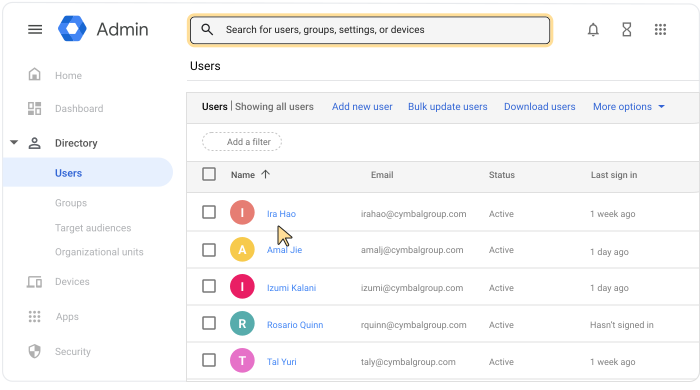
下にスクロールして、[管理者ロールと権限] をクリックします。
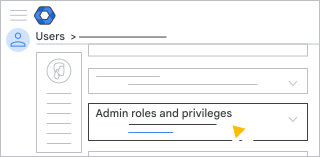
作成したカスタムの管理者ロールの [ロールの範囲] で、編集アイコン
をクリックします。次のいずれかを行います。
- 組織部門を選択するには、組織部門のチェックボックスをオンにします。
- 組織部門の選択を解除するには、組織部門のチェックボックスをオフにします。
[完了] をクリックします。
[保存] をクリックします。
[ロール管理に対する複数の関係者による承認(管理コンソール)] がオンになっている場合は、別の管理者が更新を承認する必要があることを示すメッセージが表示されます。リクエストを別の管理者に送信するには、メッセージを入力(省略可)して [リクエストを送信] をクリックします。リクエストは 3 日後に期限切れになります。詳しくは、機密情報に関する操作に対する複数の関係者による承認をご覧ください。
API を使用してカスタムの管理者ロールを管理する
管理コンソールでカスタムの管理者ロールを手動でユーザーやセキュリティ グループに割り当てる代わりに、API を使用して一時的なクラスのアクセス権を指定することもできます。その方法については、プロセスの自動化に関するデベロッパー ガイド: デベロッパー ガイド - 一時的なアクセス権を 提供するをご覧ください。
[ロール管理に対する複数の関係者による承認(API)] がオンになっている場合、API リクエストは失敗します。失敗メッセージには、複数の関係者による承認の詳細と、別の特権管理者が更新を承認する必要があることが示されます。リクエストは 3 日後に期限切れになります。詳しくは、機密情報に関する操作に対する複数の関係者による承認をご覧ください。詳しくは、機密情報に関する操作に対する複数の関係者による承認をご覧ください。
機密情報を管理する
機密情報やリソースへのアクセスを制御するには、セキュリティ グループを使用します。セキュリティ設定を追加することで、新しいセキュリティ グループを作成したり、既存のグループを更新したりすることができます。詳しくは、セキュリティ グループでセンシティブ データへのアクセスを制御するをご覧ください。
一時的なクラスアクセス権限を削除する
これらの手順を完了するには、適切なユーザー管理権限が必要です。適切な権限がない場合は、これらの手順を完了するのに必要な設定が一部表示されません。-
Google 管理コンソールで、メニュー アイコン
[ディレクトリ
ユーザー] に移動します。アクセスするには、適切なユーザー管理権限が必要です。適切な権限がない場合は、これらの手順を完了するのに必要な設定が一部表示されません。
- ユーザー名 [**管理者ロールと権限**] をクリックします。
- 作成したカスタムの管理者ロールの [割り当て状況] で、
[割り当て済み]
 をクリックします。
 - [保存] をクリックします。
- [ロール管理に対する複数の関係者による承認(管理コンソール)] がオンになっている場合は、別の管理者が更新を承認する必要があることを示すメッセージが表示されます。リクエストを別の管理者に送信するには、メッセージを入力(省略可)して [リクエストを送信] をクリックします。リクエストは 3 日後に期限切れになります。詳しくは、機密情報に関する操作に対する複数の関係者による承認をご覧ください。
注: セキュリティ グループにロールが割り当てられている場合、セキュリティ グループからユーザーを削除すると、そのユーザーのアクセス権も削除されます。