

Als Administrator können Sie einen anderen Nutzer zum Administrator machen, damit er Sie bei der Verwaltung von Aufgaben für Ihre Organisation unterstützen kann.
Wichtig
- Sie sollten die Verwaltung des Kontos Ihrer Organisation nur mit Personen teilen, denen Sie vertrauen.
- Wenn Administratoren gleichzeitig an Einstellungen in der Admin-Konsole arbeiten, können sie sich gegenseitig überschreiben, ohne dass eine Warnung angezeigt wird. Alle Administratoren sollten die Seiten vor und nach Änderungen aktualisieren. Wenn Sie beispielsweise Informationen für Gmail-Einstellungen über eine Adressenzuordnung für Empfänger eingeben und ein anderer Administrator Informationen hinzufügt und speichert, gehen Ihre Änderungen möglicherweise verloren.
Administrator hinzufügen
Die Schritte zum Hinzufügen eines Administrators hängen davon ab, wie sich Ihre Organisation oder Ihr Team für Google Workspace registriert hat:
- Domain bestätigt: Sie haben die Inhaberschaft der Domain Ihrer Organisation bestätigt.
- E-Mail-Adresse bestätigt: Sie haben die E-Mail-Adresse Ihres Unternehmens bestätigt.
Mit bestätigter Domain
Wenn Sie der Super Admin eines mit Domainbestätigung versehenen Google Workspace-Kontos sind, können Sie eine andere Person in Ihrer Organisation zum Administrator machen, damit sie Sie bei Verwaltungsaufgaben unterstützt. Diese Person kann dann beispielsweise für Sie Passwörter zurücksetzen und Nutzerkonten hinzufügen oder löschen, etwa wenn Sie beschäftigt oder verreist sind.
Ein Administratorkonto (oder Admin-Konto) ist ein Google Workspace-Konto mit Zugriff auf die Admin-Konsole. Wenn sich ein Nutzer mit Administratorrolle in seinem Google-Konto anmeldet, hat er Zugriff auf zusätzliche Verwaltungsfunktionen, mit denen er beispielsweise Nutzer zu Ihrem Konto hinzufügen und ihre Dienste verwalten kann. Was genau sie verwalten können, hängt von den Rollen oder Berechtigungen ab, die Sie ihnen zuweisen.
Wichtig: Sie sollten die Verwaltung des Kontos Ihrer Organisation nur mit Personen teilen, denen Sie vertrauen.
Einen Nutzer zum Super Admin machen
So gewähren Sie einem Nutzer vollständigen Zugriff auf Ihre Admin-Konsole:
Für diese Aufgabe müssen Sie als Super Admin angemeldet sein.-
Öffnen Sie in der Admin-Konsole das Dreistrich-Menü


 Verzeichnis
Nutzer.
Verzeichnis
Nutzer.Hierfür ist die Berechtigung Nutzerverwaltung erforderlich. Andernfalls sehen Sie möglicherweise nicht alle Steuerelemente, die für diese Schritte nötig sind.
- Kontoseite des Nutzers öffnen: Klicken Sie auf den Namen des Nutzers. Alternativ können Sie oben in das Suchfeld den Namen des Nutzers eingeben und die Kontoseite des Nutzers öffnen. Weitere Optionen finden Sie im Hilfeartikel Nutzerkonten finden.
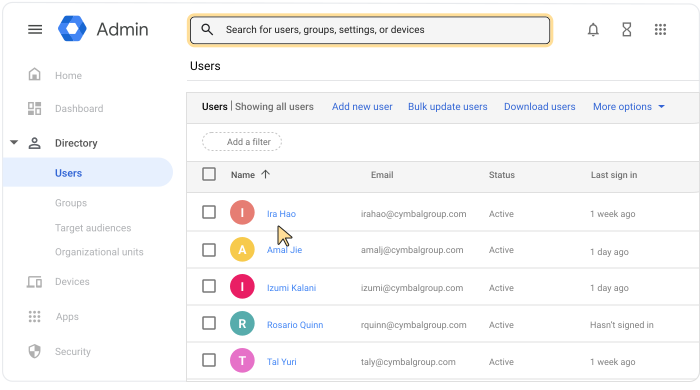
- Scrollen Sie nach unten und klicken Sie auf Administratorrollen und -berechtigungen.
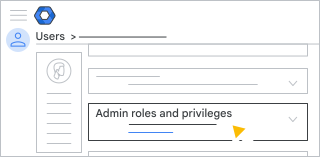
- Klicken Sie auf die Rolle Super Admin.
Daraufhin wird ein Schieberegler neben jeder Rolle angezeigt.
- Bewegen Sie den Schieberegler neben der Rolle Super Admin auf Zugewiesen
 .
. - Klicken Sie auf Speichern.
Tipp: Im Abschnitt Berechtigungen weiter unten sehen Sie alle Berechtigungen des Nutzers.
-
Wichtig:Bitten Sie den neuen Administrator, seinem Konto Wiederherstellungsoptionen hinzuzufügen.
Der Nutzer erhält seine Admin-Berechtigungen in der Regel innerhalb weniger Minuten. Die Zuweisung kann jedoch in Einzelfällen auch bis zu 24 Stunden dauern.
Wenn sich ein Administrator mit der Rolle Super Admin in seinem Konto anmeldet, sieht er die Startseite der Admin-Konsole. Hier findet er alle Steuerelemente, mit denen er die Nutzerkonten und Dienste Ihrer Organisation verwalten kann.
Bestimmte Administratorrollen zuweisen
Wenn Sie einem Nutzer keinen uneingeschränkten Zugriff auf die Admin-Konsole gewähren möchten, können Sie ihm erlauben, nur einen Teil der Administrationsaufgaben auszuführen. Sie möchten beispielsweise, dass ein Administrator Nutzerkonten, aber nicht Sicherheitseinstellungen verwaltet.
Weitere Informationen zum Zuweisen bestimmter Administratorrollen
Super Admin ändern
Für diese Aufgabe müssen Sie als Super Admin angemeldet sein.Wenn Sie der einzige Super Admin Ihrer Organisation sind, können Sie die Rolle auf einen anderen Nutzer übertragen.
Hinweis: Wenn Sie diese Schritte ausführen, übertragen Sie auch die Inhaberschaft der Organisation auf den neuen Super Admin.
- Weisen Sie die Rolle dem neuen Administrator zu. Folgen Sie der Anleitung unter Einen Nutzer zum Administrator machen.
- Bitten Sie den neuen Super Admin, die Rolle für den ursprünglichen Administrator zu entfernen. Google Workspace-Administratorberechtigungen entfernen
Damit sorgen Sie dafür, dass Sie für Ihre Organisation immer mindestens einen Super Admin haben.
Mit bestätigter E-Mail-Adresse
Wenn Sie Teamadministrator eines Google-Dienstes mit bestätigter E‑Mail-Adresse sind, z. B. Google Workspace Business oder Essentials oder Chrome Enterprise, können Sie einem anderen Nutzer die Verwaltung der Dienste Ihres Teams übertragen, indem Sie ihm ebenfalls eine Administratorrolle zuweisen. Wenn sich ein Nutzer mit der Rolle „Teamadministrator“ in seinem Google-Konto anmeldet, hat er Zugriff auf zusätzliche Verwaltungsfunktionen.
Teammitglied zum Administrator machen
-
Öffnen Sie in der Admin-Konsole das Dreistrich-Menü
Verzeichnis
Nutzer.Hierfür ist die Berechtigung Nutzerverwaltung erforderlich. Andernfalls sehen Sie möglicherweise nicht alle Steuerelemente, die für diese Schritte nötig sind.
- Suchen Sie in der Liste Nutzer nach dem gewünschten Namen. Weitere Informationen erhalten Sie im Hilfeartikel Nutzerkonten finden.
- Klicken Sie auf den Namen des Nutzers, um seine Kontoseite zu öffnen.
- Klicken Sie auf Administratorrollen und ‑berechtigungen.
- Klicken Sie neben der Rolle Super Admin (E-Mail-Adresse bestätigt) auf den Schieberegler, sodass er auf Zugewiesen steht.
- Klicken Sie auf Speichern.
- Optional: Um zur Kontoseite des Nutzers zurückzukehren, klicken Sie rechts oben auf den Aufwärtspfeil
 .
.
Wichtig: Bitten Sie jeden Administrator, seinem Konto Wiederherstellungsoptionen hinzuzufügen.
Der Nutzer erhält seine neuen Berechtigungen normalerweise innerhalb weniger Minuten. Die Zuweisung kann jedoch in Einzelfällen auch bis zu 24 Stunden dauern. Wenn sich der Nutzer anschließend in seinem Konto anmeldet, wird ihm die Startseite der Admin-Konsole angezeigt. Hier sieht er die Steuerelemente, auf die er im Rahmen seiner Berechtigungen zugreifen kann.
Administrator ändern
Wenn Sie der einzige Administrator Ihres Teams sind, können Sie die Rolle wie hier beschrieben auf ein anderes Teammitglied übertragen:
- Weisen Sie die Rolle dem neuen Administrator wie oben gezeigt zu.
- Bitten Sie den neuen Administrator, die Rolle für den ursprünglichen Administrator zu entfernen. Google Workspace-Administratorberechtigungen entfernen
Damit sorgen Sie dafür, dass Sie für Ihre Organisation immer mindestens einen Administrator haben.